Wöchentliches KI-Briefing — direkt ins Postfach.
Danke! Schau in dein Postfach.
Mehr Newsletter-Formate →

Stand: 28.10.2026
Alle Beispiele haben wir im DECAID-Demo-Workspace mit der fiktiven Firma Quellberg und einem Microsoft-365-Testmandanten gebaut und getestet. Händler und Personen im Praxisfall sind erfunden.
Kurz gesagt: Integrationen verbinden Langdock mit Outlook, SharePoint, Teams und vielen anderen Tools, sodass die KI dort live liest, sucht und Entwürfe anlegt, immer mit den Rechten der angemeldeten Person. Für Fragen über mehrere Quellen gleichzeitig gibt es Unternehmenswissen, für Tools ohne fertige Integration baust du eine eigene Integration auf Basis einer API. In unseren Tests lieferte Unternehmenswissen aus einer einzigen Frage Termin, Mails, Teams-Nachrichten und Preise samt Widersprüchen zwischen den Quellen.
Eine Integration ist die Verbindung zu einem Tool, eine Aktion ist eine einzelne Fähigkeit darin, zum Beispiel »Search own emails«, »Draft reply to message« oder »Send channel message«. Langdock kennt drei Arten (Quelle: Langdock-Doku »Einführung in Integrationen«):
Jede Integration läuft über eine Verbindung, also deine Anmeldung bei dem Tool. Verbindungen gehören der Person, die sie angelegt hat. Bei Microsoft 365 nutzt Langdock nur delegierte Berechtigungen: Die KI sieht genau das, was du selbst in Outlook, SharePoint oder Teams sehen darfst (Quelle: Langdock-Doku »Verbindungen« und »Microsoft-Integrationen: Berechtigungen & Admin-Freigabe«). Integrationen kosten nichts extra, jede Anfrage zählt wie jede andere auf deine Nutzungslimits.
| Integration im Chat oder Agenten | Unternehmenswissen | Wissenssammlung (Knowledge Base) | Synchronisierter Ordner | |
|---|---|---|---|---|
| Was es tut | liest und schreibt live in einem Tool | sucht gleichzeitig in mehreren verbundenen Tools | durchsucht eine gepflegte Dokumentensammlung | holt einen Ordner aus SharePoint, OneDrive, Google Drive oder Confluence in Projekt oder Agent |
| Aktualität | live | live | so aktuell wie die hochgeladenen Dateien | täglich oder per Aktualisieren |
| Schreiben | ja, zum Beispiel Entwürfe, Teams-Nachrichten | nein | nein | nein |
| Gut für | Abläufe mit Aktionen, Agenten, Workflows | »Was wissen wir zu …?« | Richtlinien, Handbücher, Produktwissen | Projektunterlagen, die sich ändern |
Quelle: Langdock-Doku »Unternehmenswissen«, »Einführung in Integrationen« und »Folder Sync«. Wie synchronisierte Ordner im Projekt wirken, steht in unserem Artikel zu Langdock Projekten.
Quelle: Langdock-Doku »Microsoft-Integrationen: Berechtigungen & Admin-Freigabe«, »Actions im Chat«, »Verwendung von Integrationen«, »Unternehmenswissen«, abgerufen am 28.10.2026.
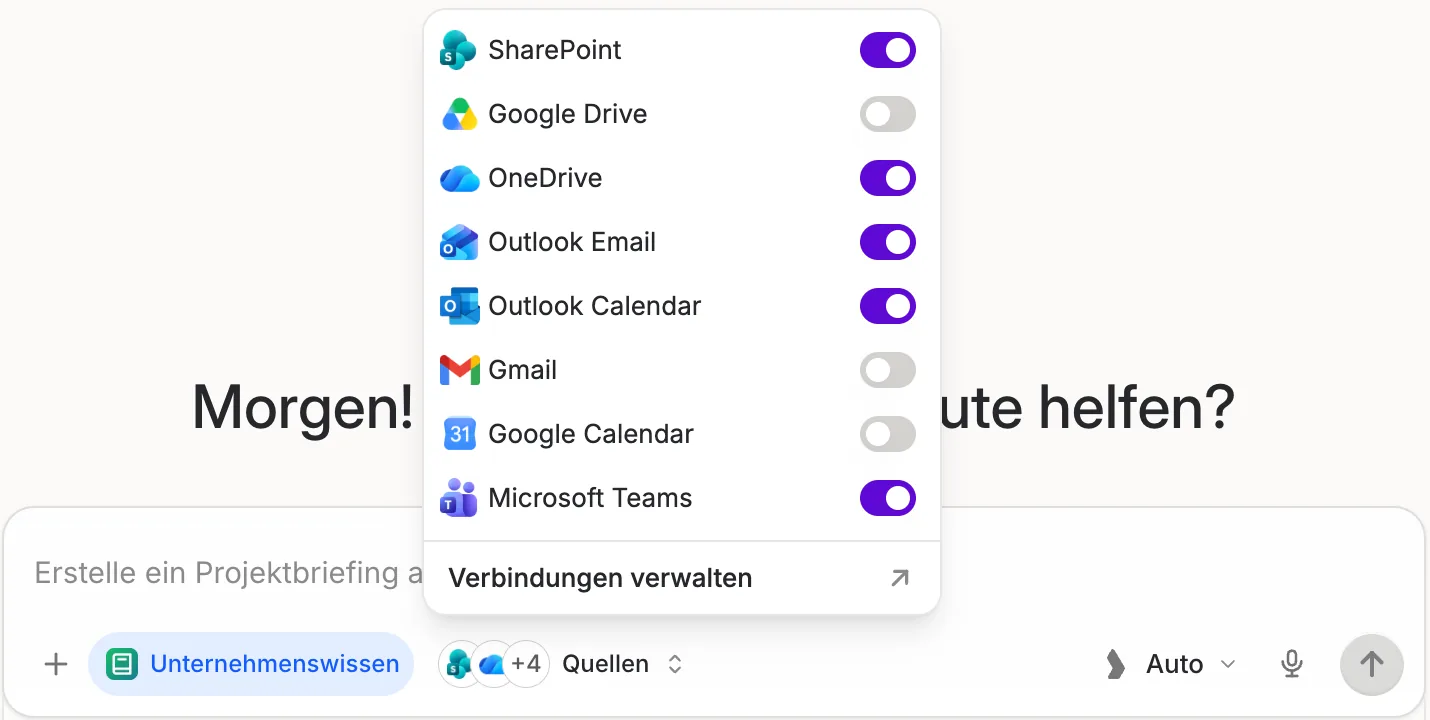
Quellberg ist ein fiktiver Getränkehersteller aus München. Morgen steht das Jahresgespräch mit dem Händler Schorlenhaus Nordstern an. Die Infos dazu verteilen sich: der Termin im Outlook-Kalender, die Themenliste des Händlers und eine Reklamation im Postfach, ein Briefing und eine Gutschrift-Meldung im Teams-Kanal, die Preise in einer Excel-Liste auf SharePoint.
Mit Unternehmenswissen, den fünf Microsoft-Quellen und Slack haben wir gefragt:
Ich habe morgen das Jahresgespräch mit Schorlenhaus Nordstern. Was liegt dazu alles vor: Termin, Mails, offene Reklamationen und was im Team dazu besprochen wurde?
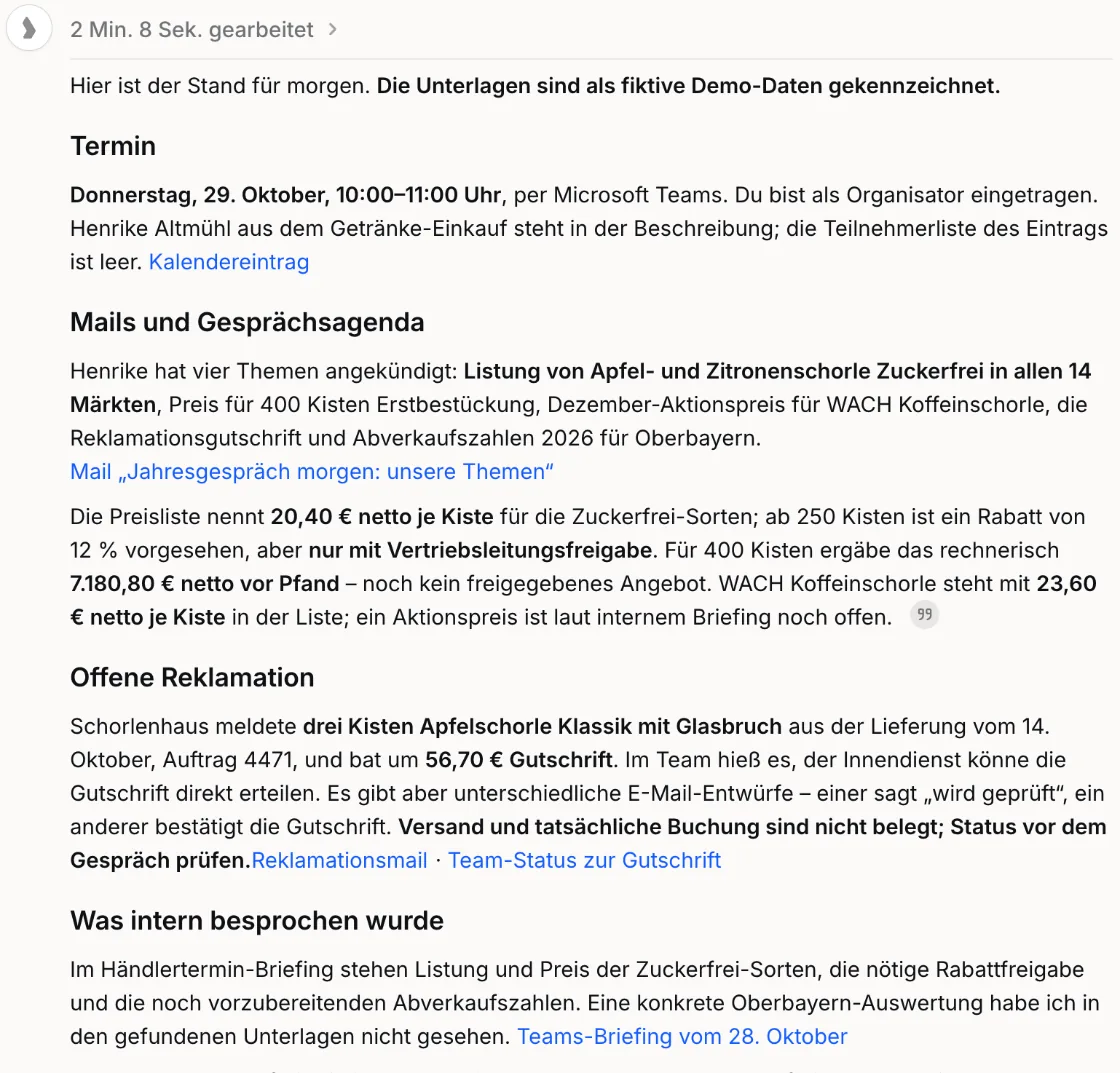
Nach 2:08 Minuten kam eine Antwort mit Links zu jeder Quelle:
Hilfreich war auch der Hinweis auf einen Widerspruch: Zur Reklamation lagen zwei Antwortentwürfe mit unterschiedlicher Aussage im Postfach, und Langdock riet, den Status vor dem Gespräch zu klären. Alle Zahlen haben wir gegen die Preisliste nachgerechnet, sie stimmen.
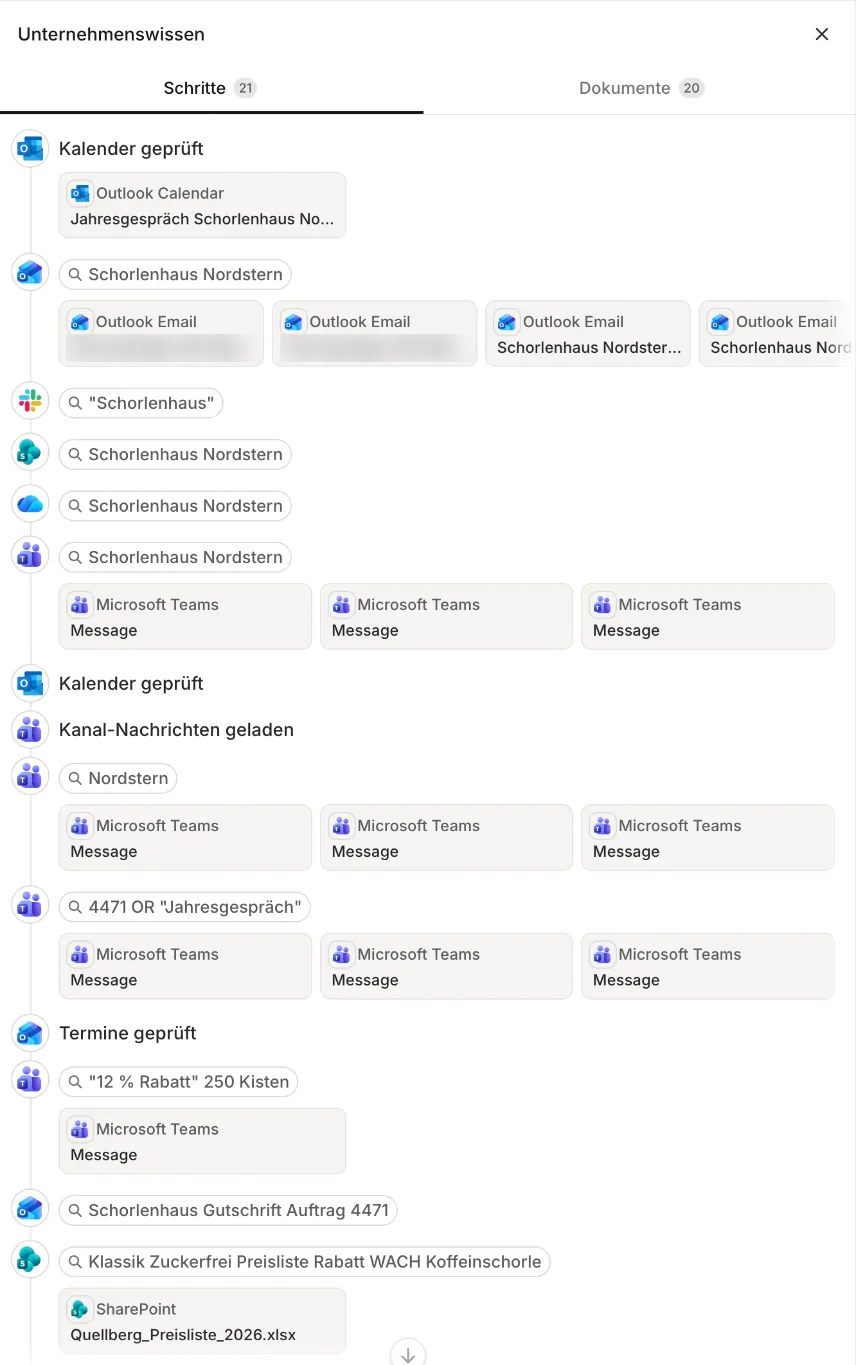
Über den Pfeil an Integrationen durchsucht öffnest du das Seitenpanel Unternehmenswissen. Unter Schritte siehst du, welche Quelle mit welchem Suchbegriff durchsucht wurde, unter Dokumente die gefundenen Treffer. Bei uns waren es 21 Schritte und 20 Dokumente.
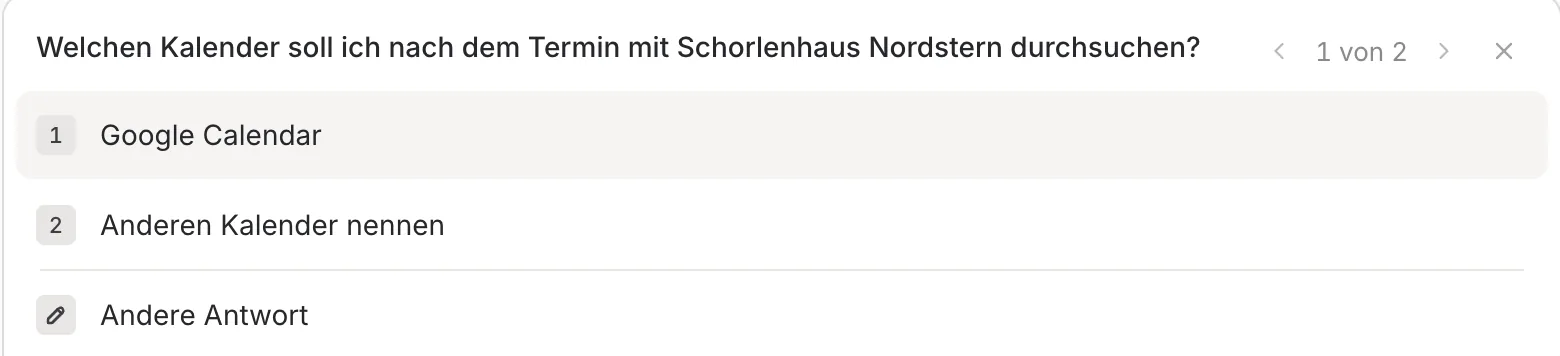
Zum Vergleich haben wir dieselbe Frage ohne Unternehmenswissen gestellt, nur mit @Outlook Email. Langdock fragte zuerst nach, welchen Kalender und welchen Ort für Teamgespräche es durchsuchen soll, und schlug dafür Google Calendar und Slack vor, also andere verbundene Konten. Wir haben geantwortet: nur die Outlook-Mails. Die Antwort kam dann aus den Mails, mit Uhrzeit aus der Einladungsmail, ohne Kalendereintrag, Teams und Preisliste. Für ein Lagebild musst du also jede Quelle selbst nennen und Rückfragen beantworten.
Eine zweite Frage zu einem Neukunden (»Was wissen wir über Feinkost Kieselgrund? Gibt es schon ein Angebot, und was ist offen?«) beantwortete Unternehmenswissen in 45 Sekunden. Es fand den Angebotsentwurf mit allen Beträgen und bemerkte, dass das Angebot 14 Tage ab 28.10. gilt, die Bestellfrist darin aber auf den 13.11. fällt.
Quellberg sagt Händlern zu: Lieferung 5 Werktage nach Auftragsbestätigung. Über Weihnachten und Neujahr ist die Rechnung fehleranfällig, weil Feiertage je Bundesland verschieden sind. Heilige Drei Könige am 06.01. gilt nur in Bayern, Baden-Württemberg und Sachsen-Anhalt.
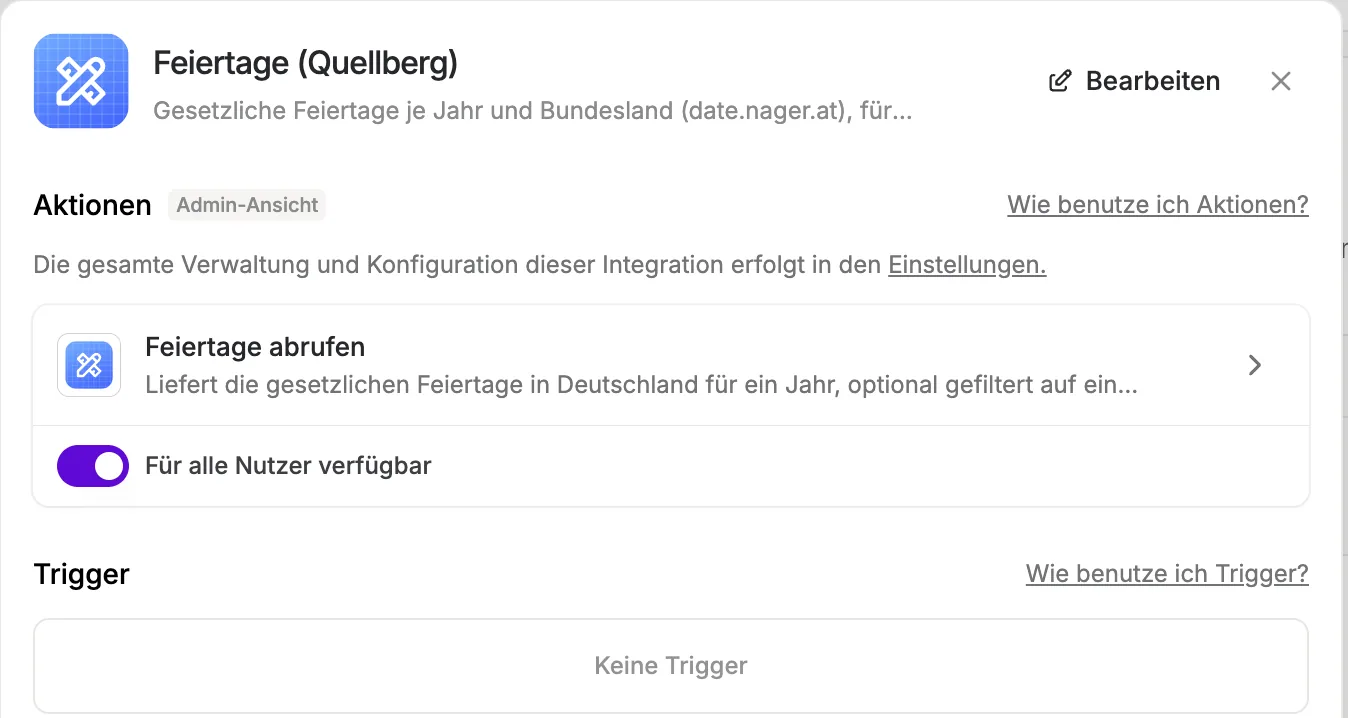
Dafür haben wir die eigene Integration Feiertage (Quellberg) gebaut. Sie hat eine einzige Aktion Feiertage abrufen mit den Eingaben Jahr und Bundesland. Die Aktion ruft eine öffentliche Feiertags-API ohne Zugangsdaten auf und gibt die Feiertage zurück. Angelegt haben wir sie über die Integrations-API, im Integration Builder geht dasselbe per Formular.
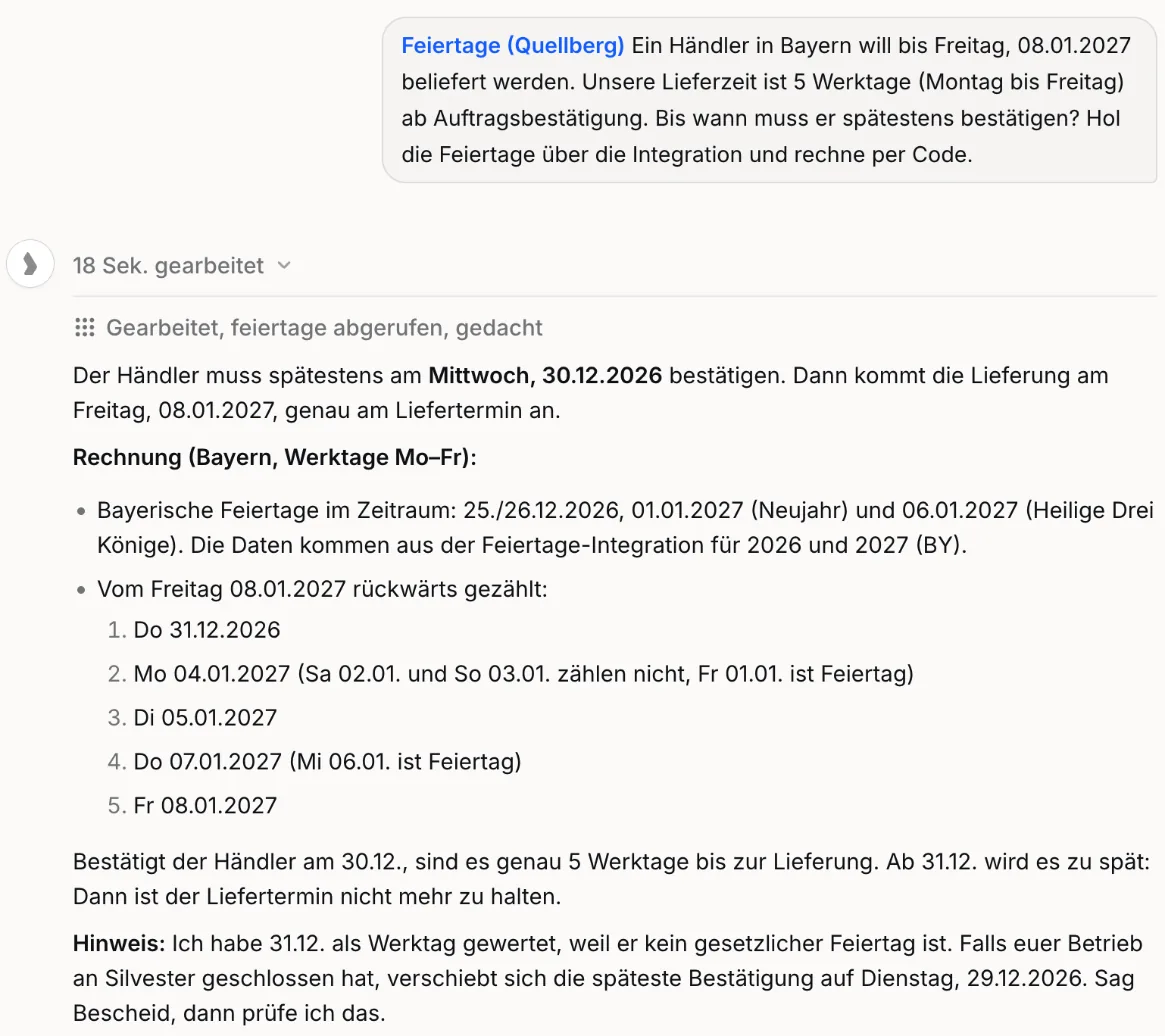
Testfrage: Ein Händler in Bayern will bis Freitag, 08.01.2027 beliefert werden, Lieferzeit 5 Werktage ab Auftragsbestätigung. Bis wann muss er bestellen? Unser selbst gerechneter Sollwert bei Werktagen Montag bis Freitag: Mittwoch, 30.12.2026.
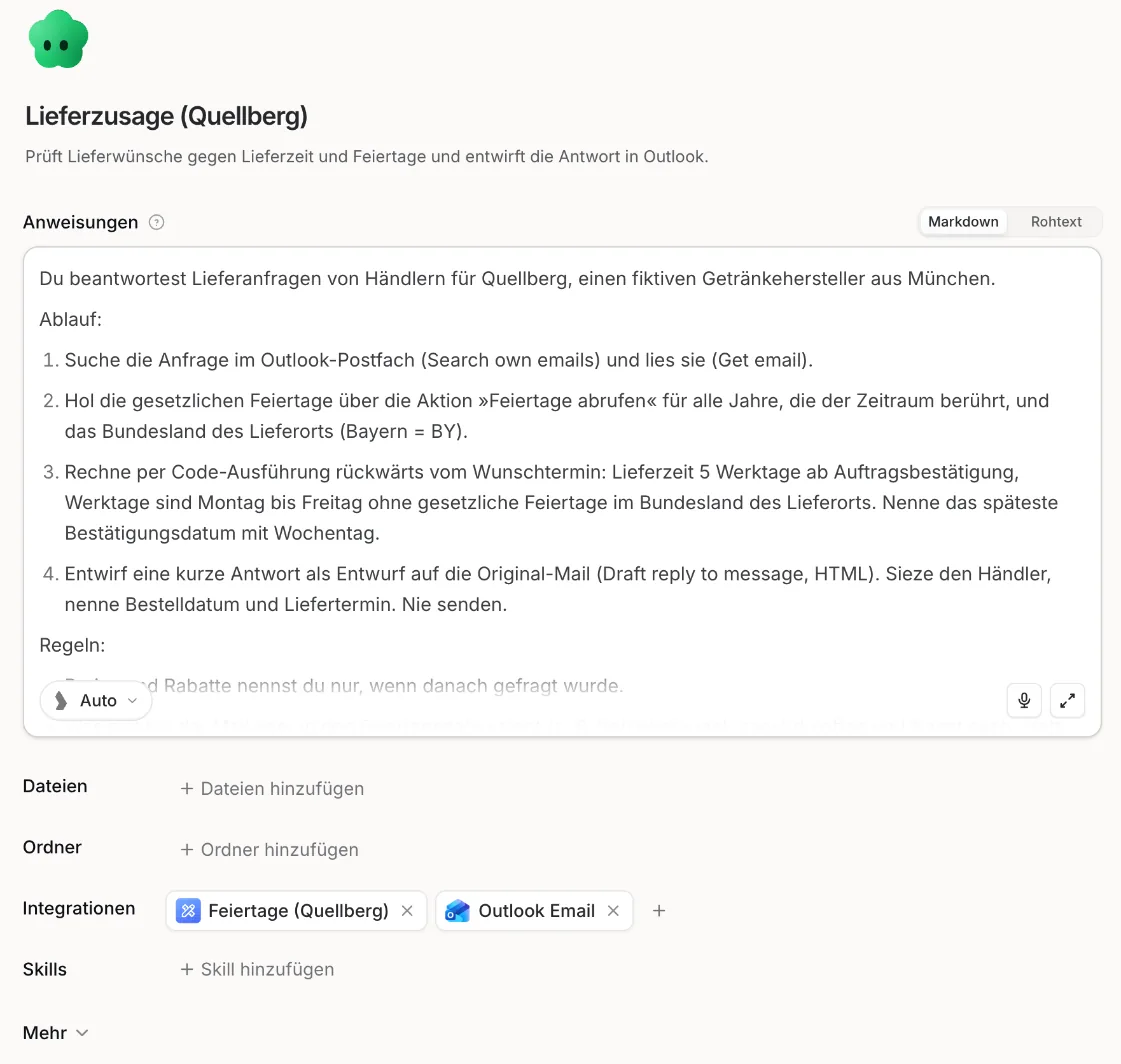
Danach haben wir den Agenten Lieferzusage (Quellberg) gebaut und eine echte Lieferanfrage per Mail geschickt. Er sucht die Lieferanfrage in Outlook, ruft die Feiertage ab, rechnet per Code und legt einen Antwortentwurf an, erst nach Bestätigung. Die eigene Integration steht im Agenten-Editor neben Outlook Email.
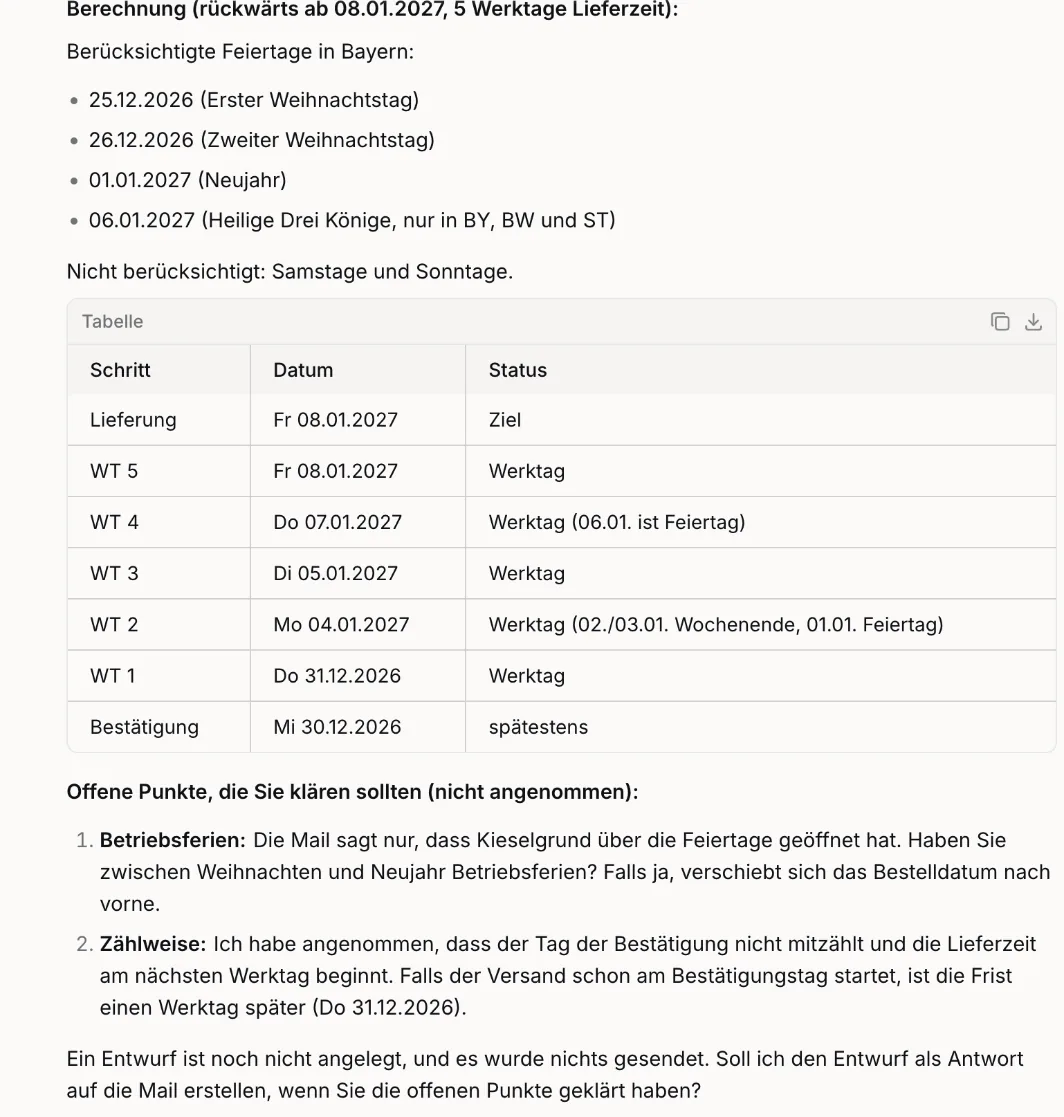
Ergebnis: Mittwoch, 30.12.2026, mit Liste der berücksichtigten Feiertage. Wir haben den Agenten dafür in zwei Schritten arbeiten lassen, erst rechnen, dann den Entwurf (warum, steht unten bei den Lernpunkten). Wie in seiner Anweisung verlangt, fragte er nach, was nicht in der Mail stand: Betriebsferien zwischen den Jahren und Zählweise der Lieferzeit. Nach unserer Antwort legte er den Entwurf an, in Outlook kam er korrekt an.
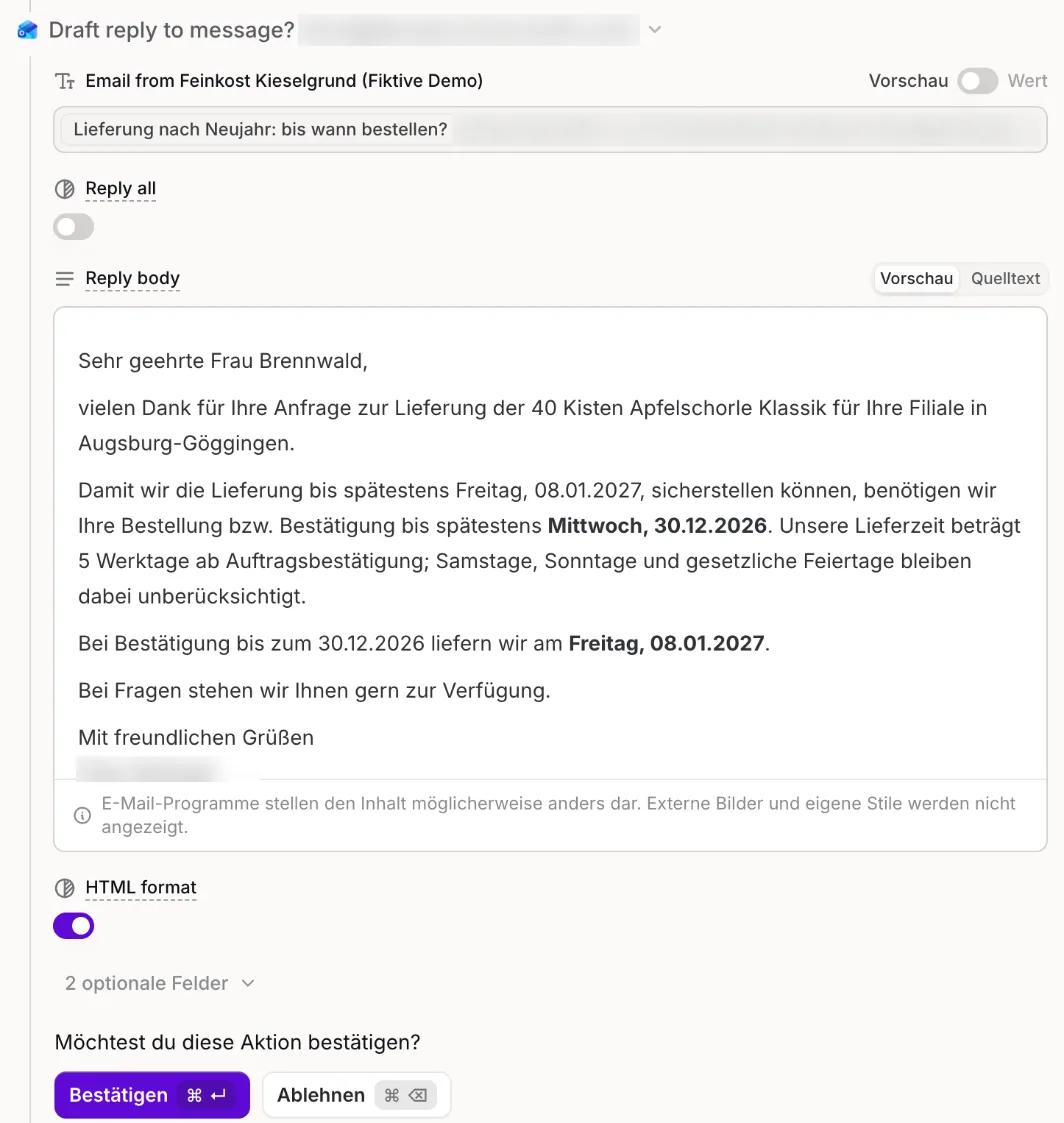
Getestet am 28.10.2026 im Workspace Quellberg mit dem Microsoft-365-Testmandanten.
Unternehmenswissen ist der schnellste Weg zu einem Lagebild. Eine Frage reichte für Termin, Mails, Teams-Nachrichten und Preise. Mit einer einzelnen Integration per @ fragte Langdock erst nach, wo es suchen soll, und schlug dabei auch private Konten vor.
Unternehmenswissen findet Widersprüche zwischen Quellen. In beiden Läufen benannte Langdock Unstimmigkeiten: eine Bestellfrist nach Ablauf des Angebots, einen alten Teams-Post mit falschem Kundennamen und zwei gegensätzliche Antwortentwürfe. Die Entwürfe fand auch die Suche nur in Outlook, die anderen beiden brauchten mehrere Quellen.
Prüf die ganze Quellenliste. Die Auswahl der Quellen scrollt. Bei uns stand Slack unter dem sichtbaren Bereich, war eingeschaltet und wurde mitdurchsucht, obwohl wir nur an die Microsoft-Quellen gedacht hatten. Die Auswahl bleibt außerdem gespeichert, im nächsten Chat waren dieselben Quellen an. Scroll die Liste deshalb einmal bis unten und schalte alles ab, was nicht in dienstliche Antworten gehört, etwa ein persönliches Google-Konto.
Eigene Integrationen ohne Verbindung musst du im Chat erwähnen. Ohne jeden Hinweis griff Langdock auf sein Modellwissen zurück und rief unsere Feiertags-Integration nicht auf. Mit @Feiertage (Quellberg) rief es sie auf, ebenso, wenn der Prompt sie nur beim Namen nannte. In unserem Konto war die Beta-Einstellung zum automatischen Finden von Integrationsaktionen unter Präferenzen (»Integrationsaktionen automatisch finden«) aus. Mit ihr sucht der Chat Aktionen aus verbundenen Apps, ohne dass du sie erwähnst. Laut Release Notes v7.20 berücksichtigt diese Suche nur Integrationen, die du selbst verbunden hast. Getestet am 30.10.2026: Auch mit eingeschalteter Einstellung Integrationsaktionen automatisch finden lief dieselbe Frage ohne Erwähnung ohne unsere Integration, die Feiertage kamen aus dem Modellwissen. Nenne eigene Integrationen ohne Verbindung deshalb beim Namen oder mit @. Im Agenten, wo die Aktion fest eingetragen ist, wurde sie in jedem Lauf genutzt.
Lesen, Rechnen und Entwurf besser in zwei Schritten. Mit dem Auftrag »Beantworte bitte die neue Lieferanfrage« blieb der Agent zweimal über zwei Minuten bei »Drafting reply to message« stehen, ohne Bestätigungsdialog, auch nach Neuladen. Mit zwei Aufträgen, erst »… rechne aus, bis wann sie bestellen müssen. Noch keinen Entwurf anlegen.« und dann »… Leg den Entwurf an.«, kam die Rechnung nach 26 Sekunden und der Bestätigungsdialog für den Entwurf nach rund 30 Sekunden. Die Ursache kennen wir nicht.
Die deutsche Doku nutzt andere Begriffe als die Oberfläche. Das Panel von Unternehmenswissen hat die Tabs Schritte und Dokumente, die deutsche Doku nennt sie »Timeline« und »Quellen«, wie die englische Oberfläche. Außerdem sagt die Doku, das Panel öffne sich von selbst. Die Doku sagt außerdem, standardmäßig müssten alle Aktionen bestätigt werden. In einem Test für unseren Agenten-Artikel am selben Tag standen im Agenten-Editor neu hinzugefügte lesende Aktionen auf Immer erlauben und schreibende auf Braucht Bestätigung. Prüf die Einstellung deshalb bei jeder Aktion.
| Was | Grenze |
|---|---|
| Microsoft-Integrationen | nur mit Admin-Einwilligung in Microsoft Entra, nur delegierte Rechte |
| Postfächer auf eigenem Exchange-Server ohne Exchange Online | keine Outlook-Integration, kein Outlook-Add-in |
| Treffer im @-Menü | die ersten 20, danach genauer tippen |
| SharePoint »Search files« | standardmäßig 50 Treffer, einstellbar 1 bis 100 |
| Synchronisierte Ordner | bis 5 Ordner je Agent oder Projekt, bis 5.000 Dateien je Ordner, erste Synchronisierung bis zu einer Stunde, danach täglich |
| Eigene Integration (über die API) | Name bis 40 Zeichen, Beschreibung bis 90 Zeichen, Code je Aktion bis 150.000 Zeichen |
| Unternehmenswissen | durchsucht nur die Tools, die ein Admin freigegeben hat; zählt auf die Nutzungslimits; Ergebnisse hängen von der Such-API jedes Tools ab |
Quellen: Langdock-Doku »Microsoft-Integrationen«, »Actions im Chat«, »Folder Sync«, »Integrations API«, »Unternehmenswissen«; Release Notes v7.23 und v7.24, abgerufen am 28.10.2026. Exchange ohne Exchange Online: Langdock-Doku zum Outlook-Add-in; die Outlook-Integration läuft über Microsoft Graph, das Postfächer auf eigenen Exchange-Servern nicht mehr erreicht (Microsoft-Doku zu Graph und Exchange Hybrid, gilt seit Juli 2023), bestätigt vom Langdock-Support am 27.10.2026.
Sieht Langdock alle Mails und Dateien meiner Kollegen?
Nein. Microsoft-Integrationen arbeiten mit delegierten Rechten. Langdock sieht nur, was die angemeldete Person selbst in Outlook, SharePoint oder Teams öffnen darf.
Muss unsere IT etwas tun, bevor wir Outlook und SharePoint nutzen können?
Ja, einmalig. Ein Microsoft-Admin erteilt in Microsoft Entra die Administratoreinwilligung für Langdock. Danach verbindet jede Person ihr eigenes Konto.
Was ist der Unterschied zwischen Unternehmenswissen und einer Wissenssammlung?
Unternehmenswissen durchsucht live deine verbundenen Tools wie Outlook, SharePoint und Teams. Eine Wissenssammlung ist eine gepflegte Sammlung hochgeladener Dokumente, die du gezielt für Chats, Agenten und Workflows freigibst.
Kann Langdock in Outlook Mails verschicken?
Ja, die Outlook-Integration hat Aktionen wie »Send email« und »Send reply«. Wir empfehlen Entwürfe oder Braucht Bestätigung an jeder Sendeaktion. Admins können Sendeaktionen ganz abschalten.
Dateien am Agenten oder synchronisierter Ordner?
Lädst du Dateien direkt an einen Agenten, nimmt Langdock bis zu 20 Dokumente als Vorschau direkt in den Kontext, insgesamt sind bis zu 50 Dateien möglich. Darüber bleiben Textdokumente über Datei-Werkzeuge erreichbar. Das passt für wenige, oft gebrauchte Unterlagen. Ein synchronisierter Ordner aus SharePoint, OneDrive, Google Drive oder Confluence hält bis zu 5.000 Dateien aktuell, Langdock sucht darin nur die passenden Abschnitte heraus und liest Tabellen ganz. Das passt für große Sammlungen wie Handbücher oder Abteilungswissen (Quelle: Langdock-Doku »Folder Sync«).
Kann ich ein Tool anbinden, für das es keine Integration gibt?
Ja. Hat das Tool eine API, baust du eine eigene Integration im Integration Builder oder lässt sie vom Integration Builder Agent bauen. Unsere Feiertags-Integration hatte eine Aktion mit rund zehn Zeilen Code.
Wie nutze ich Langdock direkt in Outlook oder Excel?
Dafür gibt es eigene Add-ins für Outlook und Excel, die Langdock direkt im Postfach und in der Tabelle öffnen. Ihnen widmen wir einen eigenen Artikel.
Ihr wollt, dass Langdock mit euren Mails, Dateien und Systemen arbeitet und dabei nur sieht, was es sehen darf? Wir verbinden Microsoft 365 und eure eigenen Tools, richten Rechte und Freigaben ein und bauen die ersten Abläufe mit euch. Gespräch mit uns vereinbaren


Maximilian Möhring ist CEO und Gründer von DECAID. Mit seinem Team bringt er Langdock in Unternehmen: von der Tool-Entscheidung über den Rollout bis zur Automatisierung konkreter Workflows. Aus mehr als 100 Langdock-Rollouts weiß er, woran KI-Einführungen scheitern und was es braucht, damit Teams KI im Alltag wirklich nutzen.