Wöchentliches KI-Briefing — direkt ins Postfach.
Danke! Schau in dein Postfach.
Mehr Newsletter-Formate →

Stand: 28.10.2026
Alle Beispiele haben wir im DECAID-Demo-Workspace mit der fiktiven Firma Quellberg gebaut und getestet. Firma, Personen und Zahlen sind erfunden.
Kurz gesagt: Bevor dein Team in Langdock startet, legst du als Admin in den Workspace-Einstellungen Zugang, Unternehmenskontext, Modelle, Ausgabenlimits, Rollen und Datenaufbewahrung fest. Zwei Punkte solltest du vor allen anderen entscheiden: die Datenaufbewahrung, weil eine spätere Änderung alte Chats unwiderruflich löscht, und die Anmeldung per SSO, weil sie eine verifizierte Domain voraussetzt. In unserem Test kannte der normale Chat den Unternehmenskontext sofort, ein Projekt-Chat dagegen nicht.
Ein Workspace ist die Langdock-Umgebung deiner Organisation. Alles, was für alle gilt, stellen Admins unter dem Workspace-Namen oben links in den Einstellungen ein. Die Seitenleiste dort ist in vier Bereiche geteilt (Stand 28.10.2026):
Die Langdock-Doku beschreibt die Einrichtung in dieser Reihenfolge: Sicherheit, Mitglieder und Rollen, allgemeine Einstellungen, Darstellung, Modelle, Produktfunktionen, Startinhalte (Quelle: Langdock-Doku »Workspace-Einrichtung«). Langdock hat die Einstellungen mit den Versionen 7.20 und 7.21 neu sortiert; ein Suchfeld oben in der Seitenleiste findet jede Einstellung auch auf Deutsch (Quelle: Release Notes v7.20 und v7.21).
| Workspace-Einstellung | Account-Einstellung | Projekt oder Agent | |
|---|---|---|---|
| Wer stellt ein | Admins | jede Person für sich | Ersteller des Projekts oder Agenten |
| Kontext | Unternehmenskontext, gilt in normalen Chats | »Über dich« und eigene Anweisungen | Projekt- oder Agent-Anweisungen |
| Modell | Standard für neue Chats | eigenes Standardmodell, überschreibt den Workspace | festes Modell je Agent |
| Beispiele | SSO, Datenaufbewahrung, Ausgabenlimits, Rollen | Sprache, Erinnerung, heller oder dunkler Modus | Wissen, Integrationen, Freigaben |
Quelle: Langdock-Doku »Workspace-Einstellungen« und »Individuelle Anweisungen«; Verhalten im Projekt aus eigenem Test vom 28.10.2026. Was Projekte und Agenten können, steht in unseren Artikeln zu Langdock Projekten und Agenten.
Quelle: Langdock-Doku »Workspace-Einrichtung«, »Workspace-Einstellungen«, »SAML«, »SCIM«, abgerufen am 28.10.2026.
Quellberg ist ein fiktiver Getränkehersteller aus München mit rund 340 Mitarbeitenden. Bevor Vertrieb, Marketing und Werk loslegen, richtet die IT den Workspace ein. Wir sind die Bereiche nacheinander durchgegangen und haben jede Einstellung, die sich ohne Risiko testen ließ, live ausprobiert.
Unternehmenskontext. Das Feld heißt in der Oberfläche Unternehmenskontext, die Doku nennt es noch Unternehmensbeschreibung. Langdock rät dort selbst: »Halte den Text kurz: Er verbraucht Tokens bei jeder Nachricht und zählt zum Kontextlimit.«, zwei bis drei Absätze mit Fakten, ohne Marketingtexte, Slogans und Geschichte. Unser Quellberg-Text nennt Linien, Zielgruppen und Tonalität.
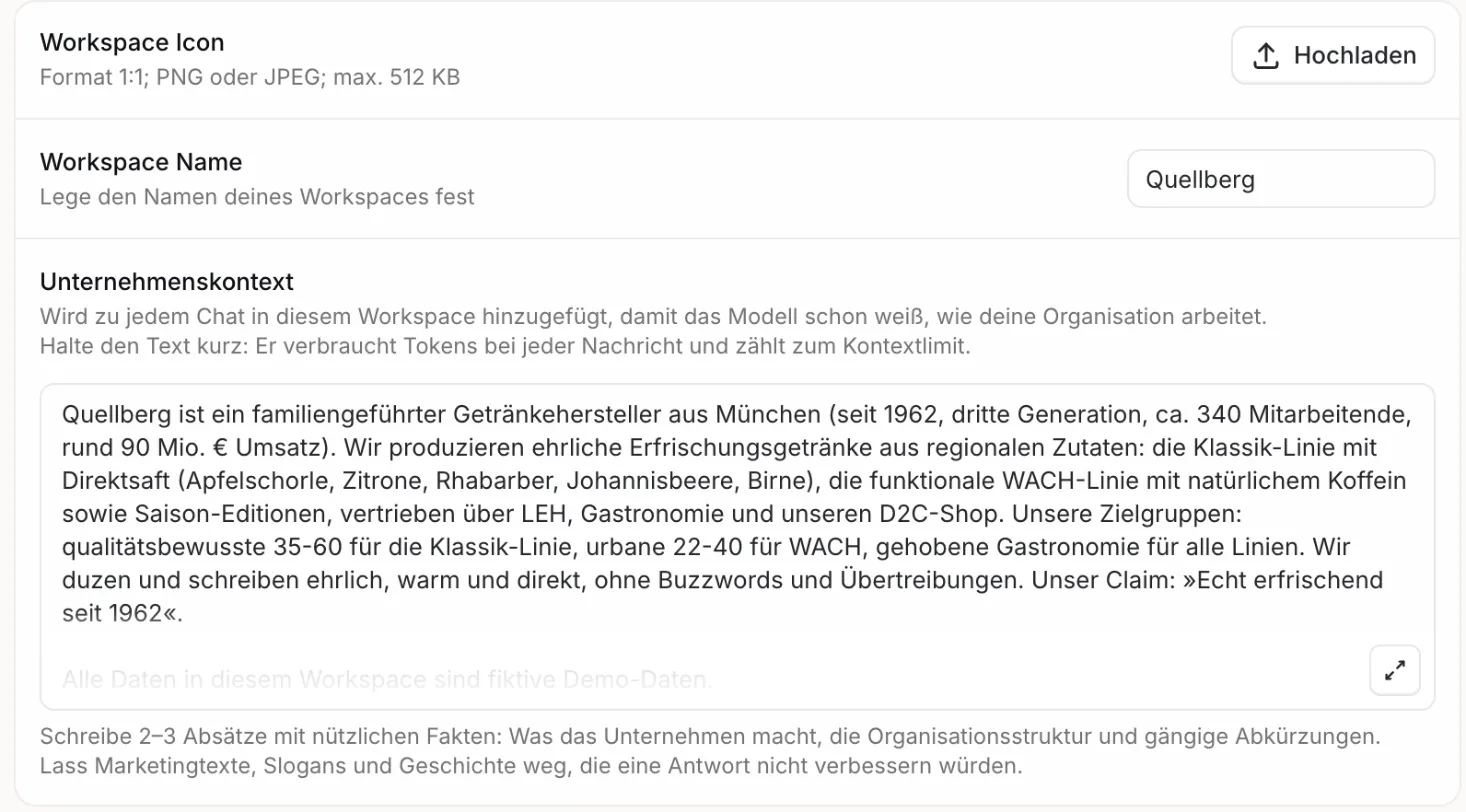
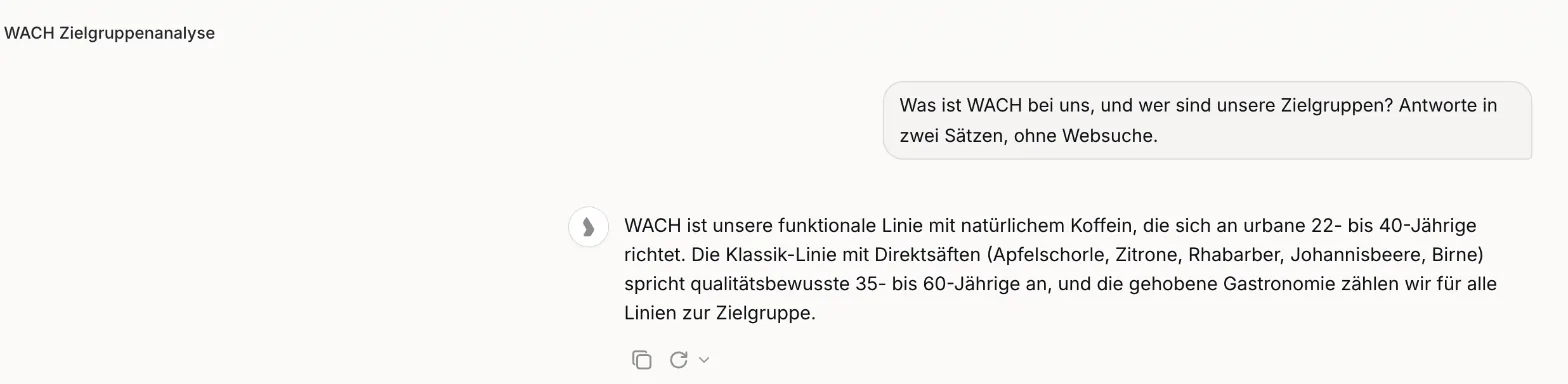
Dann haben wir im normalen Chat gefragt:
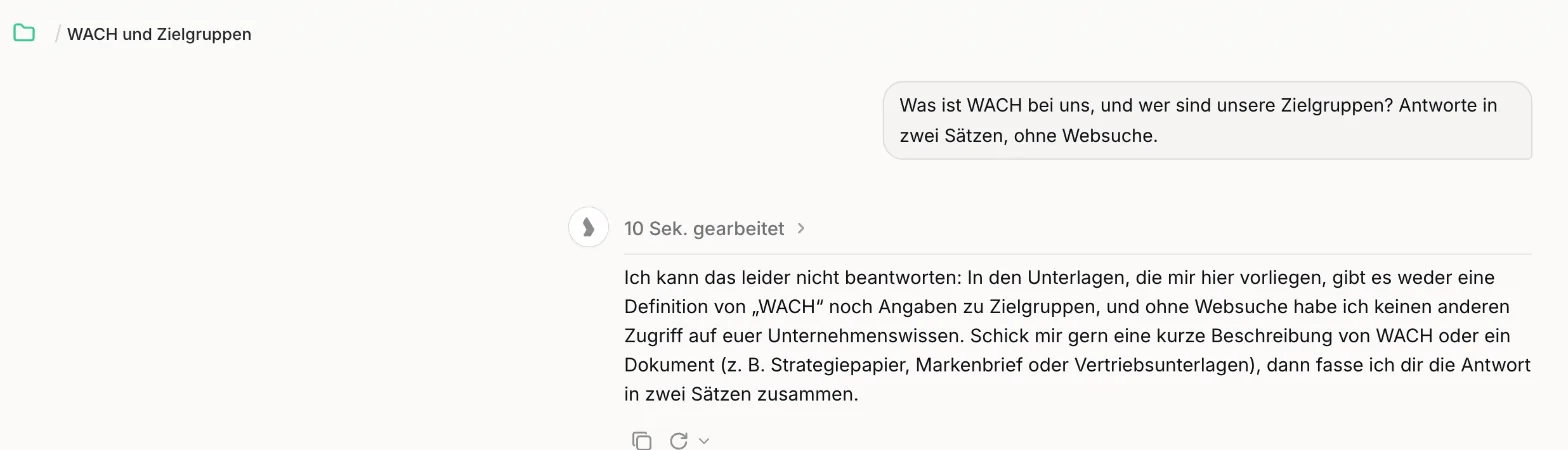
Was ist WACH bei uns, und wer sind unsere Zielgruppen? Antworte in zwei Sätzen, ohne Websuche.
Die Antwort kam direkt aus dem Unternehmenskontext: WACH als funktionale Linie mit Koffein für 22- bis 40-Jährige, die Klassik-Linie für 35- bis 60-Jährige, dazu die Gastronomie. Dieselbe Frage im Projekt »Vertrieb (Quellberg)«, das keine eigenen Anweisungen hat, ergab: »Ich kann das leider nicht beantworten: In den Unterlagen, die mir hier vorliegen, gibt es weder eine Definition von ›WACH‹ noch Angaben zu Zielgruppen […]«
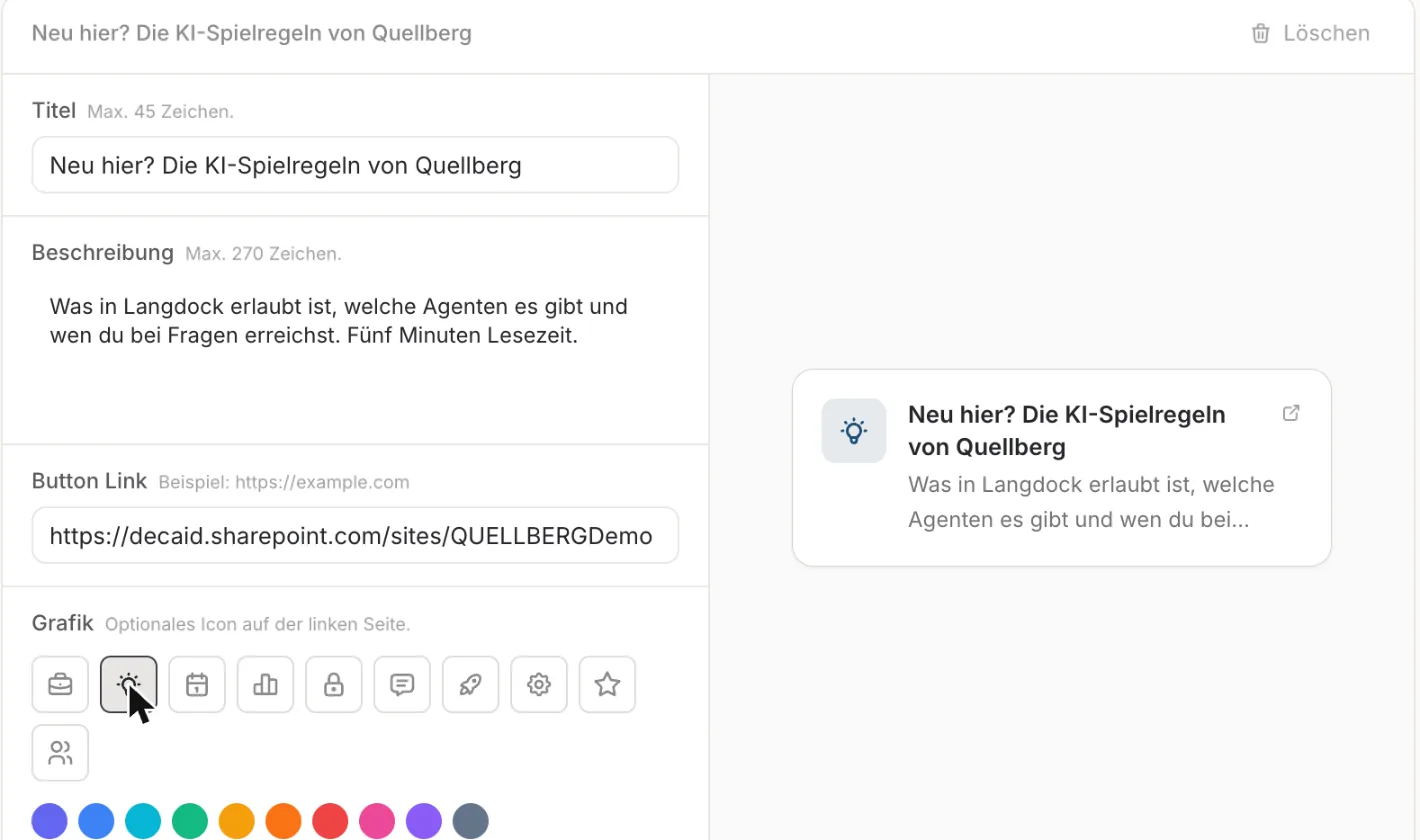
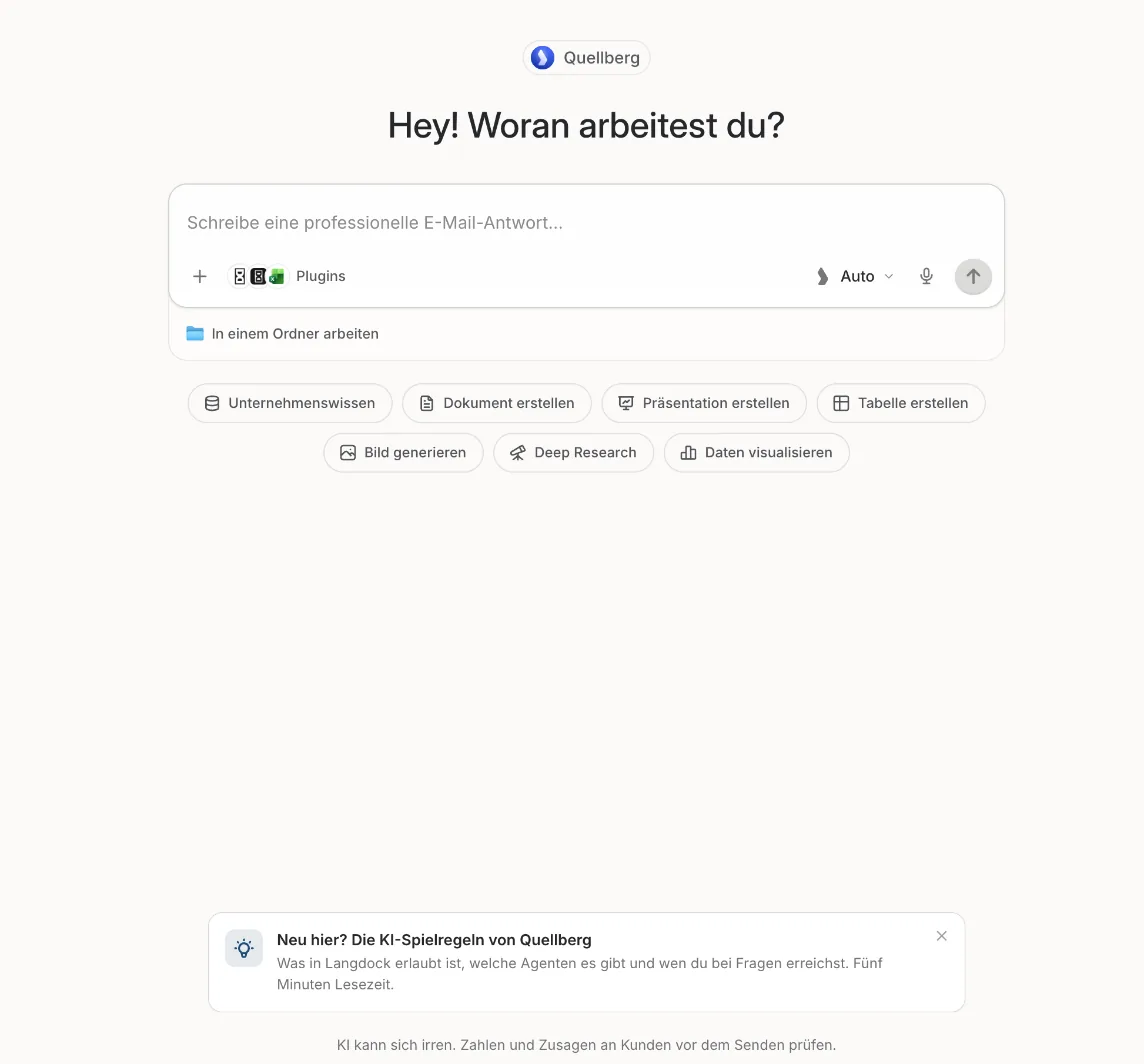
Darstellung. Unter Darstellung haben wir die Quellberg-Farbe #1F4E79 gesetzt, einen Chat-Haftungsausschluss unter dem Eingabefeld, eine Infobox auf der Startseite und einen Link in der Seitenleiste. Die Infobox hat Felder für Titel (höchstens 45 Zeichen), Beschreibung (höchstens 270 Zeichen), einen Link sowie Symbol und Farbe. Alles erschien nach dem Speichern sofort auf der Startseite und in der Seitenleiste.
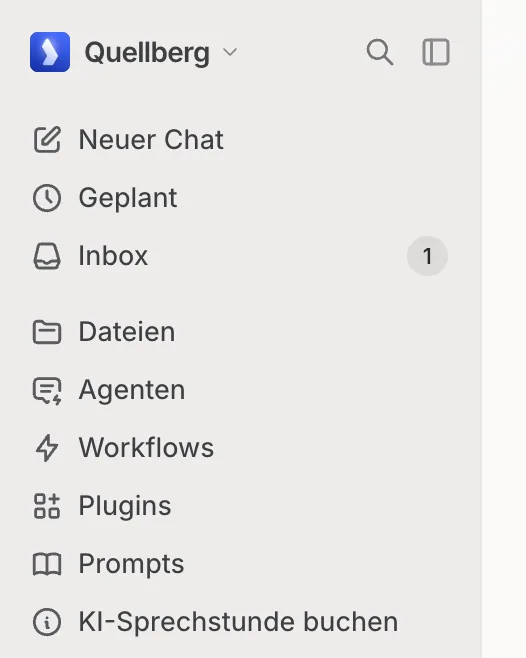
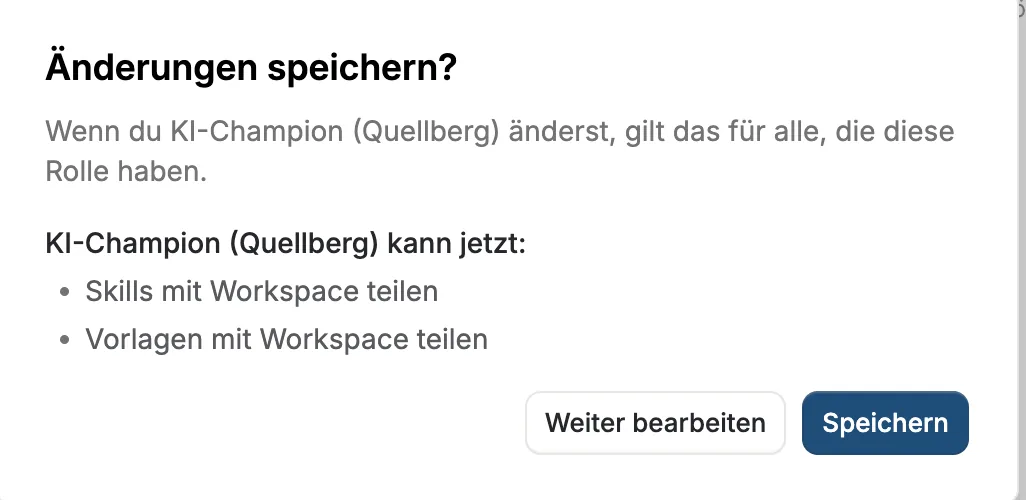
Rollen. Für die KI-Champions in den Abteilungen haben wir unter Rollen die Rolle »KI-Champion (Quellberg)« angelegt, ausgehend von der Systemrolle Editor. Die Rollenseite zeigt alle Berechtigungen nach Bereich: Agenten, Analytics, Apps, Dateien, Dateivorlagen, Governance, Gruppen, Integrationen, Projekte, Prompt-Bibliothek, Skills, Workflows. Für Champions kamen Vorlagen mit Workspace teilen und Skills mit Workspace teilen dazu, beides hat ein Editor standardmäßig nicht. Vor dem Speichern fasst Langdock die neuen Rechte zusammen.
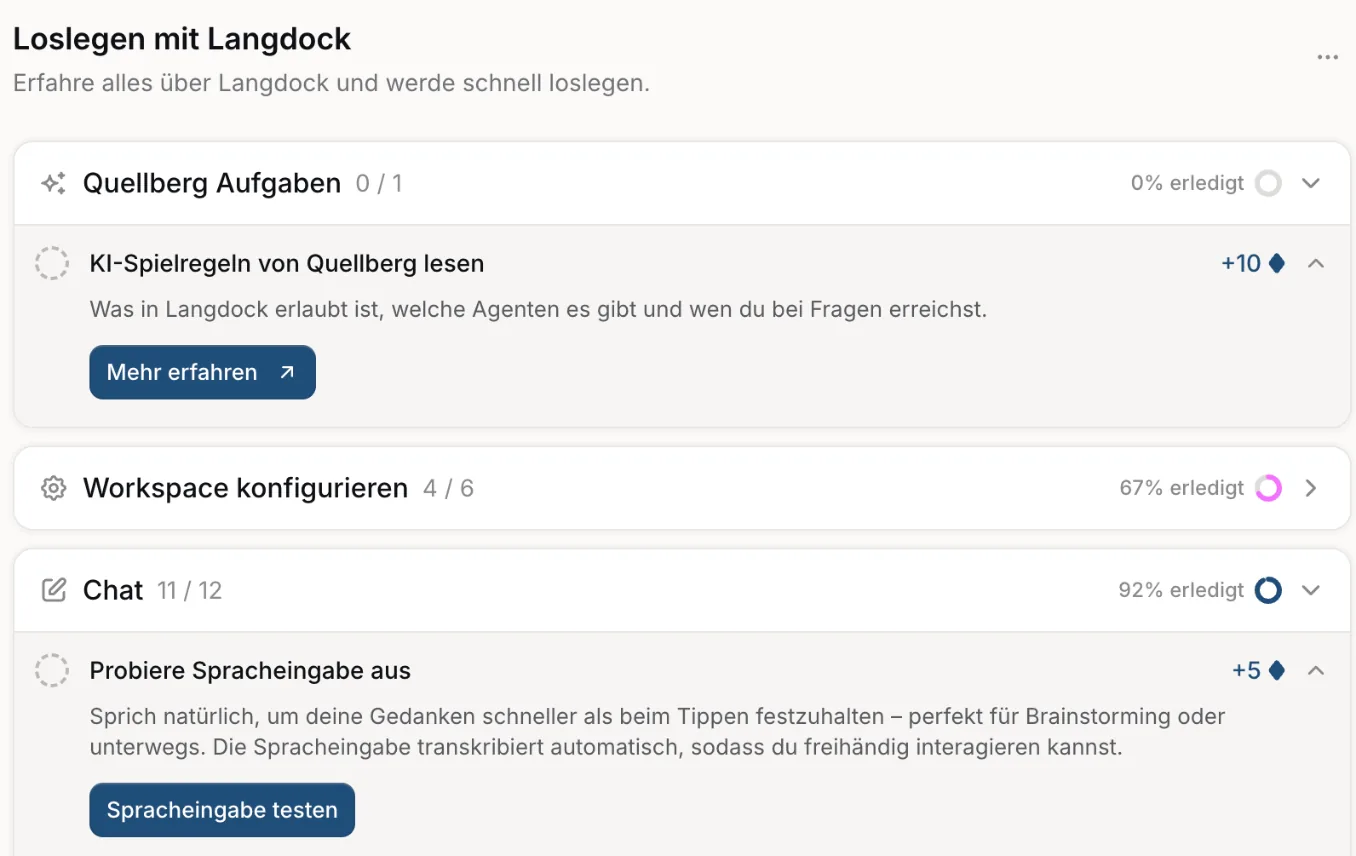
Erste-Schritte-Anleitung. Unter Benutzer-Onboarding lässt sich eine Anleitung mit Aufgaben und Punkten für alle Mitglieder einschalten. Wir haben eine eigene Aufgabe »KI-Spielregeln von Quellberg lesen« mit Link angelegt. Sie stand danach ganz oben unter »Quellberg Aufgaben«, vor Langdocks eigenen Kategorien wie Chat, Agenten, Skills und Workflows.
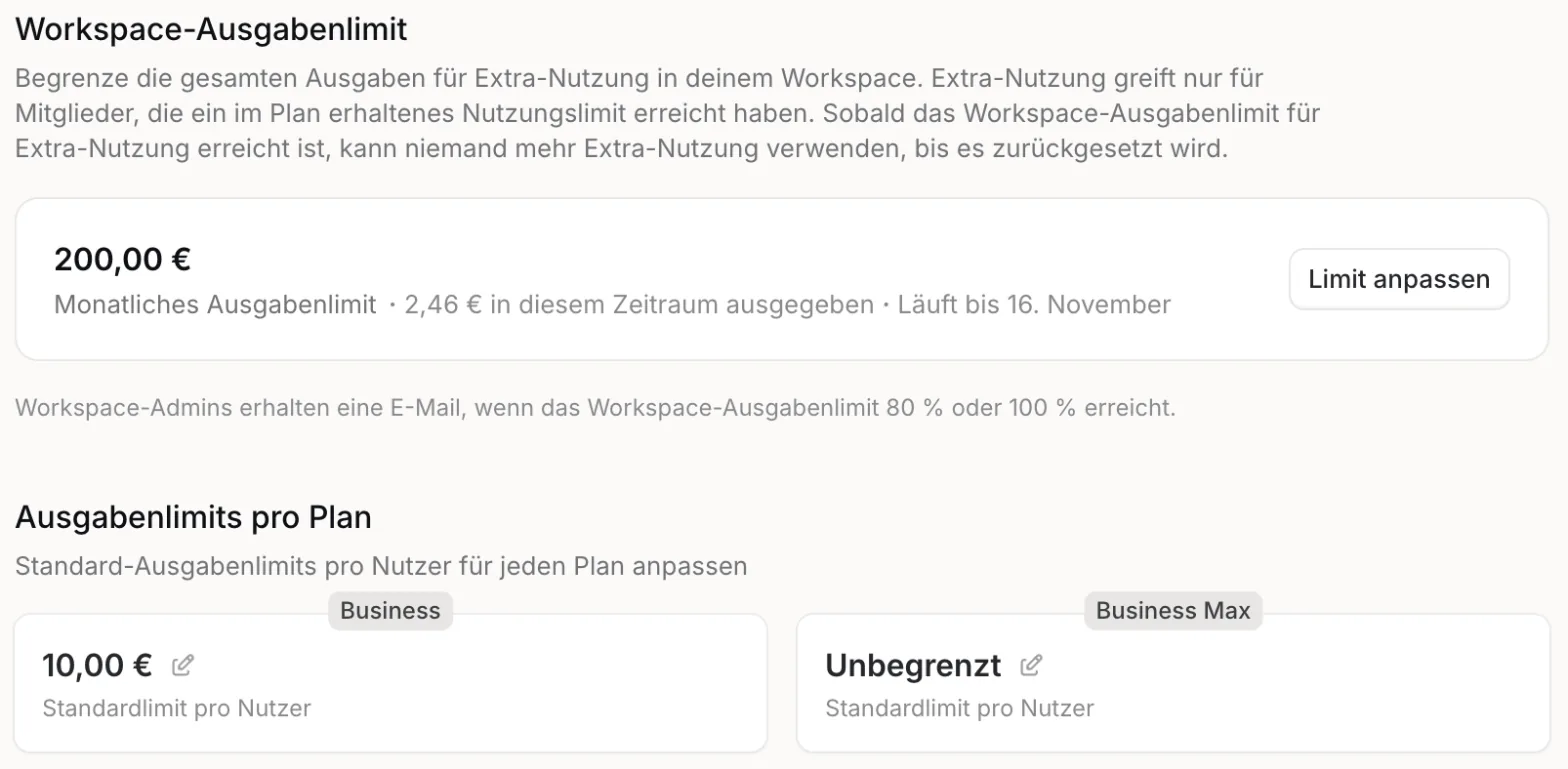
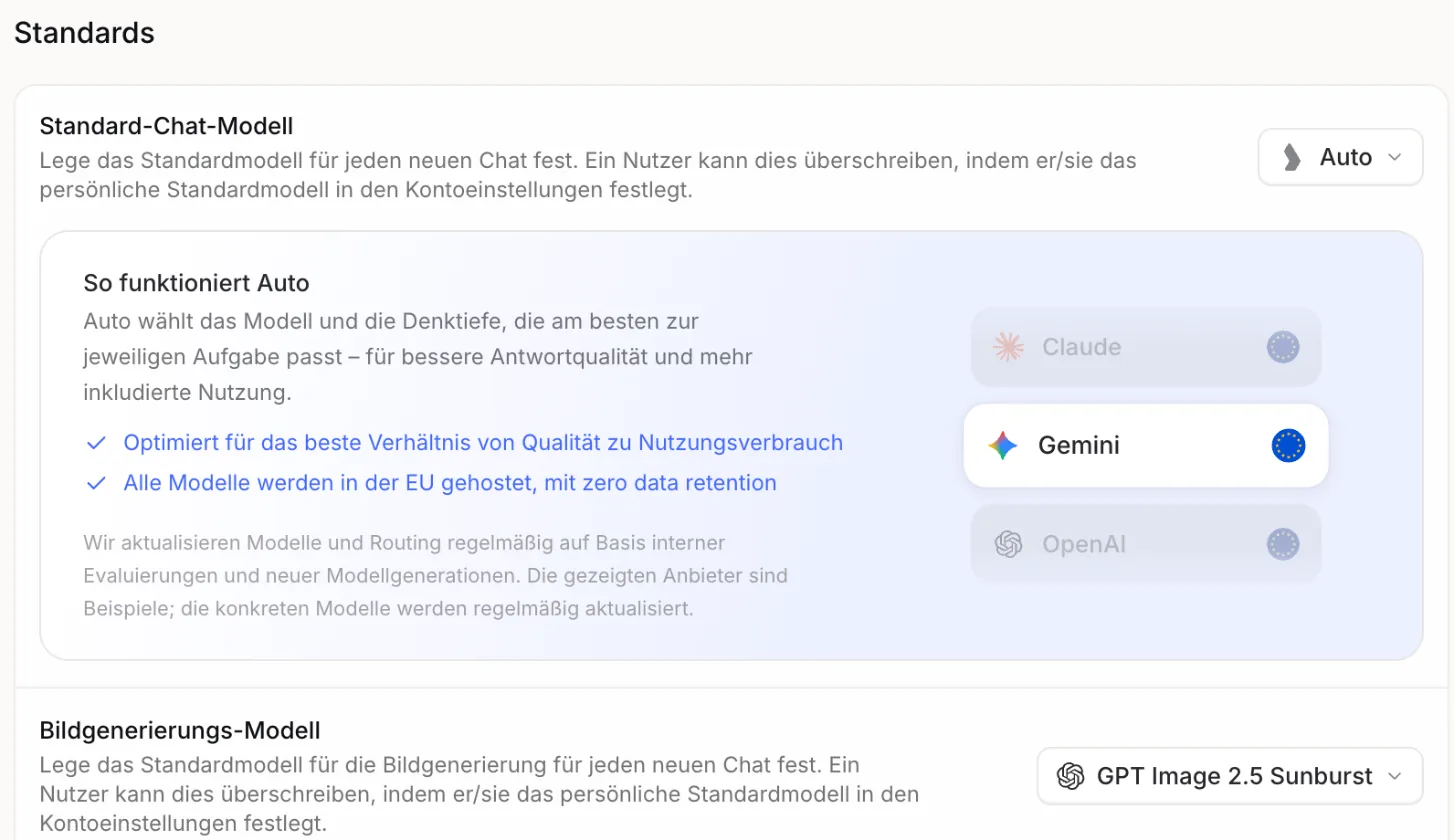
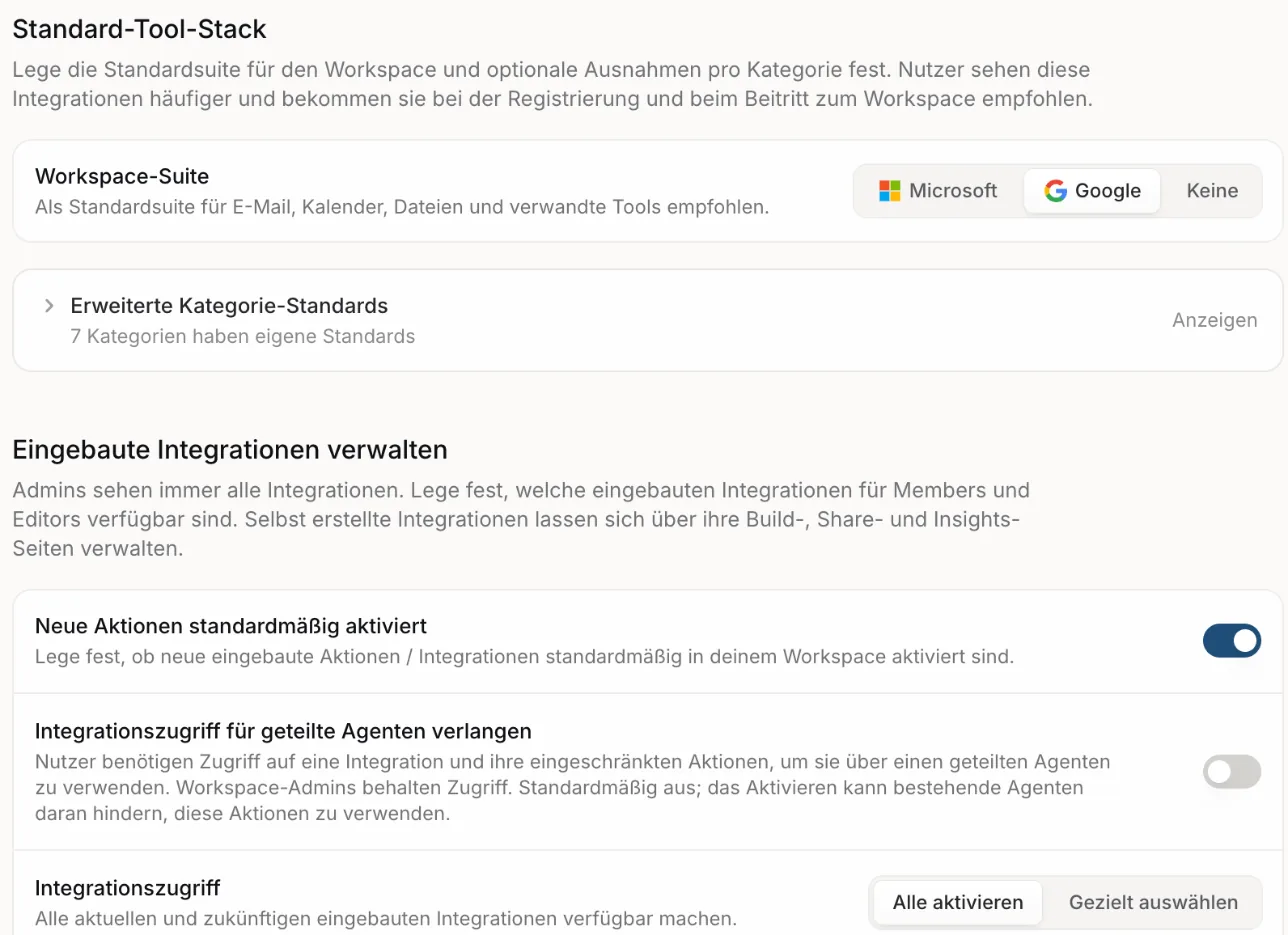
Limits, Modelle, Integrationen. Den Rest haben wir gelesen und dokumentiert, ohne den Demo-Betrieb zu ändern: Ausgabenlimits auf drei Ebenen, Auto als Standard-Chat-Modell, den Standard-Tool-Stack und die Warnung zur Datenaufbewahrung.
Getestet am 28.10.2026 im Workspace Quellberg. Alle Änderungen an Darstellung und Onboarding haben wir danach zurückgesetzt.
Der Unternehmenskontext wirkt nur im normalen Chat. Die Oberfläche schreibt zwar »Wird zu jedem Chat in diesem Workspace hinzugefügt«, laut Doku nutzen Projekte und Agenten aber ihre eigenen Anweisungen. Im Test wusste der Projekt-Chat nichts über die eigene Firma, in einem zweiten Projekt ebenso. Auch »Über dich« und eigene Anweisungen der Person greifen dort nicht. Was ein Team im Projekt braucht, gehört deshalb in die Projektanweisungen, auch wenn es schon im Unternehmenskontext steht.
Kurz halten zahlt sich aus. Langdock schickt den Unternehmenskontext bei jeder Nachricht mit. Die Doku erlaubt bis zu 10.000 Zeichen, die Oberfläche empfiehlt zwei bis drei Absätze. Unser eigener Quellberg-Text enthielt noch Claim und Gründungsjahr, genau das, was die Oberfläche weglassen will.
Eine eigene Onboarding-Aufgabe gilt als erledigt, sobald jemand klickt. Der Klick auf Mehr erfahren öffnete den Link und hakte die Aufgabe sofort ab, die Punkte stiegen von 435 auf 445. Ob jemand die Seite wirklich liest, misst Langdock nicht. Wer die Aufgabe abgehakt hat, lässt sich je Person über die Compliance-API exportieren (Quelle: Release Notes v7.21). Für Pflichtlektüre wie eine KI-Richtlinie reicht das als Erinnerung, als Lesenachweis taugt es nicht.
Prompt-Empfehlungen gibt es in der Oberfläche nicht mehr. Die Doku beschreibt bis zu 20 vorgeschlagene Prompts unter Darstellung. Im Workspace fanden wir dort Infoboxen, Links und Hinweise, aber keine Prompt-Empfehlungen. Das Eingabefeld zeigt stattdessen wechselnde Beispiele wie »Schreibe eine professionelle E-Mail-Antwort…«. Geteilte Prompts legst du in der Prompt-Bibliothek ab.
Dunkle Markenfarben warnt Langdock an. Bei #1F4E79 erschien: »Diese Farbe könnte zu dunkel sein und in der dunklen Farbpalette nicht sichtbar sein.« Die Doku rät von Weiß, Hellgrau, Dunkelgrau, Schwarz und Dunkelblau ab. Die Warnung kam bei uns auch für ein kräftiges Lila. Prüf die Farbe einmal im hellen und im dunklen Modus.
Die Datenaufbewahrung früh festlegen. Die Einstellung steht unter Chat und ist bei uns »Für immer«. Die Oberfläche warnt: Eine kürzere Frist löscht ältere Chats samt hochgeladener und erzeugter Dateien aller Mitglieder, ohne Wiederherstellung. Laut Doku prüft Langdock einmal täglich, welche Chats im gewählten Zeitraum nicht mehr genutzt wurden. Zur Wahl stehen 7, 30 und 90 Tage, 12 und 24 Monate oder »Für immer«. Wer eine Frist will, setzt sie vor dem Rollout, solange kaum Inhalte da sind. Wir haben sie im Test nicht verändert.

Ausgabenlimits gelten für Chats, Agenten und persönliche API-Keys. Die Oberfläche schreibt unter Nutzung & Ausgaben nur »Chats und Agenten« und »API und Workflows sind nicht inbegriffen«; laut Doku zählen persönliche API-Keys aber mit. Eigene Limits haben Workspace-API-Keys und Workflows (in den Workflow-Einstellungen). Die Limits deckeln die Extra-Nutzung, also alles über das im Plan enthaltene Kontingent hinaus. Ist ein Limit erreicht, laufen Chat und Agenten mit einem günstigeren Ersatzmodell weiter, in der Langdock-Cloud mit GPT-6 Luna. Schaltest du die Extra-Nutzung ein, gilt laut Doku zunächst ein Workspace-Limit von 1.000,00 EUR im Monat und kein Limit pro Person; setz beides gleich passend. Admins bekommen eine Mail, wenn das Workspace-Limit 80 und 100 Prozent erreicht, Mitglieder sehen ab 90 Prozent ein Warnbanner auf ihrer Nutzungsseite. Wer über sein Limit kommt, erscheint unter Handlungsbedarf, dort lässt sich mit einem Klick zusätzliches Budget freigeben.
| Was | Grenze |
|---|---|
| Unternehmenskontext | bis 10.000 Zeichen, nur in normalen Chats |
| Infoboxen | bis 3, Titel bis 45 Zeichen, Beschreibung bis 270 Zeichen |
| Links in der Seitenleiste | bis 4 |
| Chat-Haftungsausschluss | bis 128 Zeichen |
| Benutzerdefinierte Rollen | bis 5 |
| SAML | erst nach verifizierter Domain |
| Datenaufbewahrung | 7, 30 oder 90 Tage, 12 oder 24 Monate, für immer; Verkürzen löscht Altbestand unwiderruflich |
| Ausgabenlimits | für Extra-Nutzung in Chats, Agenten und mit persönlichen API-Keys; Workspace-API-Keys und Workflows haben eigene Limits |
Quellen: Langdock-Doku »Workspace-Einrichtung«, »Workspace-Einstellungen« und »Extra-Nutzung«, Release Notes v7.20 und v7.22, abgerufen am 28.10.2026; Links und Chat-Haftungsausschluss laut Doku; Zeichengrenzen der Infobox und Fristen der Datenaufbewahrung aus der Oberfläche, eigener Test vom 28.10.2026.
Wie lange dauert die Einrichtung eines Langdock-Workspace?
Die Einstellungen selbst sind schnell gesetzt. Zeit brauchen die Entscheidungen davor: wer welche Rolle bekommt, welche Modelle und Integrationen freigegeben werden, welche Frist für die Datenaufbewahrung gilt. SSO hängt zusätzlich an der IT, weil Domain und Identity Provider vorbereitet sein müssen.
Was gehört in den Unternehmenskontext?
Zwei bis drei Absätze mit Fakten, die für alle Teams gelten: was die Firma macht, wie sie aufgebaut ist, gängige Abkürzungen, die alle kennen sollten. Marketingtexte und Geschichte lässt du weg. Produktkürzel und Wissen für einzelne Teams gehören in Projekte, Agenten oder Skills.
Kann ich die Datenaufbewahrung später ändern?
Ja, aber eine kürzere Frist löscht ältere Chats samt hochgeladener und erzeugter Dateien aller Mitglieder, ohne Wiederherstellung. Laut Doku prüft Langdock einmal täglich, welche Chats im gewählten Zeitraum nicht mehr genutzt wurden. Deshalb gehört die Entscheidung vor den Rollout.
Brauchen wir SSO?
Wenn sich eure Leute bei anderen Tools über den Firmen-Account anmelden, sollte Langdock genauso laufen. Langdock selbst bietet keine Mehrfaktor-Anmeldung; die setzt ihr über SSO bei eurem Identity Provider durch. Bis dahin können IP-Bereiche den Zugang auf Firmennetz oder VPN begrenzen. Voraussetzung ist eine verifizierte Domain, danach schaltest du SAML ein. Zum Testen der Anmeldung ein privates Browserfenster nutzen, damit deine eigene Sitzung bestehen bleibt.
Welches Standardmodell sollten wir einstellen?
Wir empfehlen Auto. Langdock wählt dann je Aufgabe Modell und Denktiefe, laut Oberfläche optimiert auf das Verhältnis von Qualität zu Nutzungsverbrauch und mit Modellen, die in der EU gehostet werden. Jede Person kann in den eigenen Präferenzen ein anderes Standardmodell wählen.
Sehen Admins die Chats der Mitarbeitenden?
In der Oberfläche nicht: Eine Berechtigung, die private Chats anderer öffnet, gibt es in den Rollen nicht, und Governance prüft nur die Einrichtung von Agenten. Über die Compliance-API lassen sich Konversationen samt Inhalt exportieren, wenn Langdock sie für euren Workspace freischaltet. Ob und wofür ihr sie nutzt, klärt ihr am besten vorab mit Datenschutz und Betriebsrat.
Ihr führt Langdock ein und wollt den Workspace von Anfang an richtig aufsetzen? Wir gehen die Einstellungen mit eurer IT in einem Admin-Call durch und geben euch unsere Checkliste mit, damit nichts Wichtiges zu spät entschieden wird. Gespräch mit uns vereinbaren


Maximilian Möhring ist CEO und Gründer von DECAID. Mit seinem Team bringt er Langdock in Unternehmen: von der Tool-Entscheidung über den Rollout bis zur Automatisierung konkreter Workflows. Aus mehr als 100 Langdock-Rollouts weiß er, woran KI-Einführungen scheitern und was es braucht, damit Teams KI im Alltag wirklich nutzen.