Wöchentliches KI-Briefing — direkt ins Postfach.
Danke! Schau in dein Postfach.
Mehr Newsletter-Formate →

Stand: 28.10.2026
Alle Beispiele haben wir im DECAID-Demo-Workspace mit der fiktiven Firma Quellberg und einem Microsoft-365-Testmandanten gebaut und getestet.
Kurz gesagt: Ein Projekt in Langdock bündelt Chats, Dateien und Anweisungen zu einem Thema, zum Beispiel einem Kunden, einer Kampagne oder einem Produktlaunch. Jeder neue Chat im Projekt hat automatisch Zugriff auf die Projektdateien und folgt den Projektanweisungen, und wer Zugriff hat, sieht alle Chats. Am stärksten sind Projekte, wenn ein synchronisierter SharePoint-Ordner die Unterlagen liefert und die Anweisungen klar regeln, welche Quelle im Zweifel gilt: In unserem Test am 28.10.2026 setzte eine einzige Vorrangregel durch, dass nicht freigegebene Gesundheitsaussagen in keinem Entwurf landeten.
Ein Projekt (in der englischen Oberfläche »Projects«) ist ein gemeinsamer Ort für zusammengehörige Chats. Du legst einmal fest, welche Dateien und Anweisungen gelten, und jeder Chat im Projekt startet mit diesem Kontext. Teilst du das Projekt, sehen alle Mitglieder alle Chats darin (Quelle: Langdock-Doku »Projekte«).
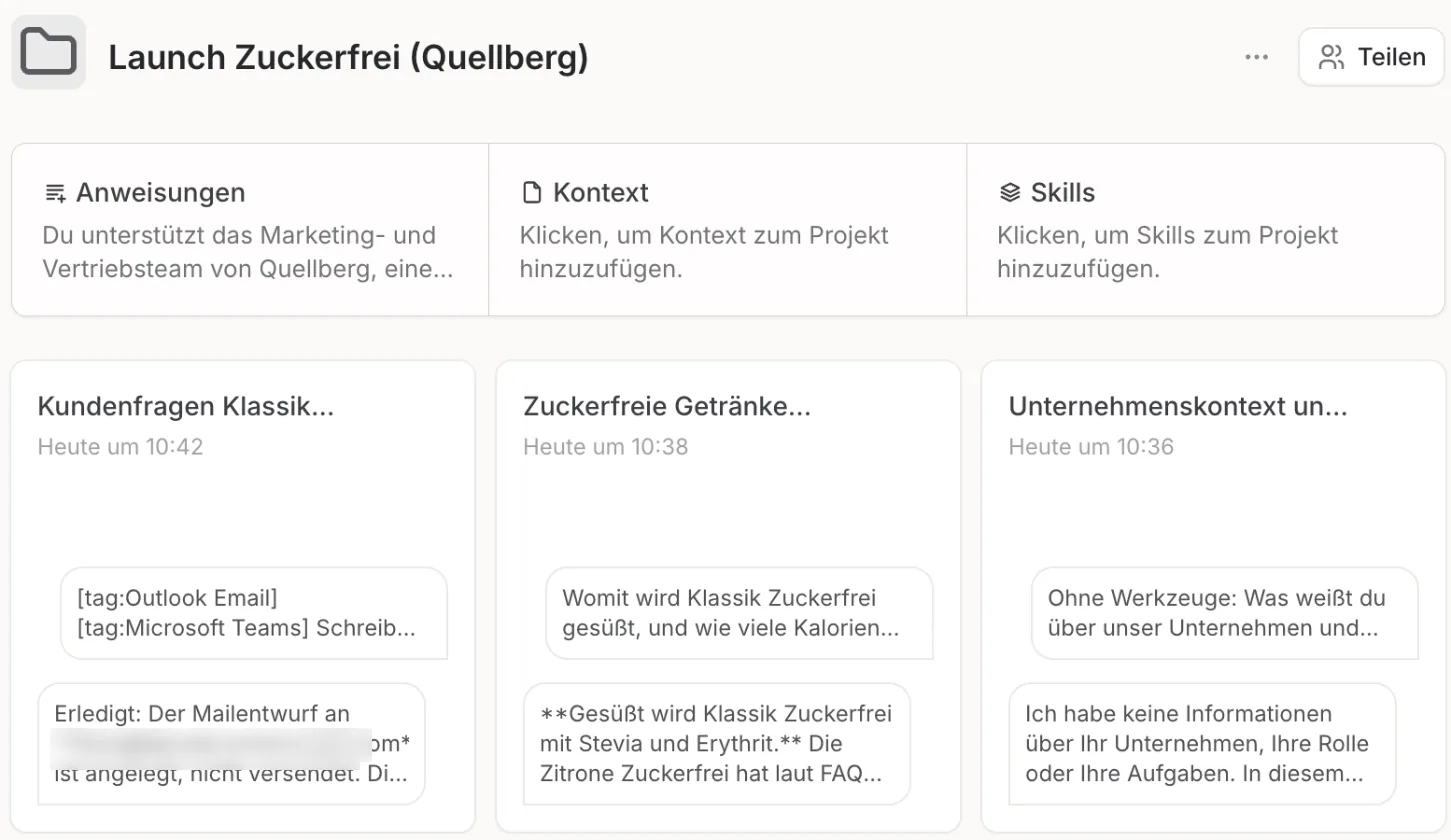
Ein Projekt besteht aus drei Bausteinen, die oben im Projekt als Karten erscheinen:
| Projekt | Agent | Skill | Wissenssammlung | |
|---|---|---|---|---|
| Wofür | Zusammenarbeit an einem Thema | eine wiederkehrende Aufgabe als feste Rolle | ein Standardschritt, der von selbst greift | durchsuchbares Wissen für viele Chats und Agenten |
| Chats sichtbar für andere | ja, für alle Mitglieder | nein, jeder hat eigene Chats | entfällt | entfällt |
| Eigene Werkzeuge fest eingestellt | nein, pro Chat über »Plugins« | ja | ja, wirken aber nur im normalen Chat | nein |
Faustregel: Ein Projekt pro Kunde, Kampagne oder Initiative, an der mehrere Leute arbeiten. Einen Agenten, wenn viele dieselbe Aufgabe immer gleich erledigen sollen. Unsere Artikel zu Agenten und Skills gehen darauf genauer ein.
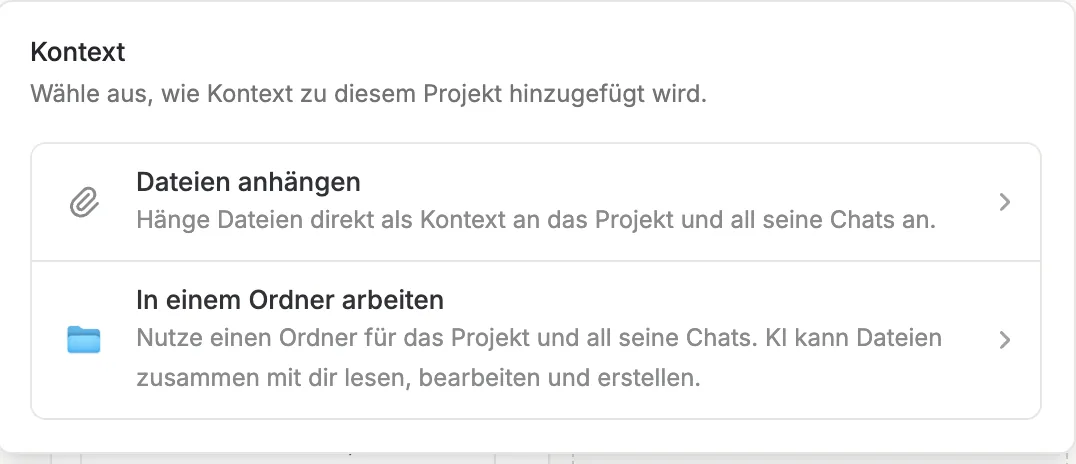
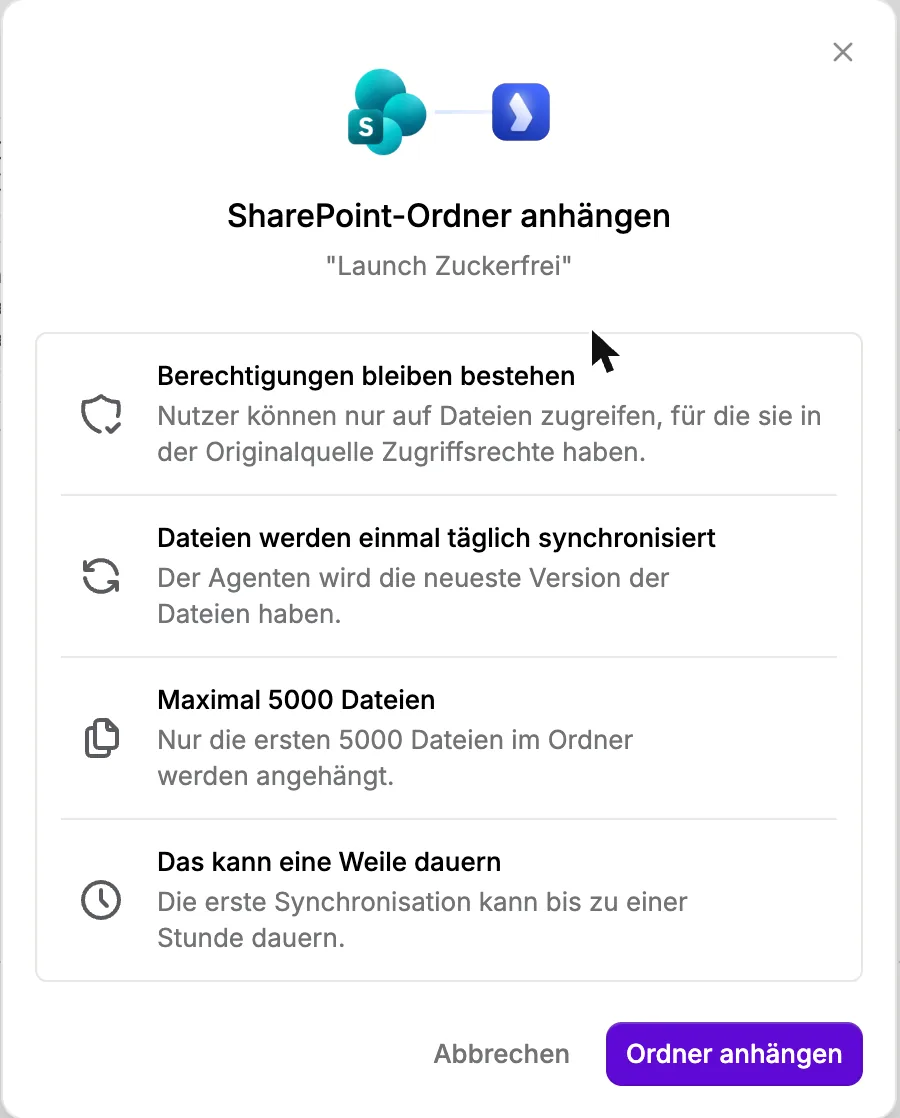
Über Dateien anhängen und Datei oder Ordner auswählen suchst du einen Ordner aus SharePoint, OneDrive oder Google Drive. Dafür brauchst du Bearbeiterzugriff auf das Projekt und in deiner Rolle die Berechtigung Integration Ordner anhängen. Langdock zeigt vor dem Anhängen, was passiert: Die Berechtigungen aus SharePoint bleiben bestehen, die Dateien werden einmal täglich synchronisiert, höchstens 5.000 Dateien, die erste Synchronisation kann bis zu einer Stunde dauern. In unserem Test war ein Ordner mit 7 Dateien schon fertig synchronisiert, als wir den Kontext direkt nach dem Anhängen öffneten.
Wichtig für die Zusammenarbeit: Jede Person sieht nur die Dateien, für die sie auch in SharePoint Rechte hat, und braucht dafür eine eigene SharePoint-Verbindung in Langdock. Die tägliche Aktualisierung läuft über das Konto der Person, die den Ordner angehängt hat. Verlässt sie das Unternehmen, stoppt der Sync, bis jemand anderes den Ordner neu anhängt (Quelle: Langdock-Doku »Folder Sync«).
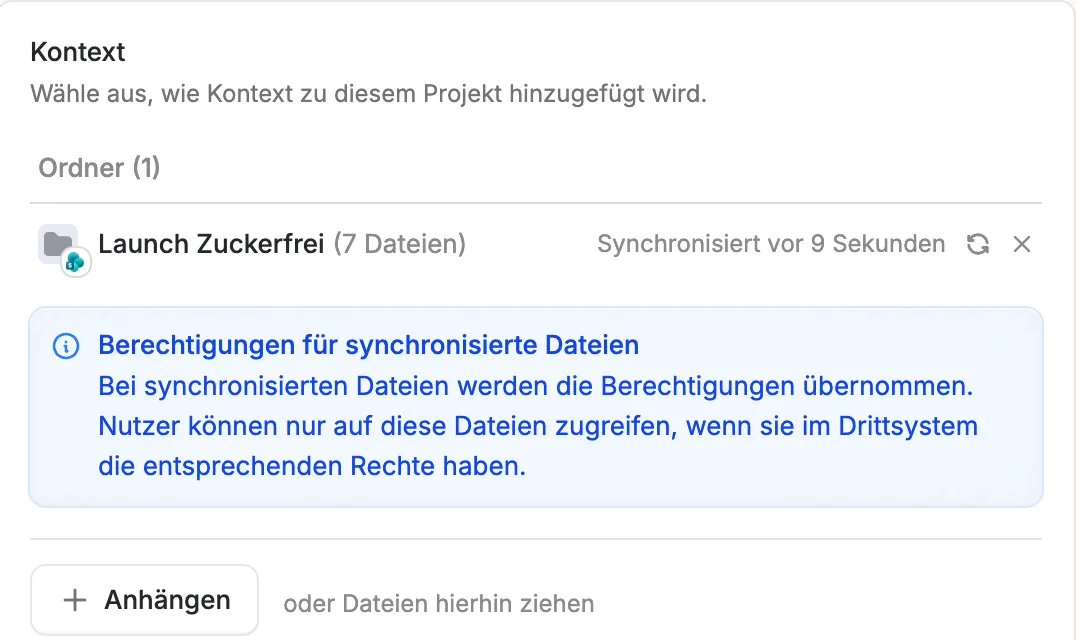
Quellberg, ein fiktiver Getränkehersteller aus München, bringt die Linie »Klassik Zuckerfrei« auf den Markt. Marketing und Vertrieb arbeiten mit sieben Dokumenten auf SharePoint: FAQ für den Kundenservice, Messaging-Framework, Kampagnen-Briefing, Zielgruppen-Personas, Brand Guidelines, ein Konzept für das Launch-Event und eine Claim-Compliance, die festlegt, welche Werbeaussagen erlaubt sind.
Das Problem kennt jedes Team: Die Unterlagen widersprechen sich. Die FAQ nennt das Produkt »für Diabetiker geeignet« und das Süßungsmittel »zahnfreundlich«. Beides steht in der Claim-Compliance nicht als erlaubt.
Das Projekt »Launch Zuckerfrei« bekam deshalb den SharePoint-Ordner als Kontext und diese Kernsätze in den Anweisungen:
Die Claim-Compliance geht allen anderen Unterlagen vor. Steht in FAQ oder Messaging-Framework eine Aussage, die dort nicht als erlaubt steht, verwendest du sie nicht und weist im Chat darauf hin.
Dazu Rolle, Quellenangaben, Ton (Endkunden duzen, Handel und Außendienst siezen) und die Regel, Mails nur als Entwurf anzulegen.
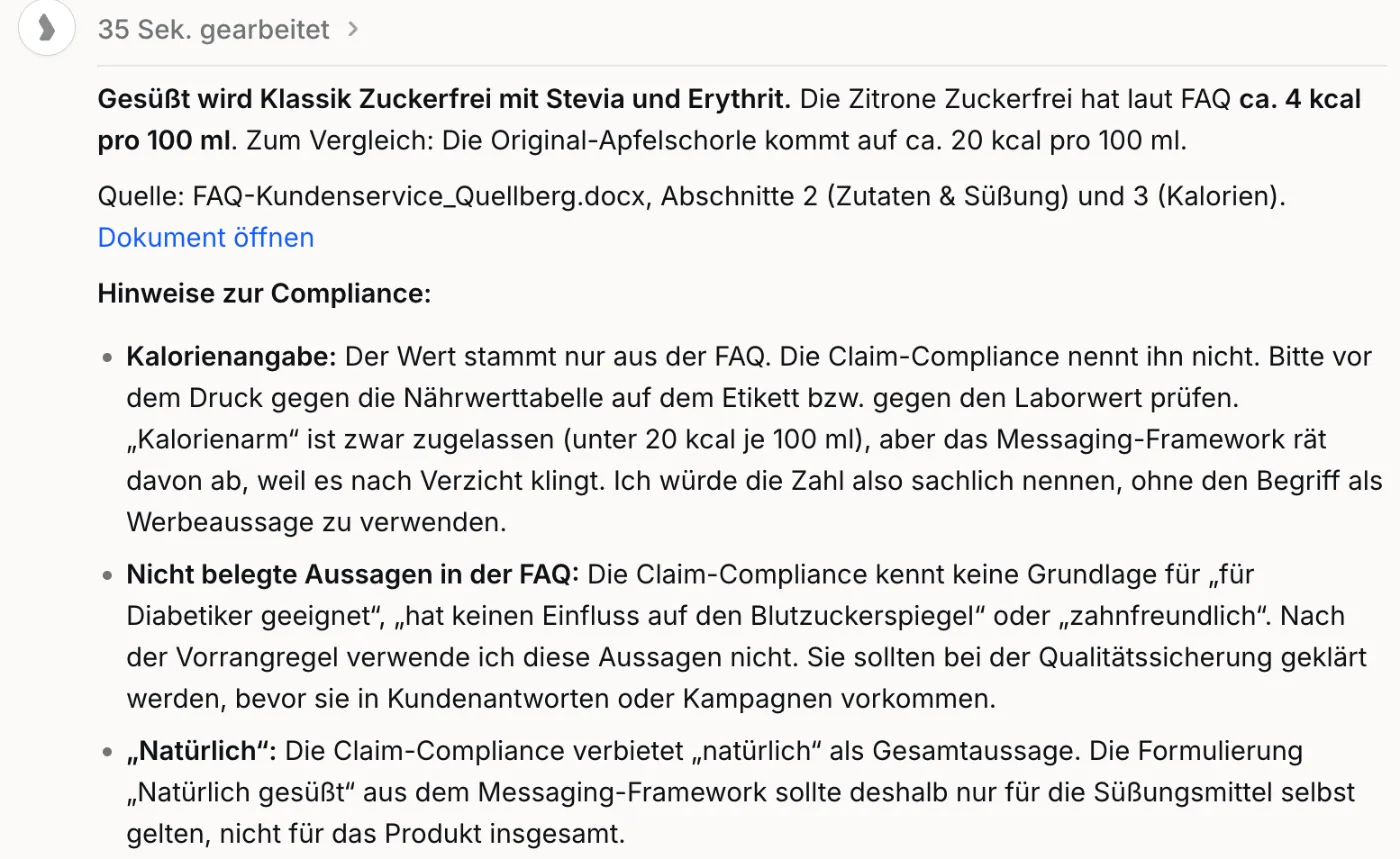
Auf die schlichte Frage, womit die neue Linie gesüßt ist und wie viele Kalorien die Zitronen-Variante hat, antwortete das Projekt nach 35 Sekunden richtig (Stevia und Erythrit, ca. 4 kcal je 100 ml) mit Quellenangabe. Den Ordner mussten wir dafür nicht nennen. Von sich aus wies es darauf hin, dass drei Aussagen aus der FAQ nicht freigegeben sind.
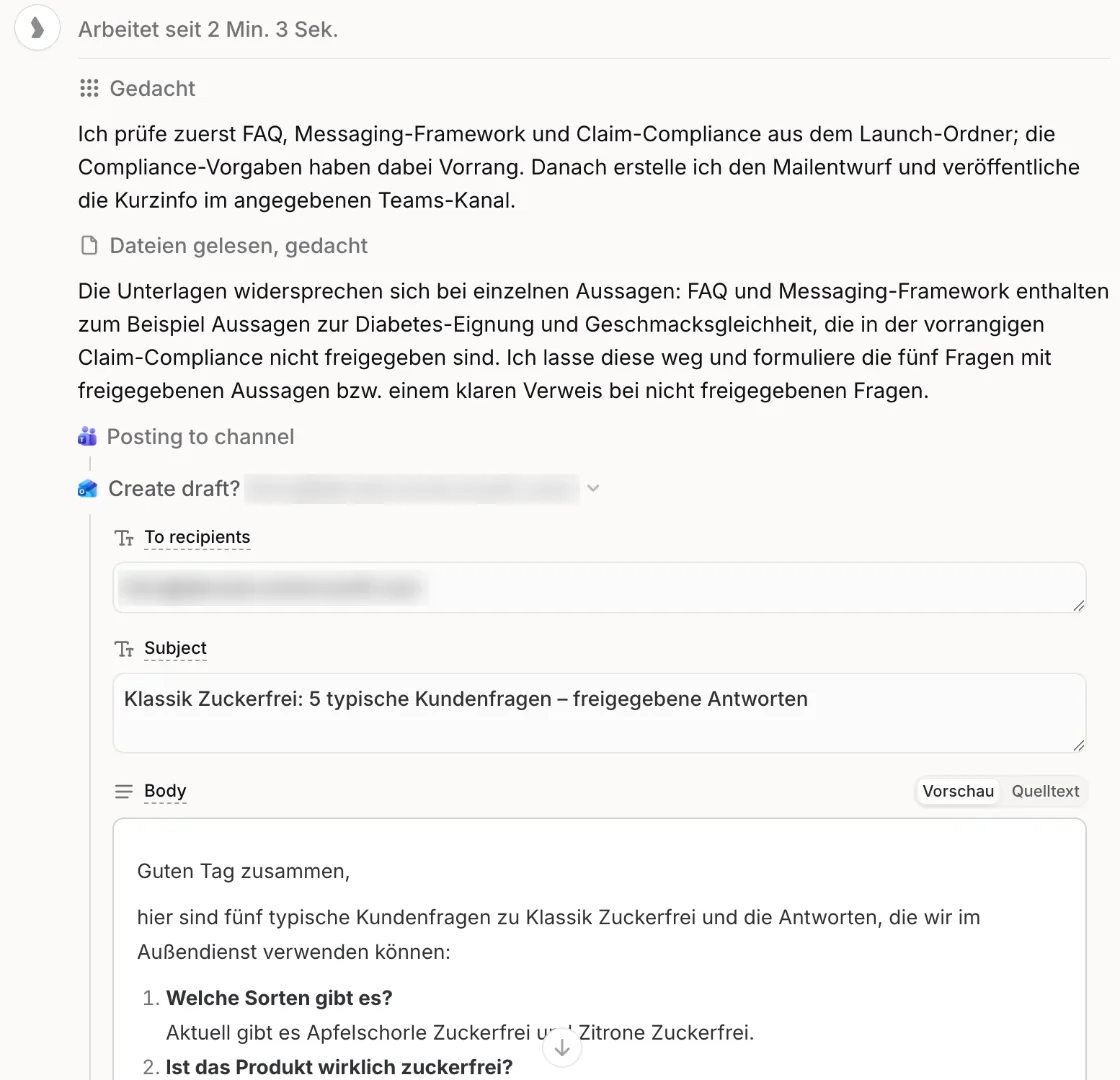
Danach der eigentliche Auftrag: eine Info-Mail an den Außendienst mit fünf typischen Kundenfragen und den Antworten, die er geben darf, als Outlook-Entwurf, dazu eine Kurzinfo im Teams-Kanal. Dafür haben wir im Chatfeld über Plugins Outlook Email und Microsoft Teams angehängt. Nach rund 2:40 Minuten waren Entwurf und Teams-Post fertig, beide erst nach unserer Bestätigung. Die Mail nutzte nur freigegebene Aussagen, also »zuckerfrei« mit der Grenze von 0,5 g Zucker je 100 ml und »kalorienarm«. Zur Frage nach Diabetes empfahl sie, keine Eignungsaussage zu machen und auf ärztlichen Rat zu verweisen, und sie siezte den Außendienst. Entwurf und Teams-Post kamen nach Bestätigung an.
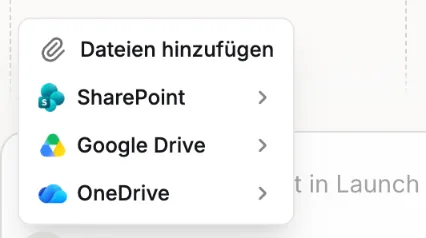
Diese Befunde stammen aus unseren Tests vom 28.10.2026. Präsentationen und Vorlagen im Projekt haben wir am 21.10.2026 getestet und das Plus-Menü am 28.10.2026 erneut geprüft.
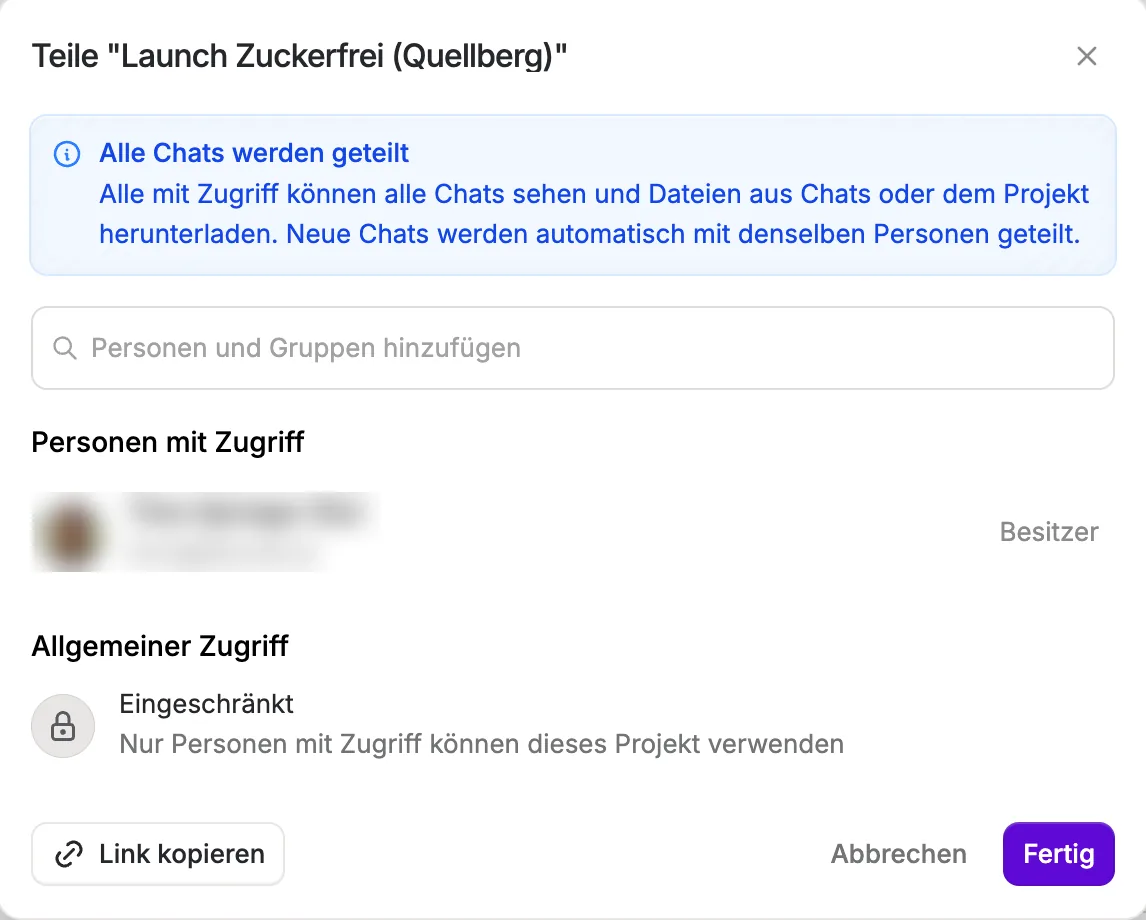
Über Teilen gibst du Personen oder Gruppen Zugriff, als Bearbeiter oder Nutzer. Langdock weist dabei deutlich darauf hin, dass alle Chats geteilt werden, auch neue, und dass alle Mitglieder Dateien aus Chats und Projekt herunterladen können. Mit einer Gruppe teilst du nur, wenn du dort Bearbeiter oder Admin bist. Mit dem ganzen Workspace lässt sich ein Projekt nicht teilen (Quelle: Langdock-Doku »Projekte«), im Dialog steht der allgemeine Zugriff fest auf »Eingeschränkt«.
| Recht | Besitzer | Bearbeiter | Nutzer |
|---|---|---|---|
| alle Chats lesen, eigene Chats hinzufügen | ja | ja | ja |
| Dateien und Anweisungen verwalten, weiter teilen | ja | ja | nein |
| Projekt löschen | ja | nein | nein |
Deine eigenen Chats bleiben deine, auch in einem geteilten Projekt und auch, wenn jemand das Projekt löscht: Nur du kannst sie bearbeiten oder löschen. Einen Chat, den du selbst angelegt hast, legst du über sein Menü und Zu Projekt hinzufügen nachträglich ins Projekt; ab dann sehen ihn alle Mitglieder. Agenten-Chats bietet Langdock dafür im Browser und in der Desktop-App nicht an.
| Was | Grenze |
|---|---|
| hochgeladene Dateien je Projekt | 50 |
| synchronisierte Ordner je Projekt | 5, mit je bis zu 5.000 Dateien |
| Synchronisierung | einmal täglich |
| Teilen | Personen und Gruppen, nicht der ganze Workspace |
| Projektname | 30 Zeichen |
| Arbeitsordner | 1 Ordner mit bis zu 100 Dateien und 250 MB |
Quelle: Langdock-Doku »Projekte« und »Ordner«, abgerufen am 28.10.2026, und der Dialog »SharePoint-Ordner anhängen«.
Gelten meine persönlichen Anweisungen im Projekt?
Nein. Im Projekt gelten nur die Projektanweisungen. Unternehmenskontext und persönliche Angaben greifen dort nicht.
Sehen meine Kollegen meine Chats im Projekt?
Ja, in einem geteilten Projekt sehen alle Mitglieder alle Chats. Für Vertrauliches nutzt du einen normalen Chat außerhalb des Projekts.
Kann ein Projekt Dateien zurückschreiben?
Ja, in einen Langdock-Ordner. Wählst du im Kontext In einem Ordner arbeiten, kann die KI dort Dateien anlegen und bearbeiten, sofern du Besitzer oder Bearbeiter des Projekts bist. Synchronisierte Ordner aus SharePoint, OneDrive oder Google Drive holt Langdock aus der Quelle ins Projekt, ein Zurückschreiben dorthin beschreibt die Doku nicht.
Was ist der Unterschied zwischen Projekt und Wissenssammlung?
Ein Projekt organisiert Zusammenarbeit an einem Thema. Eine Wissenssammlung macht Dokumente für viele Chats, Agenten und Workflows durchsuchbar. Beides lässt sich kombinieren.
Warum findet mein Projekt eine Datei nicht?
Prüf, ob die erste Synchronisation durch ist, ob du SharePoint in Langdock selbst verbunden hast und ob du dort Rechte auf die Datei hast. Ist die Datei neu, klick im Kontext am Ordner auf Aktualisieren, sonst kommt sie erst mit dem nächsten täglichen Sync. Bilder (PNG, JPG) synchronisiert Langdock nicht. Hilft das alles nicht, nenn den Dateinamen im Prompt.
Wie viele Dateien passen in ein Langdock-Projekt?
Bis zu 50 hochgeladene Dateien, dazu bis zu 5 synchronisierte Ordner mit je bis zu 5.000 Dateien (Stand 28.10.2026).
Kann ich ein Projekt mit dem ganzen Unternehmen teilen?
Nein, nur mit einzelnen Personen und Gruppen.
Gelten meine aktivierten Skills im Projekt?
Nein, nur Skills, die über die Karte Skills am Projekt hängen.
Funktioniert das Chat-Gedächtnis im Projekt?
Nein, Chat-Erinnerungen stehen in Projekt-Chats nicht zur Verfügung.
Ihr wollt, dass eure Teams in Langdock mit denselben Unterlagen und Regeln arbeiten? Wir richten Projekte und Wissensquellen mit euch ein und zeigen im Workshop, wie eure Teams sie im Alltag nutzen. Gespräch mit uns vereinbaren


Maximilian Möhring ist CEO und Gründer von DECAID. Mit seinem Team bringt er Langdock in Unternehmen: von der Tool-Entscheidung über den Rollout bis zur Automatisierung konkreter Workflows. Aus mehr als 100 Langdock-Rollouts weiß er, woran KI-Einführungen scheitern und was es braucht, damit Teams KI im Alltag wirklich nutzen.