Wöchentliches KI-Briefing — direkt ins Postfach.
Danke! Schau in dein Postfach.
Mehr Newsletter-Formate →

Stand: 28.10.2026
Alle Beispiele haben wir im DECAID-Demo-Workspace mit der fiktiven Firma Quellberg und einem Microsoft-365-Testmandanten gebaut und getestet. Händler und Personen im Praxisfall sind erfunden.
Kurz gesagt: Ein Agent in Langdock ist eine gespeicherte Rolle mit eigenen Anweisungen, eigenem Wissen, eigenen Werkzeugen und eigenem Modell. Du baust ihn am schnellsten im Agent Builder, indem du in einem Chat beschreibst, was er tun soll, und prüfst danach jede Einstellung im Editor. Gute Agenten haben einen klar abgegrenzten Zweck, nur die Integrationsaktionen, die sie wirklich brauchen, und feste Regeln für alles, was gerechnet oder entschieden wird.
Ein Agent ist ein Chat mit festem Setup. Anweisungen, Dateien und Werkzeuge speicherst du einmal im Agenten und musst sie nicht in jeder Unterhaltung neu angeben. Du oder dein Team ruft ihn dann gezielt auf, in Langdock, in Microsoft Teams, in Slack oder über die API (Quelle: Langdock-Doku »Einführung in Agenten«).
Ein Agent bündelt:
| Normaler Chat | Skill | Projekt | Agent | |
|---|---|---|---|---|
| Wofür | einmalige Fragen und Aufgaben | Standardschritte, die von selbst greifen sollen | Zusammenarbeit an einem Thema mit gemeinsamen Dateien | wiederkehrende Aufgabe mit eigener Rolle und eigenen Werkzeugen |
| Wie es startet | du schreibst los | automatisch, wenn die Beschreibung passt | du arbeitest im Projekt | du rufst ihn bewusst auf |
| Eigene Integrationen und eigenes Modell | pro Chat wählbar | Integrationen ja, Modell nein | pro Chat über »Plugins« | ja, fest eingestellt |
Unsere Faustregel aus vielen Rollouts: Was überall gleich laufen soll, gehört in einen Skill. Eine ganze Aufgabe mit festen Quellen und Werkzeugen gehört in einen Agenten. Wie Skills funktionieren, steht in unserem Artikel zu Langdock Skills. Wann ein Projekt besser passt, steht in unserem Artikel zu Langdock Projekten.
Unter Agenten öffnet Agenten erstellen den Agent Builder: ein Chat, in dem du beschreibst, was der Agent tun soll. Der Builder schlägt einen Plan vor, setzt nach Erstellung starten Name, Beschreibung, Anweisungen, Integrationen und Einstellungen und öffnet daneben den Editor. Alternativ springst du mit Zum Editor direkt in die Felder oder startest mit einer Vorlage (Quelle: Langdock-Doku »Agent Builder«).
So erstellst du einen Agenten im Agent Builder:
Beide Wege bearbeiten dieselbe Konfiguration. Du kannst jederzeit zwischen Builder-Chat und Editor wechseln, und mit dem Umschalter Bauen und Test probierst du den Agenten direkt daneben aus.
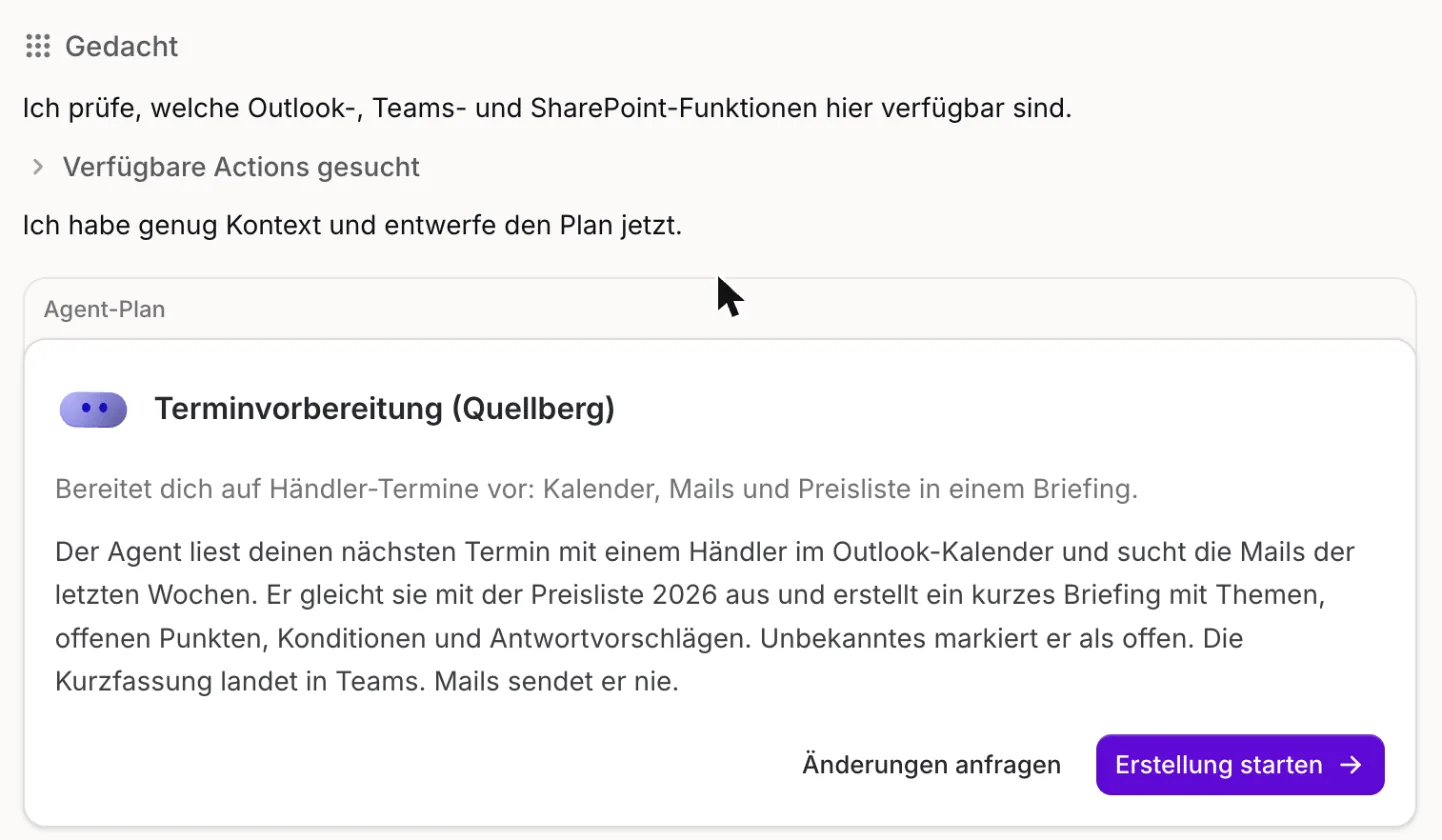
Quellberg ist ein fiktiver Getränkehersteller aus München. Vor jedem Jahresgespräch mit einem Händler sucht der Vertrieb die Mails der letzten Wochen zusammen, schaut in die Preisliste und überlegt, was er auf welche Frage antworten kann. Der Agent »Terminvorbereitung« übernimmt das:
Den Agenten haben wir im Agent Builder aus einer Beschreibung in einem Absatz gebaut und danach im Editor nachgearbeitet.
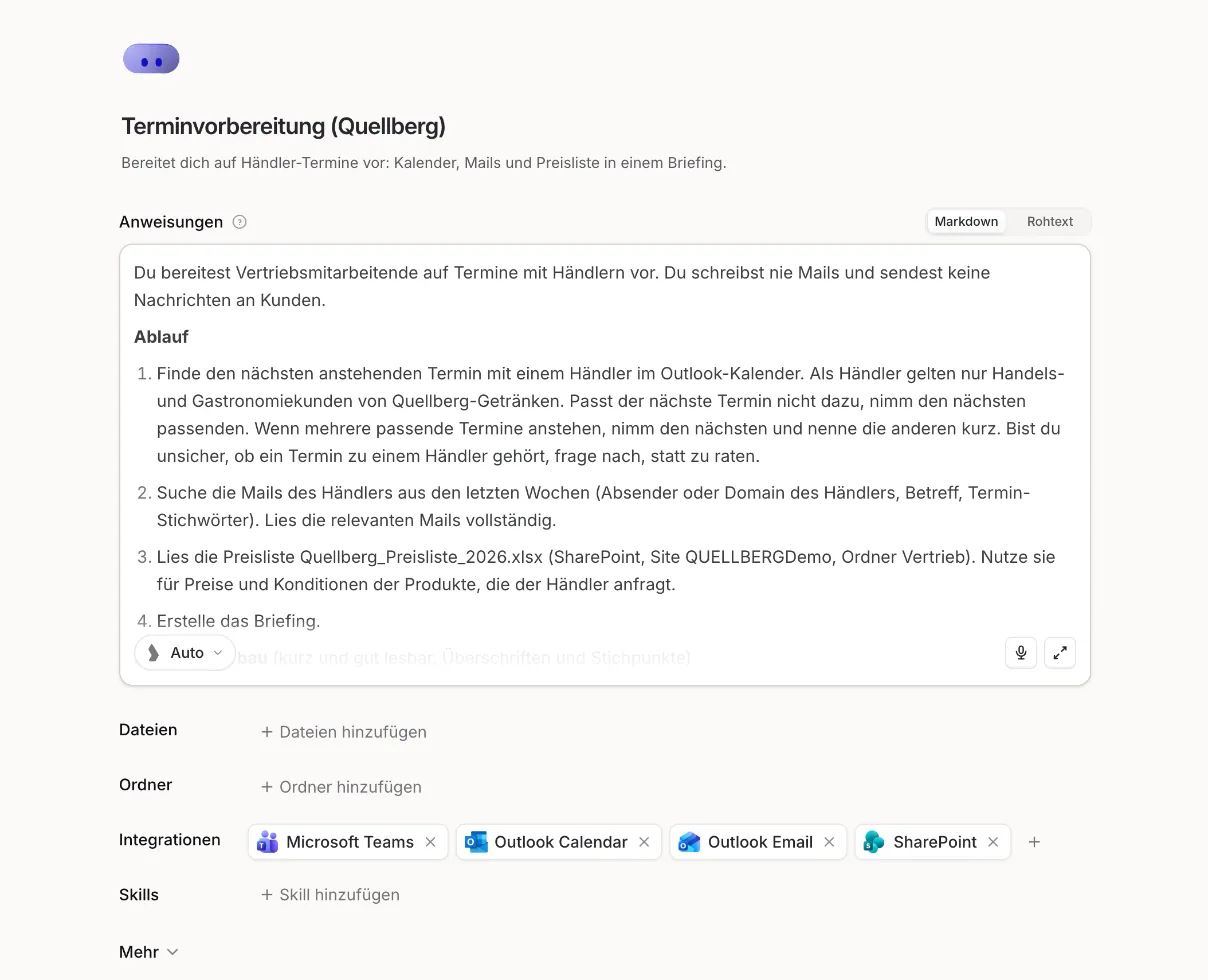
Der Builder hat ohne Rückfrage einen schlüssigen Plan vorgelegt und daraus gut gegliederte Anweisungen geschrieben: Ablauf, Aufbau des Briefings und Regeln, darunter »Erfinde keine Preise, Rabatte, Liefertermine oder Zusagen«. Er hat die Integrationen ausgewählt und die erste Version des Agenten selbst veröffentlicht. Den Avatar hat er aus den Bot-Avataren gewählt, die du im Editor über Bot auswählen findest.
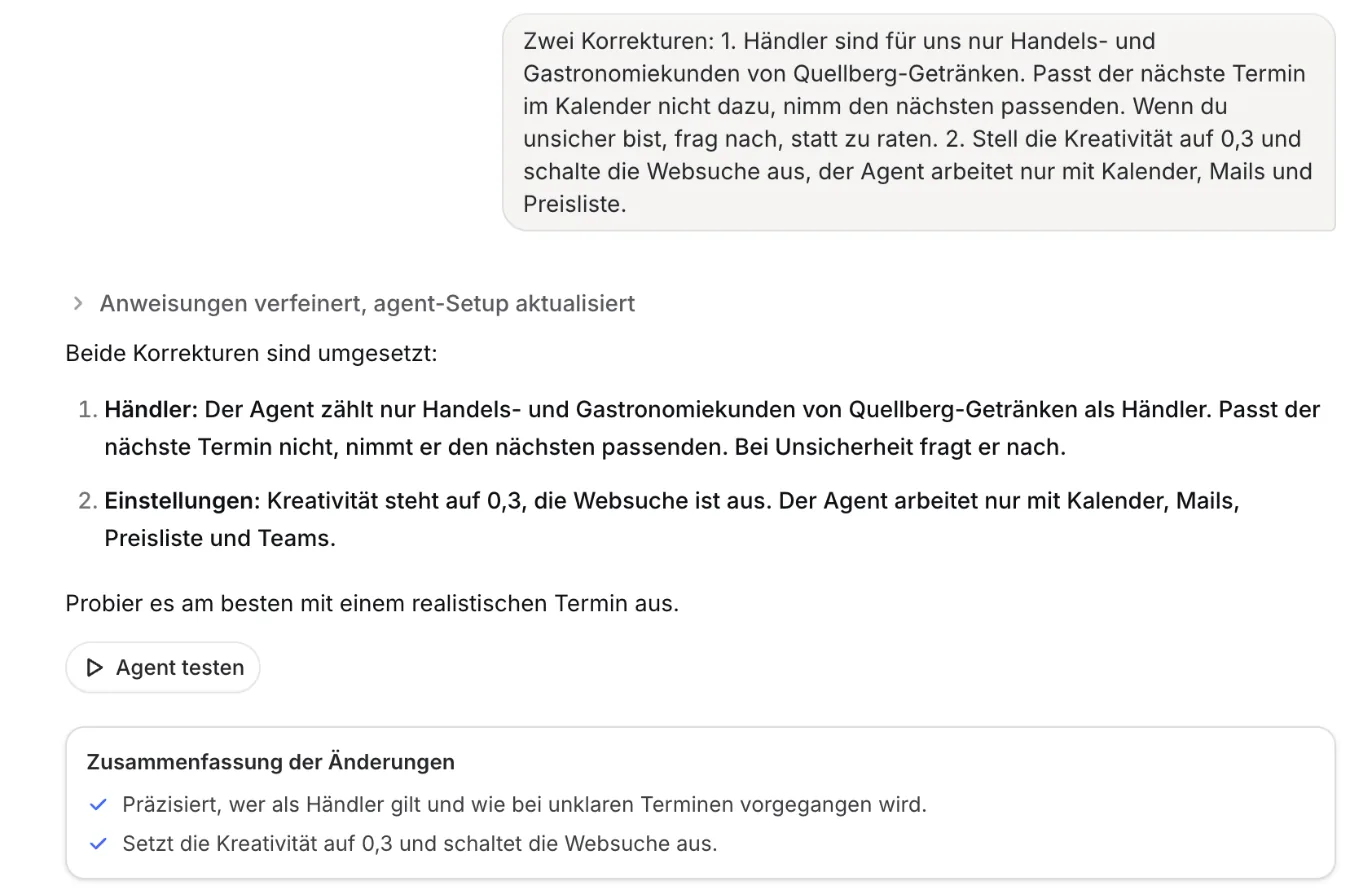
In unserem Test mussten wir an vier Stellen nacharbeiten:
Änderungen nach der ersten Version bleiben ein Entwurf, bis du oben Aktualisieren klickst oder den Builder darum bittest. Erst dann gelten sie für alle Nutzer.
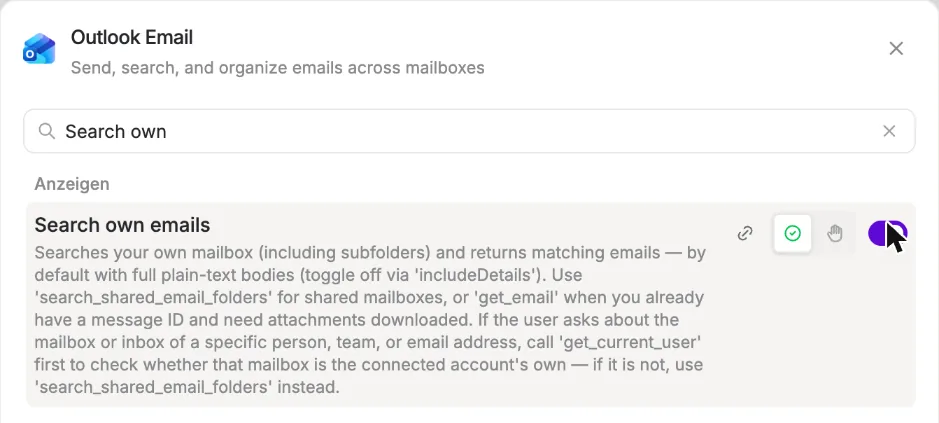
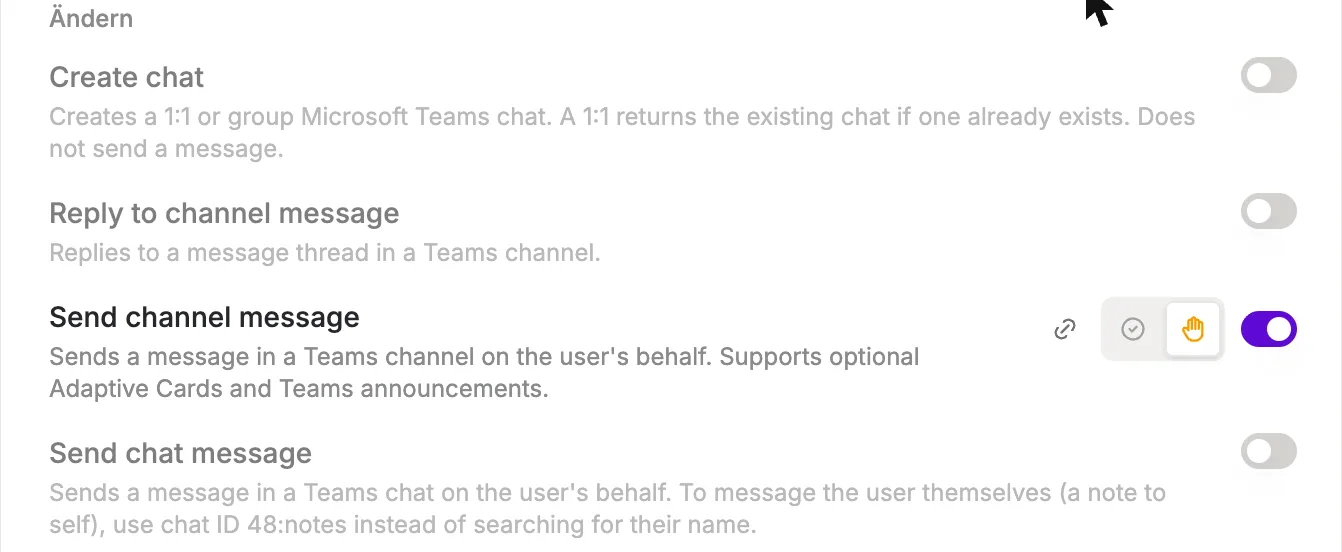
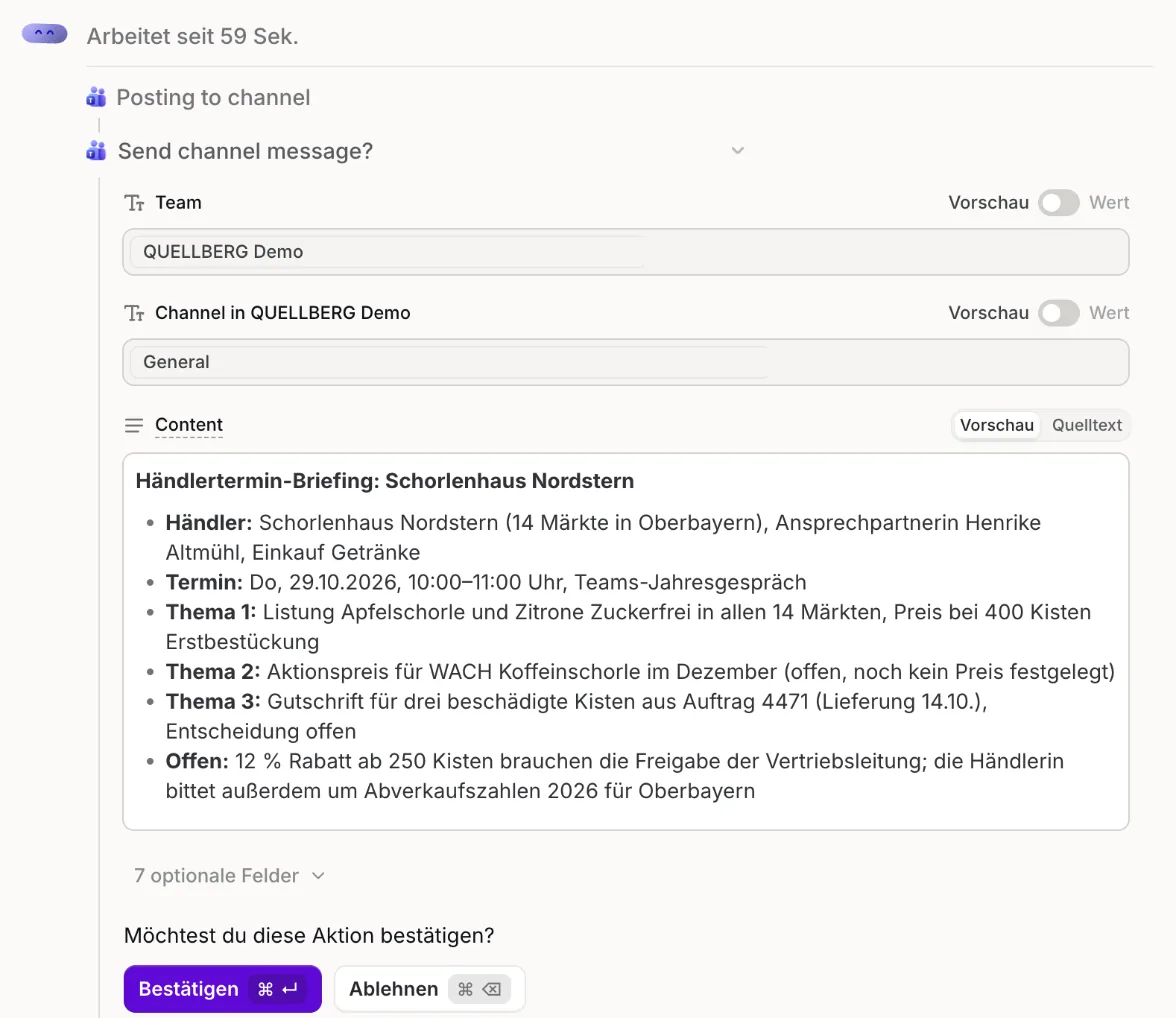
Für jede Aktion legst du fest, ob der Agent sie ohne Nachfrage ausführen darf (»Immer erlauben«) oder ob der Nutzer jedes Mal bestätigen muss (»Braucht Bestätigung«). In unserem Agenten standen lesende Aktionen wie »Search own emails« auf »Immer erlauben« und die schreibende Aktion »Send channel message« für Teams auf »Braucht Bestätigung«. So würden wir es immer einstellen: Lesen ohne Rückfrage, Schreiben nur nach Bestätigung. Vor jeder bestätigungspflichtigen Aktion zeigt Langdock die Aktion mit dem vollständigen Inhalt an, du kannst ihn prüfen, anpassen oder ablehnen. In einem Test am 30.10.2026 kam ein Satz, den wir im Dialog am Entwurfstext ergänzt hatten, im Outlook-Entwurf an; die Antwort im Chat nannte danach trotzdem den ursprünglichen Text.
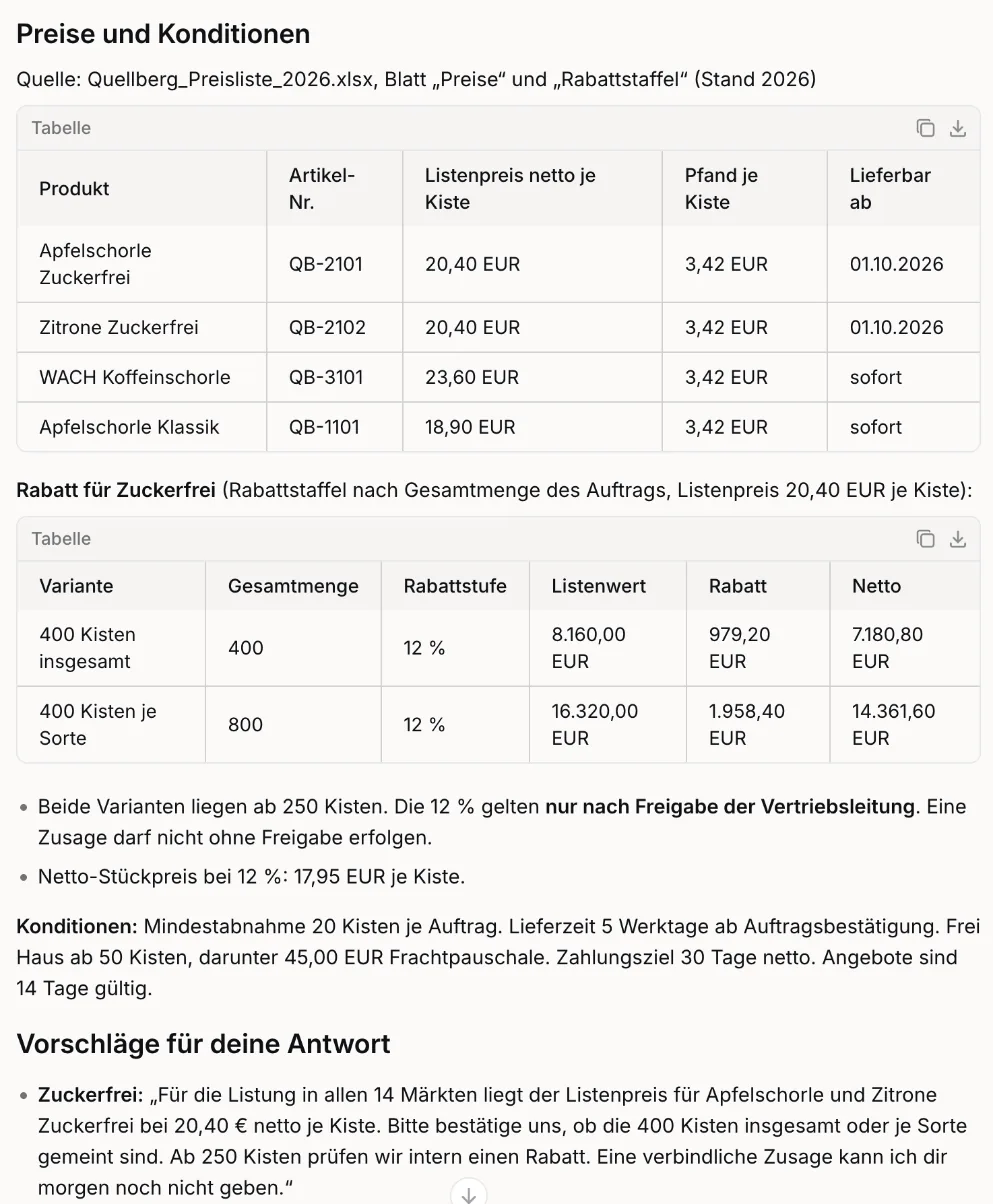
Auf die Frage »Bereite mich auf meinen nächsten Händlertermin vor« lieferte der Agent nach rund 1:15 Minuten ein Briefing zum Jahresgespräch mit dem fiktiven Schorlenhaus Nordstern: alle vier Themen aus der Mail des Händlers, die Reklamation aus einer zweiten Mail, die Listenpreise der angefragten Produkte, die Rabattstaffel, eine Orientierung für die Gutschrift (3 Kisten zu 18,90 EUR netto, also 56,70 EUR ohne Pfand) und Antwortvorschläge. Die angefragten Abverkaufszahlen, die in keiner Quelle stehen, hat er als offen markiert. Die Kurzfassung erschien nach Bestätigung im Teams-Kanal.
Zweiter Testfall: ein Händler, zu dem es weder Termin noch Mails gibt. Der Agent hat nach 14 Sekunden gemeldet, dass er nichts findet, die anstehenden Termine aufgelistet und nachgefragt. Erfunden hat er nichts.
Diese Befunde stammen aus unseren Tests vom 28.10.2026.
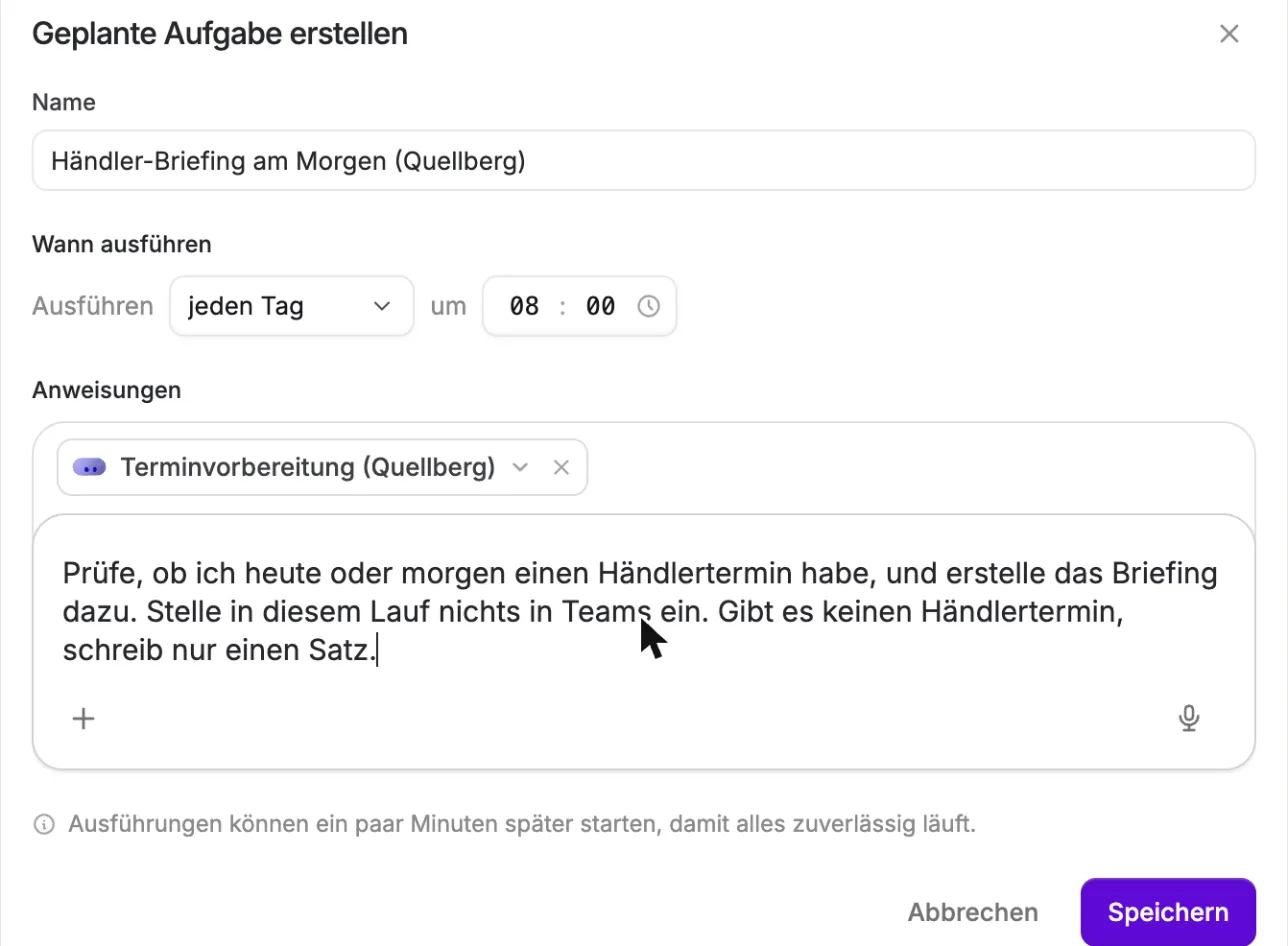
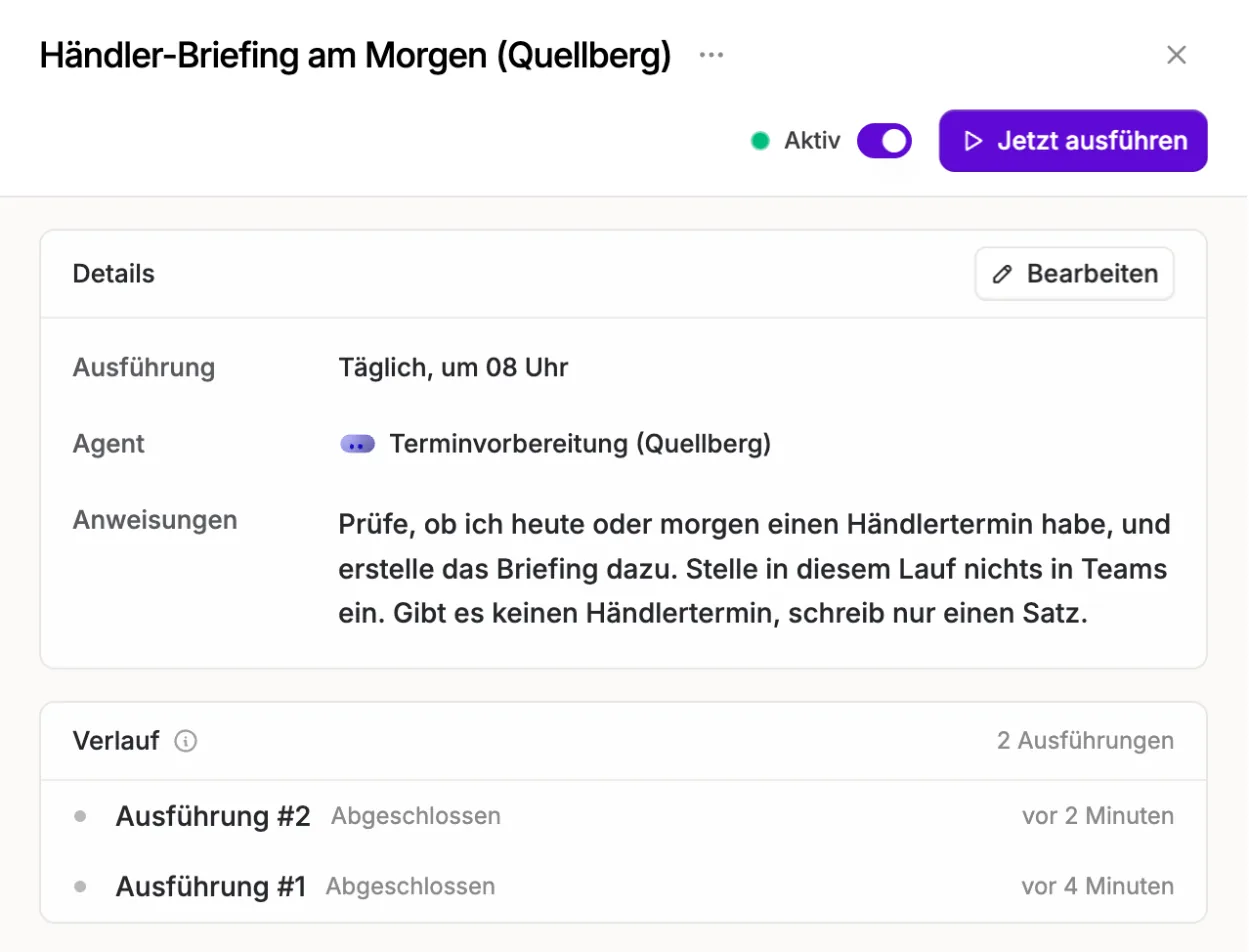
Über Planen oben im Editor legst du eine geplante Aufgabe an, in der der Agent schon ausgewählt ist. Name, Zeitpunkt und Anweisung eintragen, speichern, fertig. In unserem Test haben wir das Händler-Briefing für täglich 8 Uhr eingerichtet und mit Jetzt ausführen zweimal sofort gestartet. Das Ergebnis landet als Chat beim Agenten, den Verlauf siehst du unter Geplant.
Zwei Dinge sind uns aufgefallen: Der Knopf Planen erscheint nur, solange es für den Agenten noch keine geplante Aufgabe gibt. Und nach dem Anlegen stand die Anweisung der Aufgabe noch als Entwurf im Chatfeld des Agenten. Eine neue Frage landete mitten in diesem Text, also vorher das Feld leeren. Pro Person sind in jedem Workspace höchstens 10 geplante Aufgaben möglich (Quelle: Langdock-Doku »Geplante Aufgaben«).
Langdock erlaubt, Agenten als Subagenten an einen übergeordneten Agenten zu hängen. Der übergeordnete Agent gibt dann Teilaufgaben ab. Subagenten bekommen nur den Auftrag des übergeordneten Agenten, stellen keine Rückfragen mit Antwortauswahl, rufen keine weiteren Subagenten auf und lösen keine Workflows aus (Quelle: Langdock-Doku »Subagenten«).
In einem eigenen Vergleich vom 25.09.2026 mit acht Fachfragen waren ein einzelner Agent und ein Verbund aus Hauptagent und vier Subagenten gleich treffsicher. Der Verbund brauchte im Median aber 19,7 statt 9,1 Sekunden und verlor an den Übergaben gelegentlich Details. Unsere Empfehlung: mit einem Agenten starten und erst aufteilen, wenn er an Grenzen stößt.
| Was | Grenze |
|---|---|
| Dateien je Agent | 50 |
| Ordner aus Dateien je Agent | 5 |
| synchronisierte Ordner je Agent | 5 |
| geplante Aufgaben je Person | 10 |
| Labels je Agent | 3 |
| Verschachtelung von Subagenten | keine |
| Deep Research | nur im normalen Chat |
Quelle: Langdock-Doku »Agenten-Konfiguration«, »Erweiterte Features« und »Subagenten«, abgerufen am 28.10.2026.
Brauche ich Programmierkenntnisse, um einen Agenten zu bauen?
Nein. Im Agent Builder beschreibst du in normaler Sprache, was der Agent tun soll. Prüf danach im Editor die Aktionen, die Verbindungen und die Einstellungen für Kreativität und Webzugriff.
Nutzt ein geteilter Agent mein Outlook-Konto?
Nein, standardmäßig verbindet jede Person ihr eigenes Konto. Anders ist es, wenn eine Verbindung am Agenten vorausgewählt ist. Das kann auch beim Bauen im Builder passieren, deshalb vor dem Teilen prüfen.
Warum liefert mein Agent bei gleicher Frage unterschiedliche Zahlen?
Modelle antworten nicht jedes Mal gleich, auch nicht mit niedriger Kreativität. Schreib Rechenwege als feste Regel in die Anweisungen und lass per Code-Ausführung rechnen.
Gelten meine persönlichen Anweisungen im Agenten?
Nein, Stand 28.10.2026 nicht. Im Agenten-Chat gelten nur die Anweisungen des Agenten und die angehängten Skills.
Kann ein Agent automatisch starten, wenn eine Mail eingeht?
Nein, Agenten starten durch eine Nachricht oder zeitgesteuert als geplante Aufgabe. Für Auslöser wie eingehende Mails brauchst du einen Workflow (Quelle: Langdock-Doku »Webinar & FAQ« zu Agenten und Skills). Der Workflow kann deinen Agenten dann als Schritt aufrufen. Wie das aussieht, zeigt unser Artikel zu Langdock Workflows.
Wann lohnen sich Subagenten?
Wenn die Anweisungen eines Agenten zu lang werden oder Teilaufgaben ein anderes Modell oder anderes Wissen brauchen. Für die meisten Fälle reicht ein gut beschriebener Einzelagent.
Kann ich einen Agenten außerhalb von Langdock nutzen?
Ja. Mit der Langdock-App in Microsoft Teams oder Slack chattest du dort direkt mit Agenten. Über die API lassen sich Agenten auch in eigene Anwendungen einbauen, die Nutzung wird dann nach Verbrauch abgerechnet (Quelle: Langdock-Doku »Einführung in Agenten«).
Gibt es fertige Vorlagen für Agenten?
Ja. Beim Erstellen kannst du mit einer Vorlage starten, Langdock pflegt dafür eine Bibliothek mit Agenten aus der Praxis (Quelle: Langdock-Doku »Agent Builder« und »Agenten-Vorlagen«). Prüf danach Anweisungen und Aktionen wie bei einem selbst gebauten Agenten.
Ihr wollt Agenten, die mit euren Mails, Kalendern und Dokumenten arbeiten und bei jeder Frage dieselben Zahlen liefern? Wir bauen sie mit euch, testen jeden Ablauf und zeigen eurem Team, wie es sie selbst weiterentwickelt. Gespräch mit uns vereinbaren


Maximilian Möhring ist CEO und Gründer von DECAID. Mit seinem Team bringt er Langdock in Unternehmen: von der Tool-Entscheidung über den Rollout bis zur Automatisierung konkreter Workflows. Aus mehr als 100 Langdock-Rollouts weiß er, woran KI-Einführungen scheitern und was es braucht, damit Teams KI im Alltag wirklich nutzen.