Wöchentliches KI-Briefing — direkt ins Postfach.
Danke! Schau in dein Postfach.
Mehr Newsletter-Formate →

Stand: 28.10.2026
Alle Beispiele haben wir im DECAID-Demo-Workspace mit der fiktiven Firma Quellberg und einem Microsoft-365-Testmandanten nachgebaut und getestet. Händler und Gastronomen im Praxisfall sind ebenfalls erfunden.
Kurz gesagt: Ein Skill ist ein gespeichertes Set von Anweisungen, das Langdock im normalen Chat von selbst lädt, sobald deine Anfrage zur Beschreibung des Skills passt. In Projekten und Agenten wirkt ein Skill, wenn du ihn dort anhängst. Skills eignen sich für alles, was immer gleich laufen soll: Formate, Tonalität, Prüfregeln und wiederkehrende Abläufe, auf Wunsch zusammen mit Integrationen wie Outlook, SharePoint oder Teams.
Ein Skill ist so etwas wie ein Briefing für die KI. Er besteht aus einem Namen, einer Beschreibung und den eigentlichen Anweisungen, optional ergänzt um Dateien wie Vorlagen, Referenzdokumente oder Skripte. In einem normalen Chat liest die KI bei jeder Nachricht die Beschreibungen deiner aktiven Skills und entscheidet selbst, welcher passt. Passt einer, lädt sie seine Anweisungen und folgt ihnen.
Skills findest du in Langdock unter Plugins, zusammen mit den Integrationen. Ein Skill ist dort aktiv oder nicht: Mit Hinzufügen nimmst du ihn in deine aktiven Skills auf, mit Entfernen wieder heraus (Quelle: Langdock-Changelog vom 15.09.2026 und die Oberfläche). Die Langdock-Doku spricht noch von »Skills« in der Seitenleiste und vom Installieren (Stand 28.10.2026).
Drei Arten von Skills begegnen dir dort:
| Skill | Agent | Projekt | |
|---|---|---|---|
| Was es ist | Anweisungen, die bei Bedarf geladen werden | eigene Rolle mit Anweisung, Wissen, Integrationen und Modell | geteilter Arbeitsraum mit Anweisungen und Dateien |
| Wie es startet | von selbst, wenn die Beschreibung passt | bewusst aufgerufen | Chat im Projekt |
| Mehr dazu | dieser Artikel | Artikel zu Agenten | Artikel zu Projekten |
| Gut für | Formate, Tonalität, Prüfregeln, Standardabläufe | ganze Aufgaben mit eigenen Werkzeugen | Teamarbeit an einem Thema |
Die Faustregel von Langdock, die sich in unseren Rollouts bestätigt hat: Wenn Leute irgendwo extra hinklicken müssen, damit etwas immer gleich herauskommt, gehört es in einen Skill (Quelle: Langdock-Doku »Einführung in Skills«). Wenn eine Aufgabe eigenes Wissen, eigene Werkzeuge und eine feste Rolle braucht, baust du einen Agenten und hängst die passenden Skills an.
Den Einstieg findest du unter Plugins. Langdock bietet drei Wege (Quelle: Langdock-Doku »Skills erstellen«):
Ob ein Skill greift, hängt fast nur an seiner Beschreibung, der Name hilft nur Menschen beim Sortieren (Quelle: Langdock-Doku »Webinar & FAQ«). Schreib die Beschreibung so, als würdest du einem neuen Kollegen erklären, wann er den Ablauf anwenden soll, und nenne typische Formulierungen.
| Zu vage | Funktioniert |
|---|---|
| »Händleranfragen.« | »Verwenden, wenn eine Anfrage von einem Händler, Gastronomen oder Einkäufer zu Preisen, Mengenrabatt, Lieferung oder Mindestmengen beantwortet werden soll, auch wenn nur ›beantworte die Anfrage von …‹ gesagt wird.« |
Quellberg ist ein fiktiver Getränkehersteller aus München. Der Vertrieb bekommt laufend Anfragen von Händlern und Gastronomen: Was kostet das, gibt es Rabatt, was kostet die Lieferung? Die Antworten stehen alle in einer Preisliste auf SharePoint, das Zusammenrechnen kostet trotzdem jedes Mal Zeit.
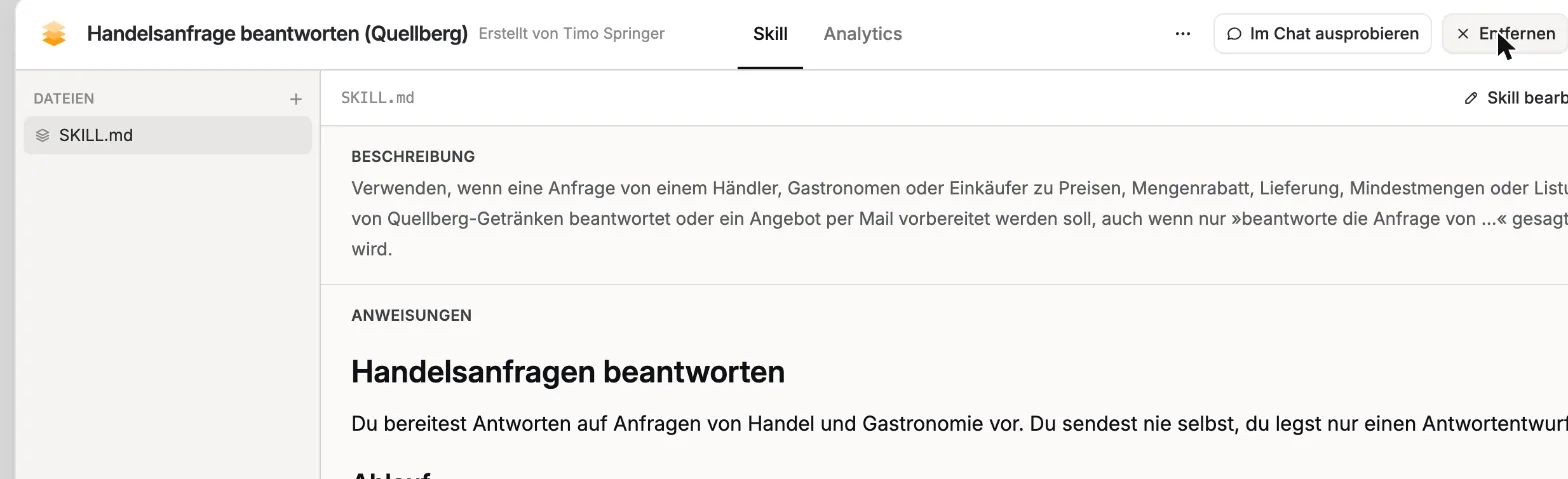
Der Skill »Handelsanfrage beantworten« übernimmt diesen Ablauf:
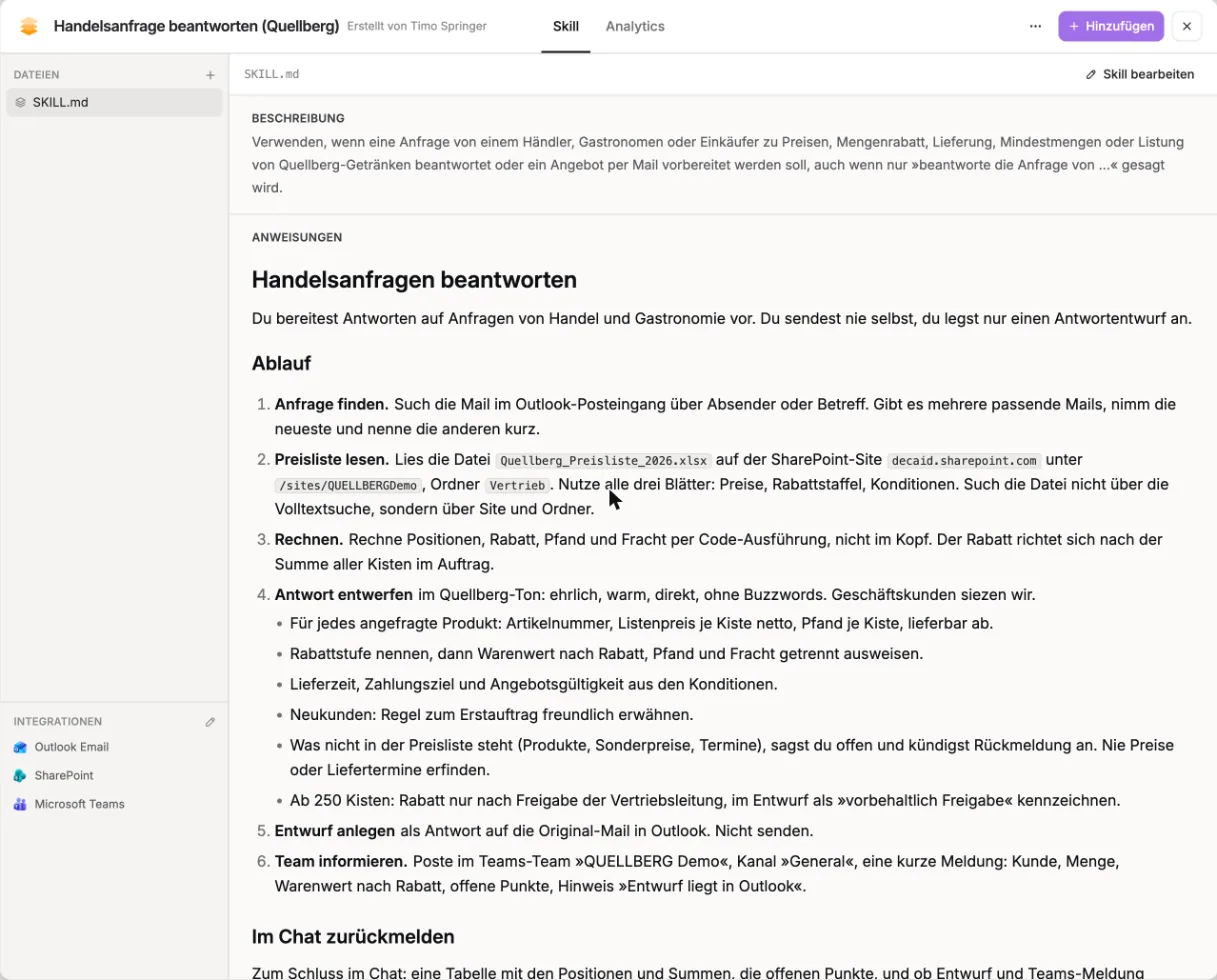
Erster Testfall: Ein Feinkosthändler mit drei Filialen fragt nach 120 Kisten Apfelschorle Zuckerfrei und 60 Kisten Koffeinschorle. Er will den Preis, den Rabatt, die Lieferkosten und eine Lieferung bis Ende KW 47 wissen und hat noch nie bestellt.
Im normalen Chat reichte die Frage, ob Langdock die neue Anfrage des Händlers beantworten kann. Den Skill haben wir dabei nicht genannt. Langdock hat ihn von selbst gewählt, die Mail im Posteingang gefunden und die Preisliste aus SharePoint geladen.
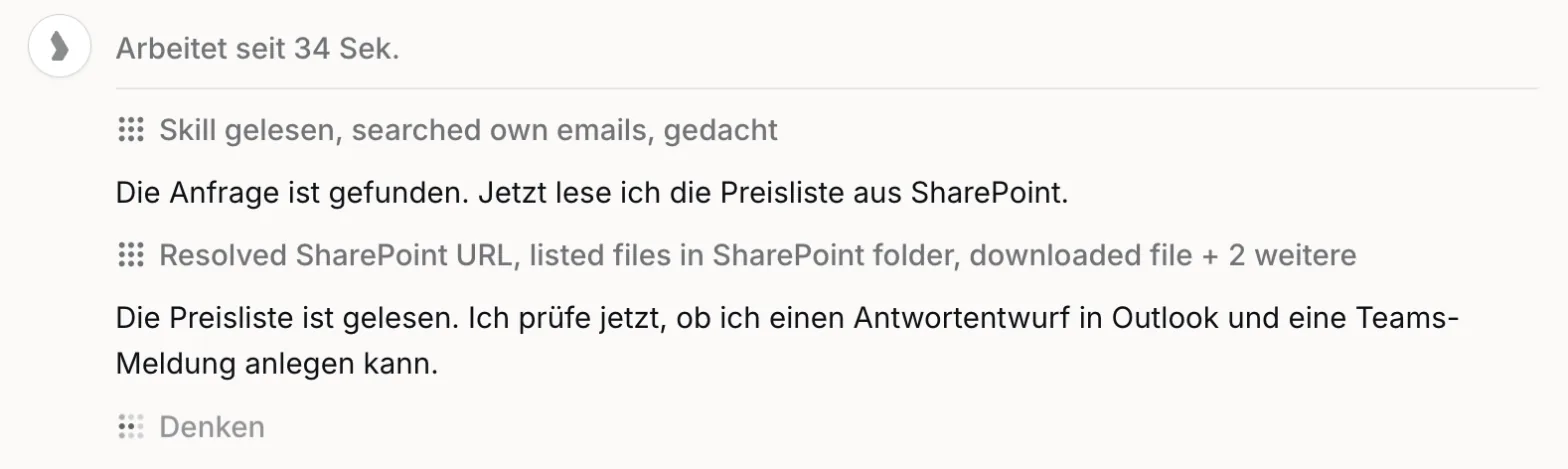
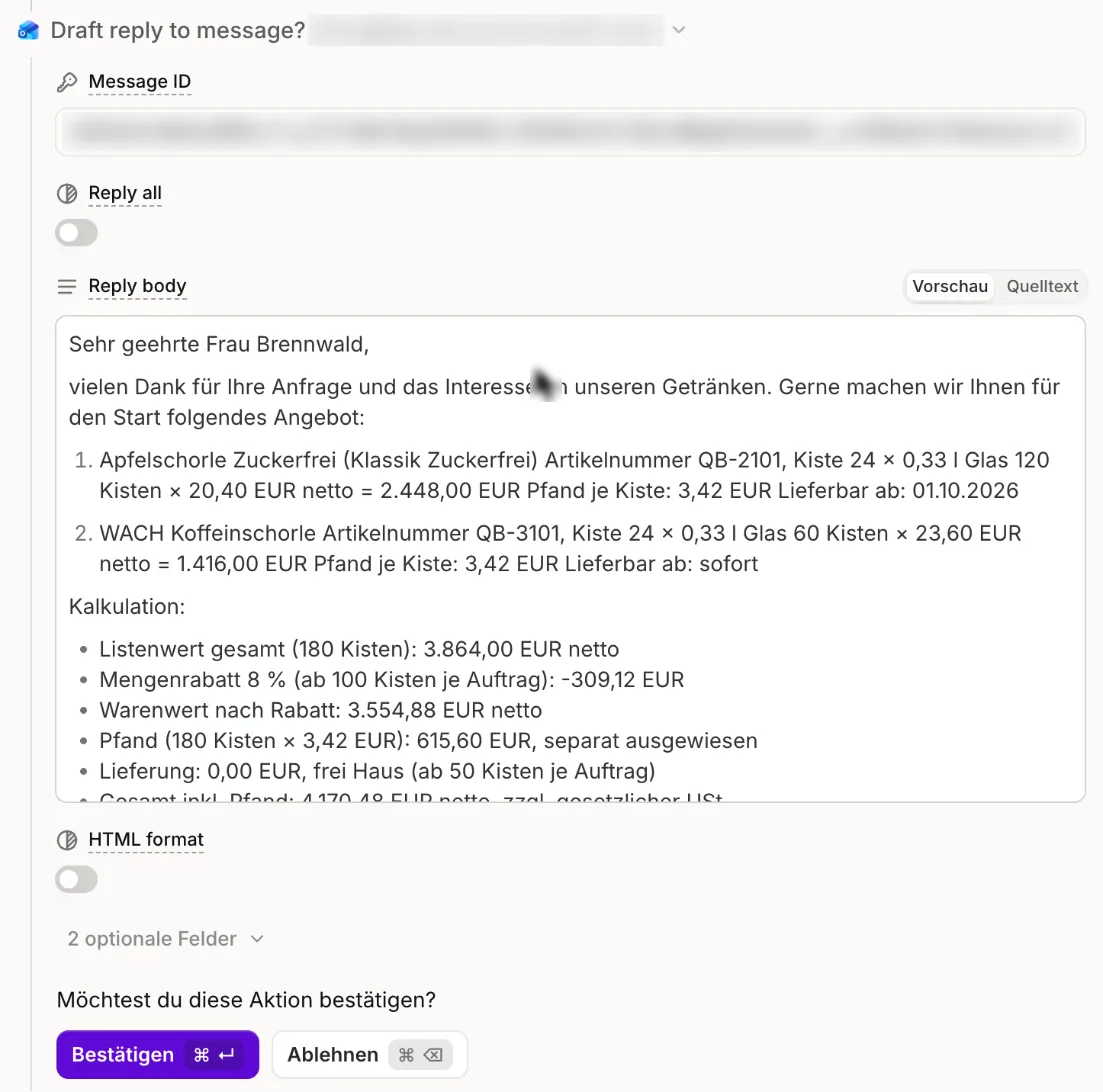
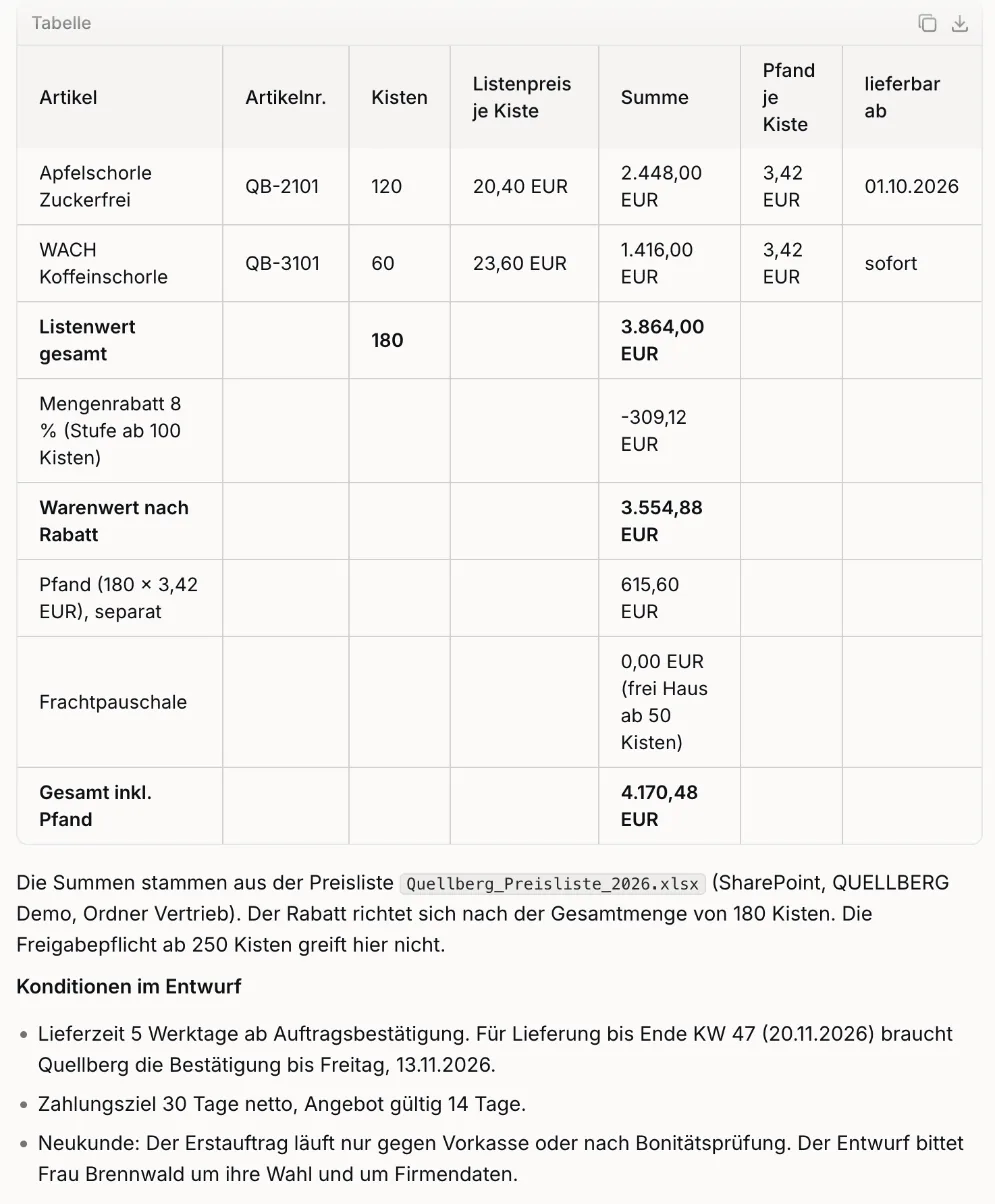
Das Ergebnis: 180 Kisten, damit die Rabattstufe ab 100 Kisten mit 8 Prozent, 3.864,00 EUR Warenwert zum Listenpreis, 3.554,88 EUR nach Rabatt, 615,60 EUR Pfand, zusammen 4.170,48 EUR, Lieferung frei Haus. Dazu Lieferzeit, Zahlungsziel, Angebotsgültigkeit und der Hinweis, dass Neukunden den Erstauftrag per Vorkasse oder nach Bonitätsprüfung erhalten. Bevor der Entwurf in Outlook landet und die Meldung in Teams erscheint, fragt Langdock jeweils nach einer Bestätigung. Vom Prompt bis zum fertigen Entwurf in Outlook verging rund eine Minute, unsere Bestätigung eingerechnet. Der Entwurf bittet die Händlerin, zwischen Vorkasse und Bonitätsprüfung zu wählen, und fragt nach den Lieferadressen der Filialen.
Einmal erschien der Bestätigungsdialog für die Teams-Meldung nicht, die Anzeige blieb über eine Minute bei »Posting to channel« stehen. Nach dem Neuladen der Seite war der Dialog da.
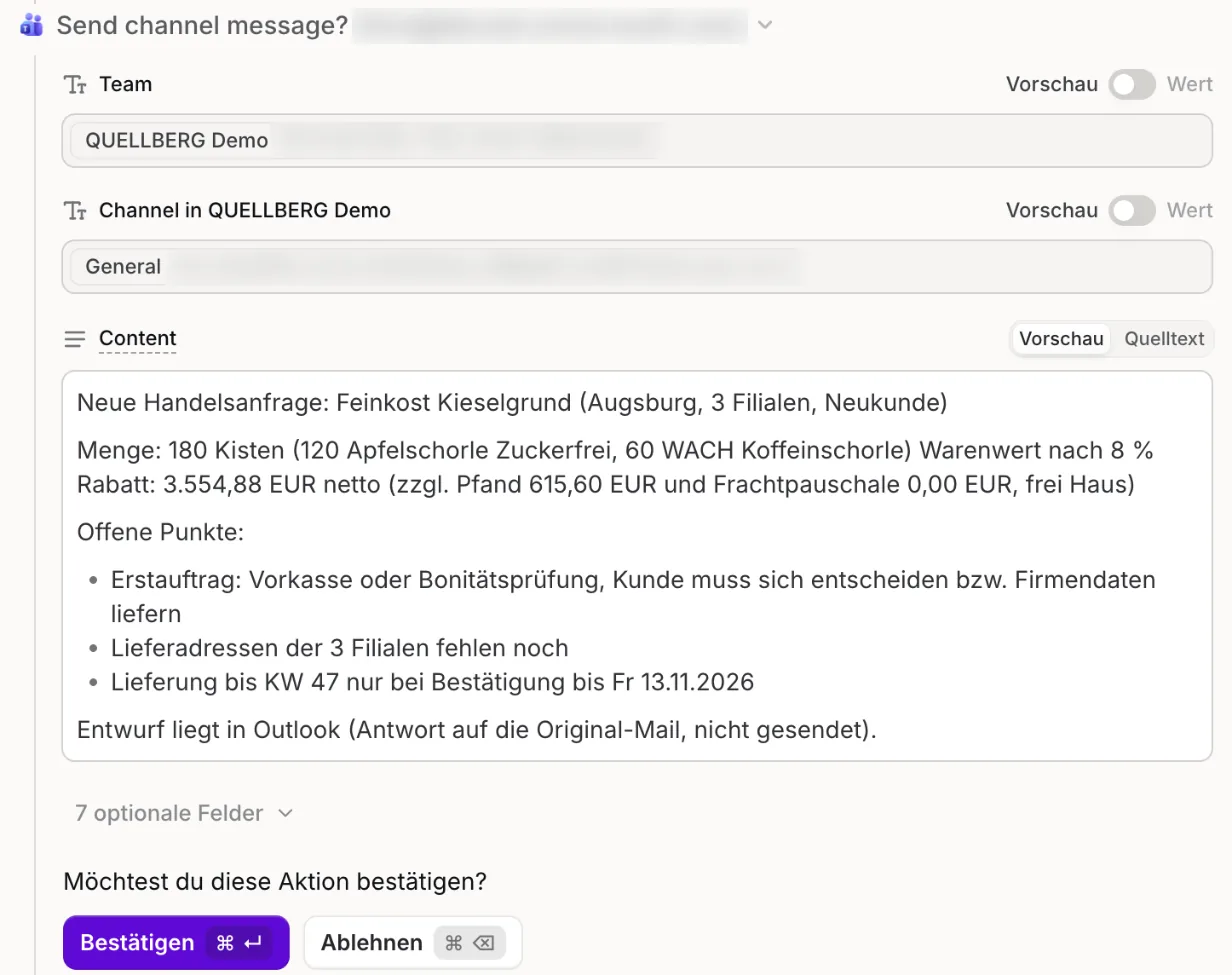
Zweiter Testfall: Ein Gasthaus will 30 Kisten Apfelschorle im Monat und fragt nach einer Rhabarberschorle, die es in der Preisliste nicht gibt. Die Antwort rechnet korrekt mit Listenpreis und Frachtpauschale (714,60 EUR inklusive Pfand und Fracht), zeigt als Alternative den Rabatt ab 50 Kisten und schreibt zur Rhabarberschorle, dass Quellberg sich dazu meldet. Einen Preis erfindet sie nicht. Dass die Mail nichts darüber sagt, ob das Gasthaus schon Kunde ist, hat Langdock in der Teams-Meldung als offenen Punkt genannt. Im Entwurf stand der Neukunden-Hinweis trotzdem, solche Stellen prüfst du vor dem Senden. Dieser Fall lief mit dem Agenten »Vertriebsassistenz«, an dem der Skill hängt.
Diese Befunde stammen aus unseren Tests vom 28.10.2026. Den ersten bestätigt auch die Langdock-Doku, die übrigen stehen dort nicht.
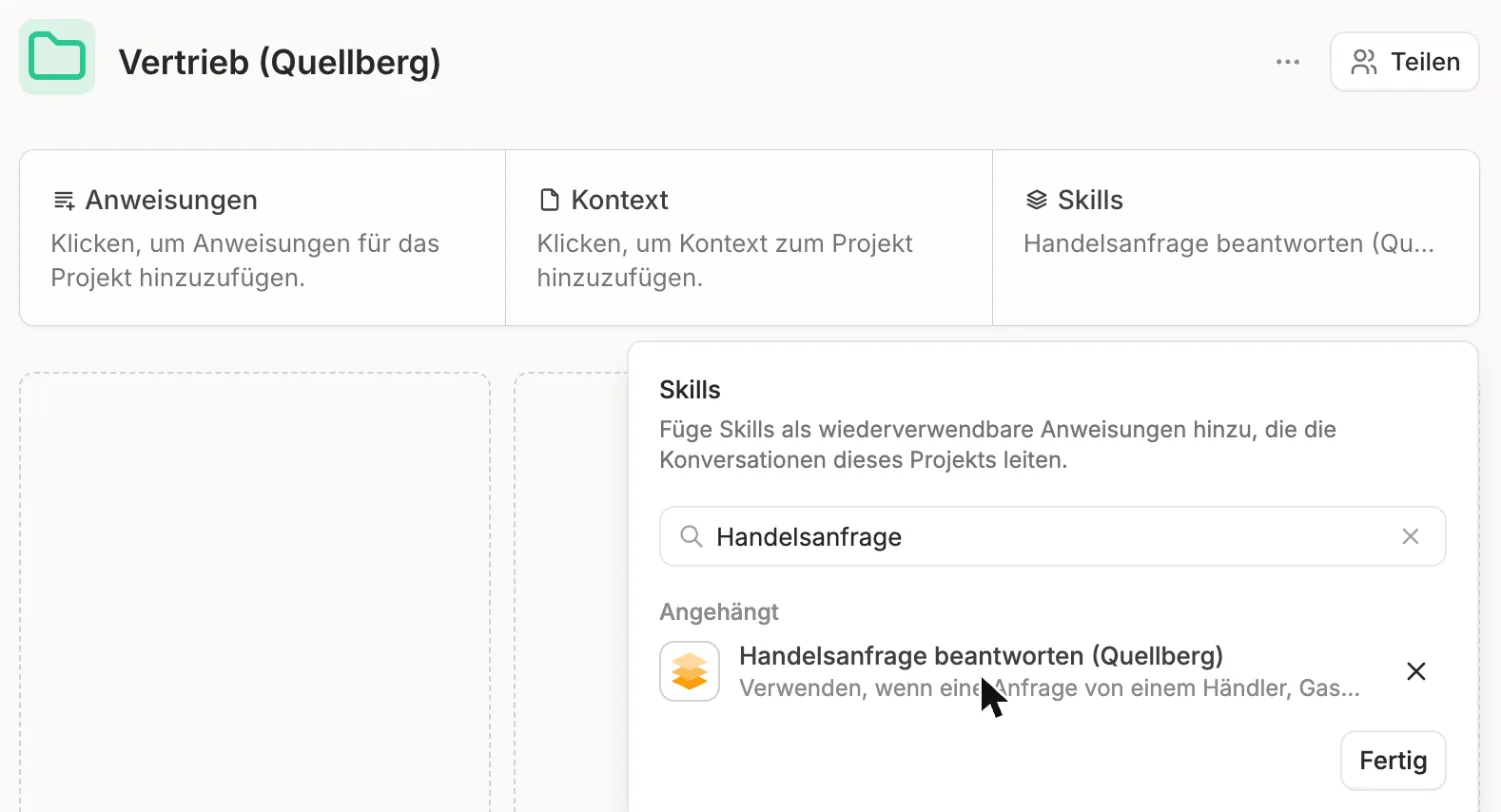

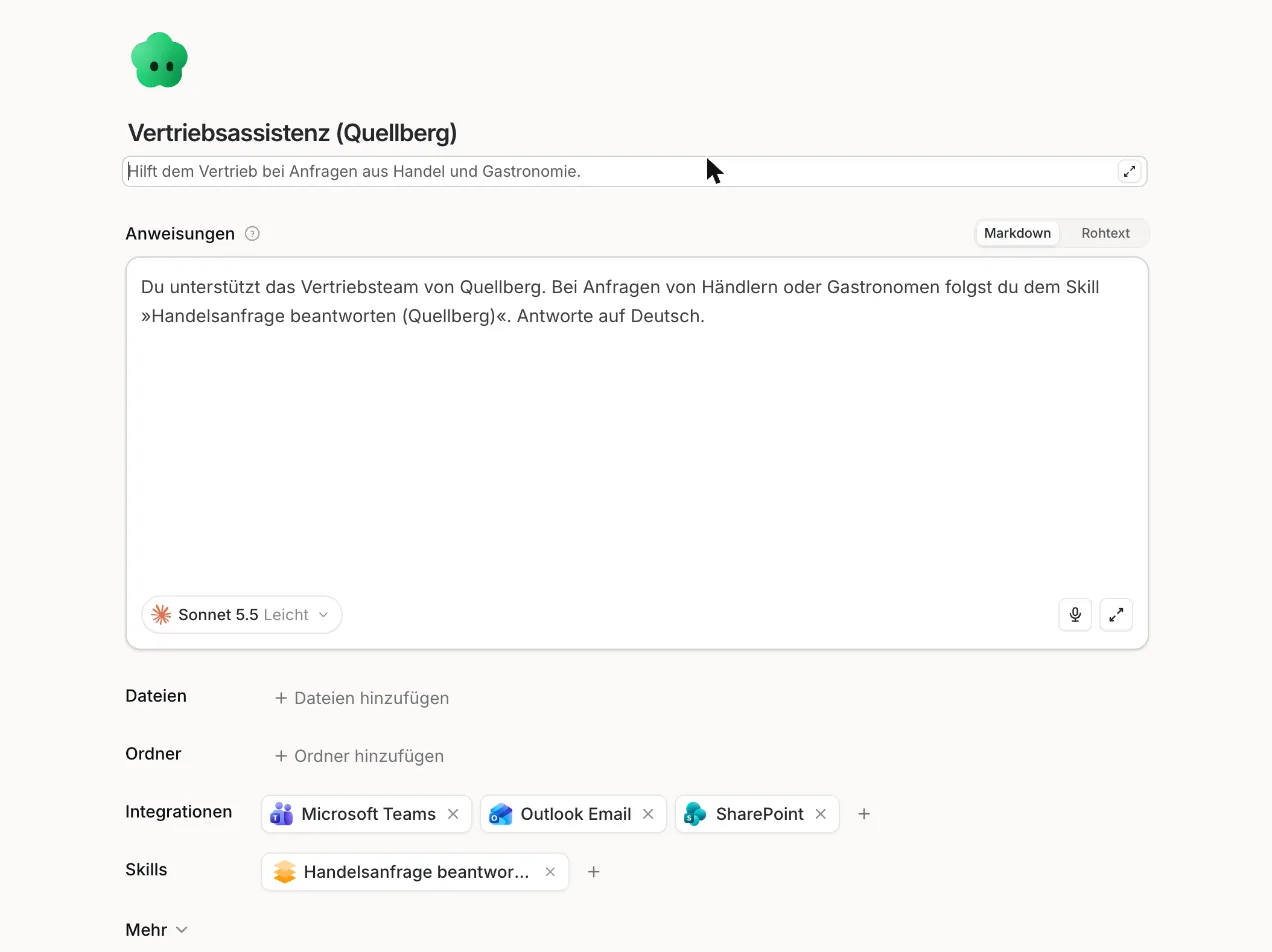
Admins können einen Skill über Teilen für alle im Workspace freigeben. Dann kann ihn jede Person selbst hinzufügen. Zusätzlich lässt sich Für alle Mitglieder anwenden setzen: Der Skill ist dann in normalen Chats für alle aktiv und kann nicht abgeschaltet werden. Das passt für Leitplanken wie Markensprache oder Compliance-Hinweise (Quelle: Langdock-Doku »Workspace Skills«). Hängt ein Skill an einem geteilten Agenten oder Projekt, wirkt er nur für Personen, die auch Zugriff auf den Skill haben. Teile den Skill deshalb mit denselben Personen, Gruppen oder dem ganzen Workspace (Quelle: Langdock-Doku »Webinar & FAQ«).
Seit Version 7.24 zeigt Langdock außerdem, wie Skills genutzt werden: Admins sehen in den Analytics, wie oft ein Skill geladen wurde und von wie vielen Personen. Wer einen Skill erstellt hat, sieht dieselben Zahlen im Tab »Analytics« seines Skills. Workspace-Admins können selbst erstellte Skills als geprüft markieren, die dann ein Abzeichen tragen (Quelle: Langdock Release Notes v7.24). In der Governance-Ansicht sehen Admins alle Skills mit Inhaber, Sichtbarkeit, aktiven Nutzern, Dateien und Anweisungen.
| Was | Grenze |
|---|---|
| aktive Skills pro Person (Dateivorlagen zählen mit) | 30 |
| für alle verbindlich aktivierte Skills im Workspace | 8 |
| Name | 64 Zeichen |
| Beschreibung | 1.024 Zeichen |
| Anweisungen | 50.000 Zeichen |
| ZIP-Paket | 25 MB, entpackt 20 MB, einzelne Datei 5 MB, höchstens 200 Dateien |
| aus dem Chat in einen Skill kopierte Dateien pro Anfrage | 20 |
Quelle: Langdock-Doku »Skills erstellen«, abgerufen am 28.10.2026. Den Hinweis zu den Dateivorlagen haben wir selbst getestet. System-Skills zählen bei keinem der Limits mit.
Außerdem: Skills haben kein Gedächtnis über Chats hinweg, und Änderungen an den Anweisungen werden nicht versioniert. Skripte im ZIP-Paket startet Langdock nicht von selbst. Verlangen die Anweisungen ausdrücklich, ein Skript auszuführen, läuft es in der Code-Umgebung des Chats; das haben wir im September und Oktober 2026 in Kundenprojekten mit Python-Skripten eingesetzt. Ohne angehängte Integration greift ein Skill auf keine Live-Daten zu.
Muss ich einen Skill im Prompt nennen?
Nein. Im normalen Chat wählt Langdock aktive Skills anhand ihrer Beschreibung aus. Gezielt aufrufen kannst du einen hinzugefügten Skill trotzdem über »@«.
Funktionieren Skills mit allen Modellen?
Ja, Skills sind laut Langdock modellunabhängig. Unsere Tests liefen mit dem Auto-Modus (Langdock wählt das Modell selbst) und mit Claude Sonnet 5.5.
Kann ich Skills aus Claude übernehmen?
Ja, wenn sie als SKILL.md oder als ZIP-Paket vorliegen.
Was ist der Unterschied zwischen Projektanweisungen und einem Skill?
Projektanweisungen gelten nur im Projekt. Ein Skill gilt in normalen Chats, sobald du ihn hinzugefügt hast, und in Projekten und Agenten, an die er angehängt ist.
Warum greift mein Skill nicht?
Meist ist die Beschreibung zu allgemein. Nenne konkrete Auslöser und typische Formulierungen. Prüfe außerdem, ob der Skill hinzugefügt ist und, im Projekt oder Agenten, ob er dort angehängt ist.
Warum kann ich keinen weiteren Skill hinzufügen?
Vermutlich ist das Limit von 30 erreicht. Dateivorlagen zählen dabei mit, auch wenn sie unter Plugins nicht auftauchen. Entferne Skills, die du nicht mehr brauchst, oder lösche alte Vorlagen.
Wo finde ich Skills in Langdock?
Unter Plugins in der Seitenleiste, zusammen mit den Integrationen (Quelle: Langdock-Changelog vom 15.09.2026).
Wer darf Skills teilen?
Jede Person mit Recht zum Erstellen kann Skills mit Personen und Gruppen teilen, mit dem ganzen Workspace nur Admins (Quelle: Langdock-Doku »Workspace Skills«).
Kann ich Skills per API anlegen?
Ja, über die Skills API, auch als Import einer SKILL.md oder eines ZIP-Pakets (Quelle: Langdock-Doku »Skills API Übersicht«).
Gibt es Skills auch in Outlook?
Ja, das Outlook-Add-in bietet dieselben Skills wie Langdock (Quelle: Langdock-Changelog vom 31.07.2026).
Ihr wollt eure wiederkehrenden Abläufe als Skills und Agenten in Langdock haben? Wir bauen sie mit euch, direkt mit euren Integrationen, und testen jeden Baustein, bevor euer Team damit arbeitet. Gespräch mit uns vereinbaren


Maximilian Möhring ist CEO und Gründer von DECAID. Mit seinem Team bringt er Langdock in Unternehmen: von der Tool-Entscheidung über den Rollout bis zur Automatisierung konkreter Workflows. Aus mehr als 100 Langdock-Rollouts weiß er, woran KI-Einführungen scheitern und was es braucht, damit Teams KI im Alltag wirklich nutzen.