Wöchentliches KI-Briefing — direkt ins Postfach.
Danke! Schau in dein Postfach.
Mehr Newsletter-Formate →

Stand: 28.10.2026
Alle Beispiele haben wir im DECAID-Demo-Workspace mit der fiktiven Firma Quellberg und einem Microsoft-365-Testmandanten gebaut und getestet. Händler und Personen im Praxisfall sind erfunden.
Kurz gesagt: Über das Model Context Protocol (MCP) bindest du in Langdock fremde Werkzeuge per URL an, ohne eine Zeile Code, etwa die offizielle Microsoft-Dokumentation oder Excalidraw für Diagramme direkt im Chat. Umgekehrt kann Langdock selbst als MCP-Server arbeiten, dann rufen Claude, Cursor oder andere Werkzeuge deine Langdock-Agenten auf. In unserem Test beantwortete Langdock eine IT-Frage aus Teams nur mit Quellen von Microsoft Learn, zeichnete einen Ablauf als bearbeitbares Diagramm und rechnete über den Langdock-MCP-Server ein Angebot für einen Aufruf von außen.
MCP ist ein offener Standard, über den KI-Anwendungen Werkzeuge und Daten anderer Dienste nutzen. Ein MCP-Server stellt Tools bereit, zum Beispiel »Microsoft docs search«, Langdock ist als MCP-Client der Teil, der diese Tools aufruft. In Langdock gibt es drei Wege (Quelle: Langdock-Doku »Model Context Protocol (MCP)«):
Im MCP-Verzeichnis der Doku listet Langdock offizielle, von den Anbietern selbst betriebene Server, darunter Microsoft Learn, Canva, Miro, draw.io und Excalidraw. Verbinden kannst du aber jeden erreichbaren Remote-Server, auch ohne Eintrag im Verzeichnis (Quelle: Langdock-Doku »MCP Server Verzeichnis«).
| Native Integration | Eigene Integration | MCP-Server | |
|---|---|---|---|
| Wer baut sie | Langdock | du, im Integration Builder oder per API | der Anbieter des Servers oder du |
| Einrichtung | verbinden | Aktionen mit Code anlegen | URL eingeben, Tools werden erkannt |
| Bestätigung neuer Aktionen | je nach Aktion vorbelegt | einstellbar | standardmäßig aus, je Tool einschaltbar |
| Gut für | Microsoft 365, Google, Salesforce und Co. | interne Systeme mit API | Dienste, die schon einen MCP-Server anbieten |
Quelle: Langdock-Doku »Einführung in Integrationen« und »Model Context Protocol (MCP)«. Mehr zu nativen und eigenen Integrationen steht in unserem Artikel zu Langdock Integrationen.
Für das Anlegen brauchst du die Berechtigung Integrationen erstellen. Langdock blockiert private und interne Netzadressen, ein Server im Firmennetz ist aus der Cloud-Version deshalb nicht erreichbar (Quelle: Langdock-Doku »Model Context Protocol (MCP)« und »MCP Server Verzeichnis«).
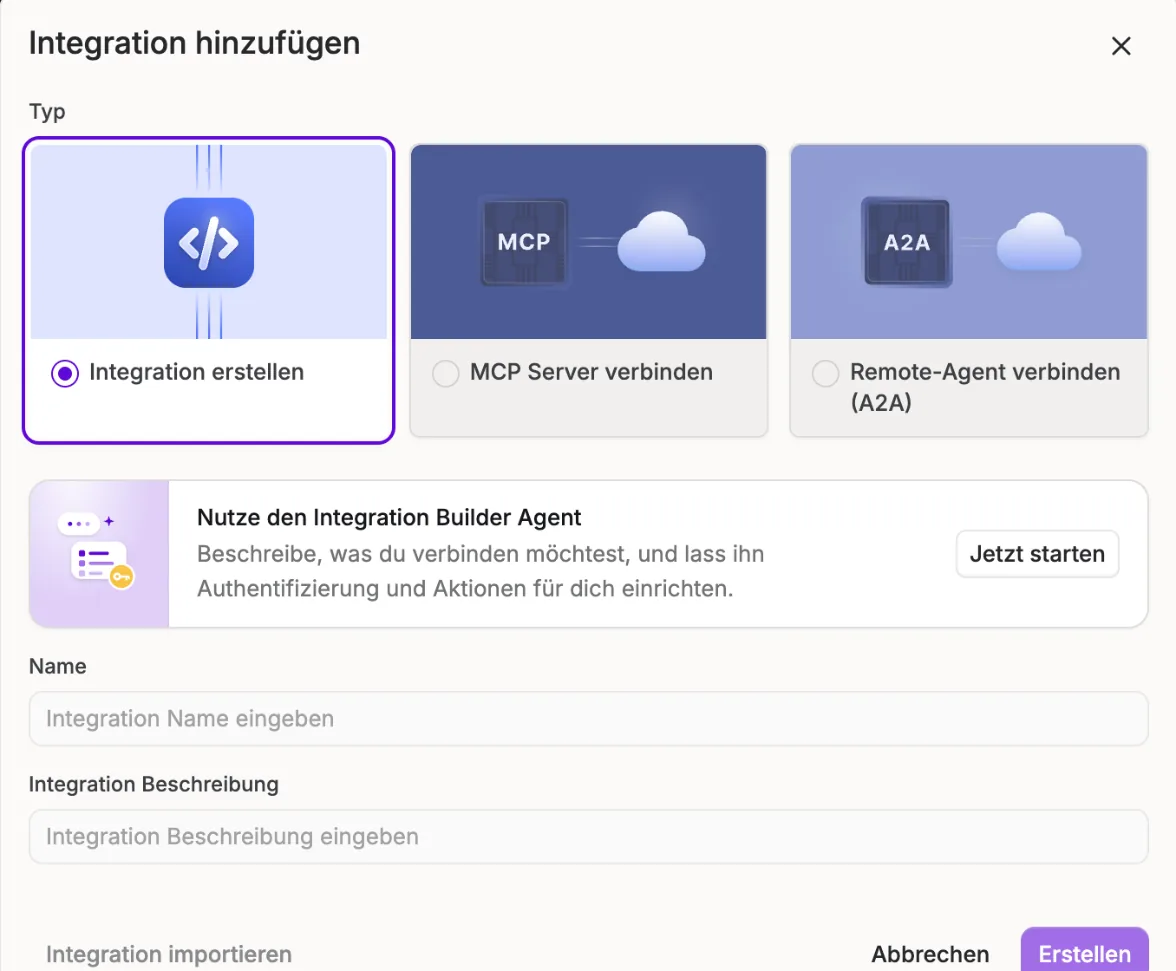
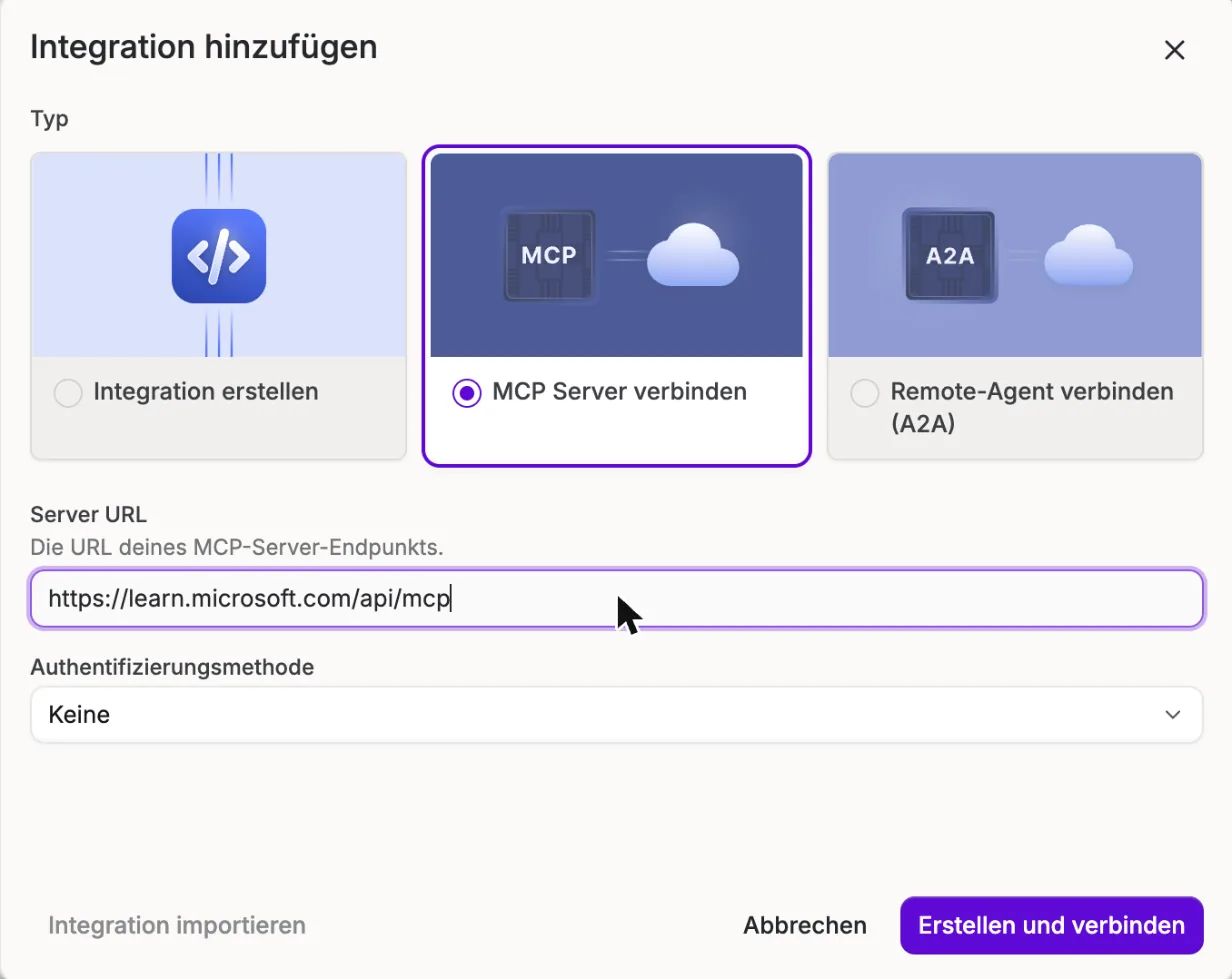
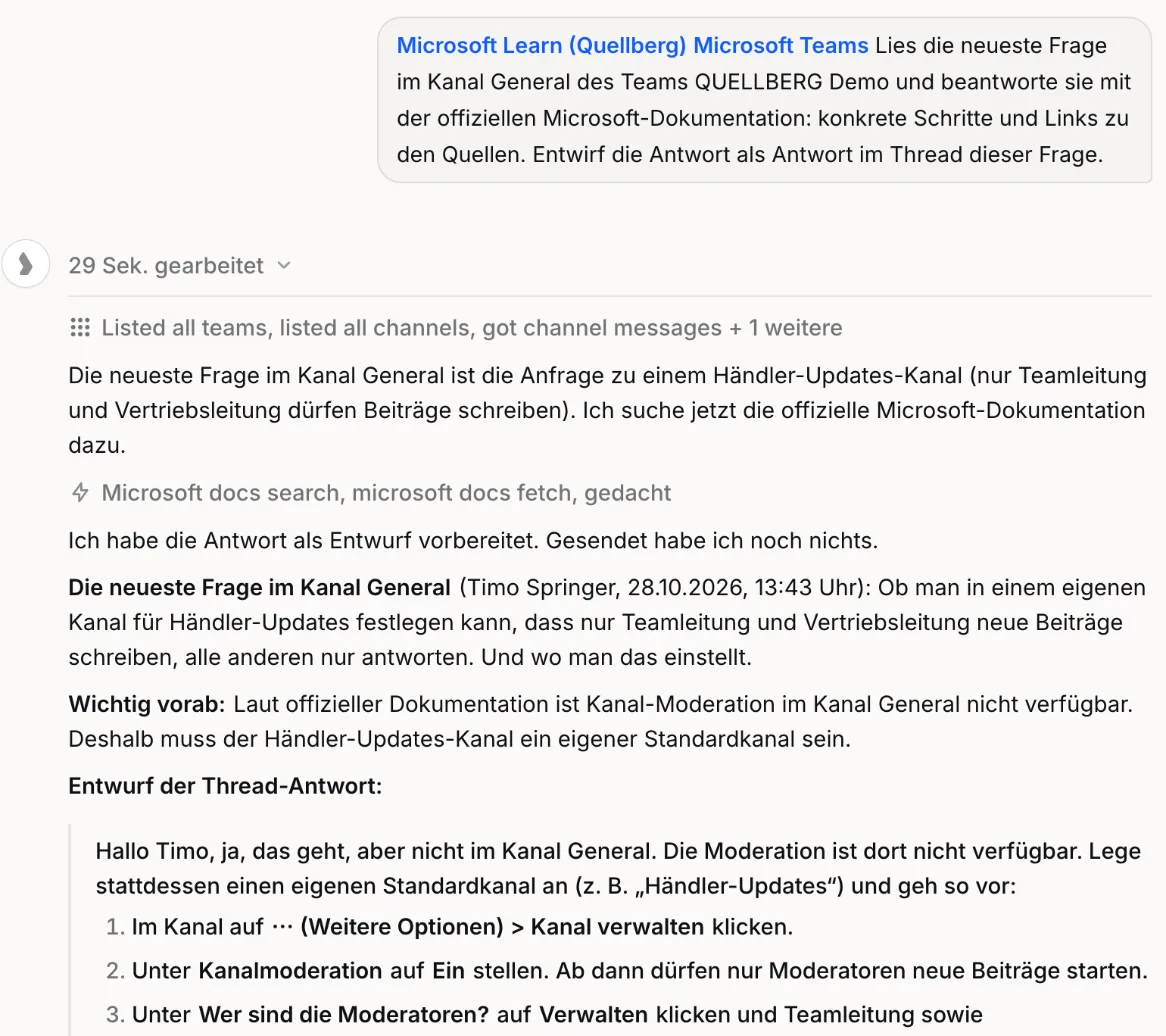
Quellberg ist ein fiktiver Getränkehersteller aus München. Im Teams-Kanal des Vertriebs fragt jemand: Wir wollen einen eigenen Kanal für Händler-Updates, in dem nur Teamleitung und Vertriebsleitung neue Beiträge schreiben, alle anderen sollen nur antworten. Geht das, und wo stellt man das ein?
Solche Fragen sollen ausschließlich mit offiziellen Microsoft-Quellen beantwortet werden. Dafür haben wir den Microsoft-Learn-Server aus dem Verzeichnis verbunden, URL https://learn.microsoft.com/api/mcp, ohne Anmeldung. Langdock erkannte den Transport »Streamable HTTP« und drei Tools: Microsoft docs search, Microsoft code sample search und Microsoft docs fetch. Bei allen dreien stand Bestätigung anfragen auf aus, für reine Suchwerkzeuge ist das passend.
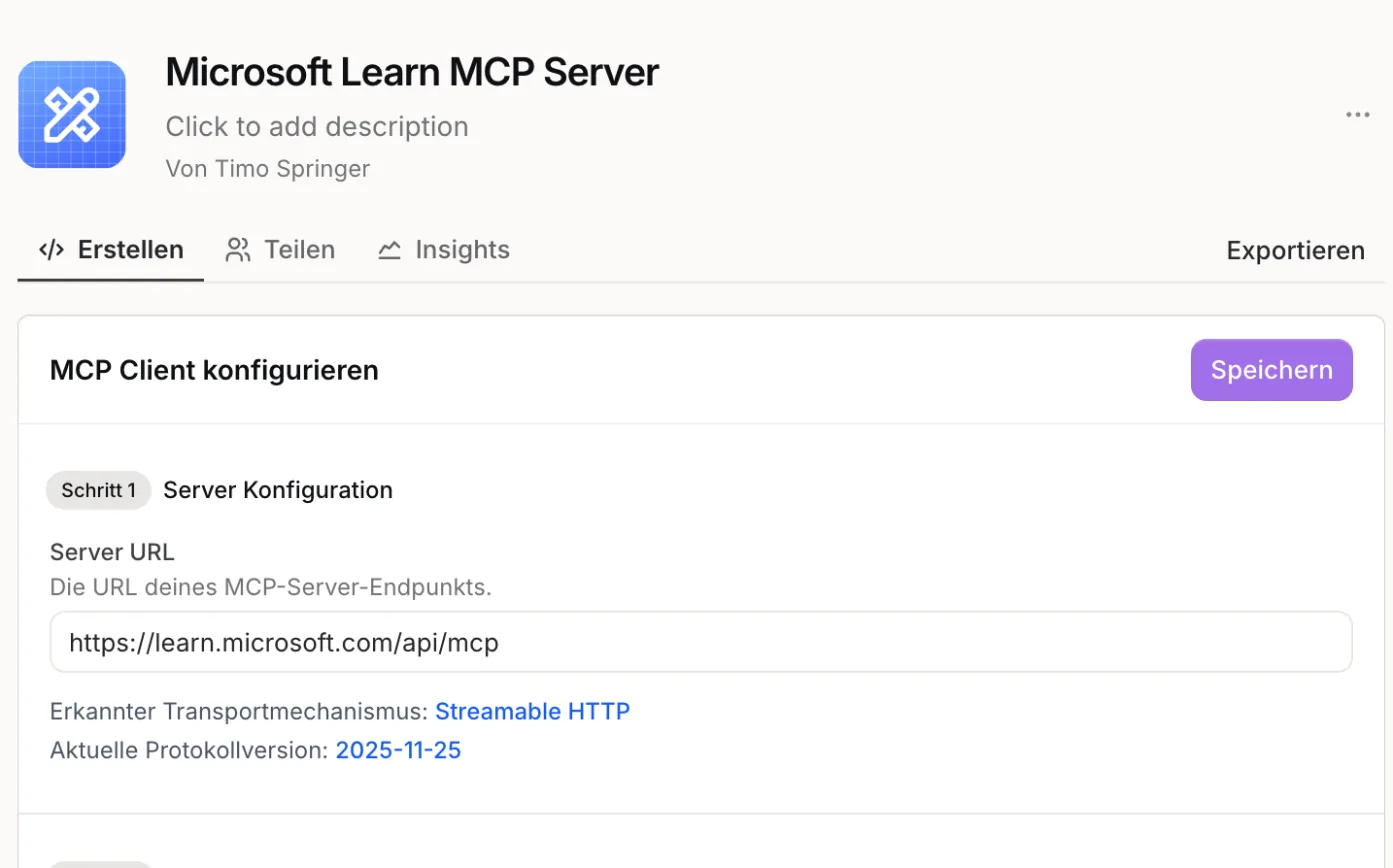
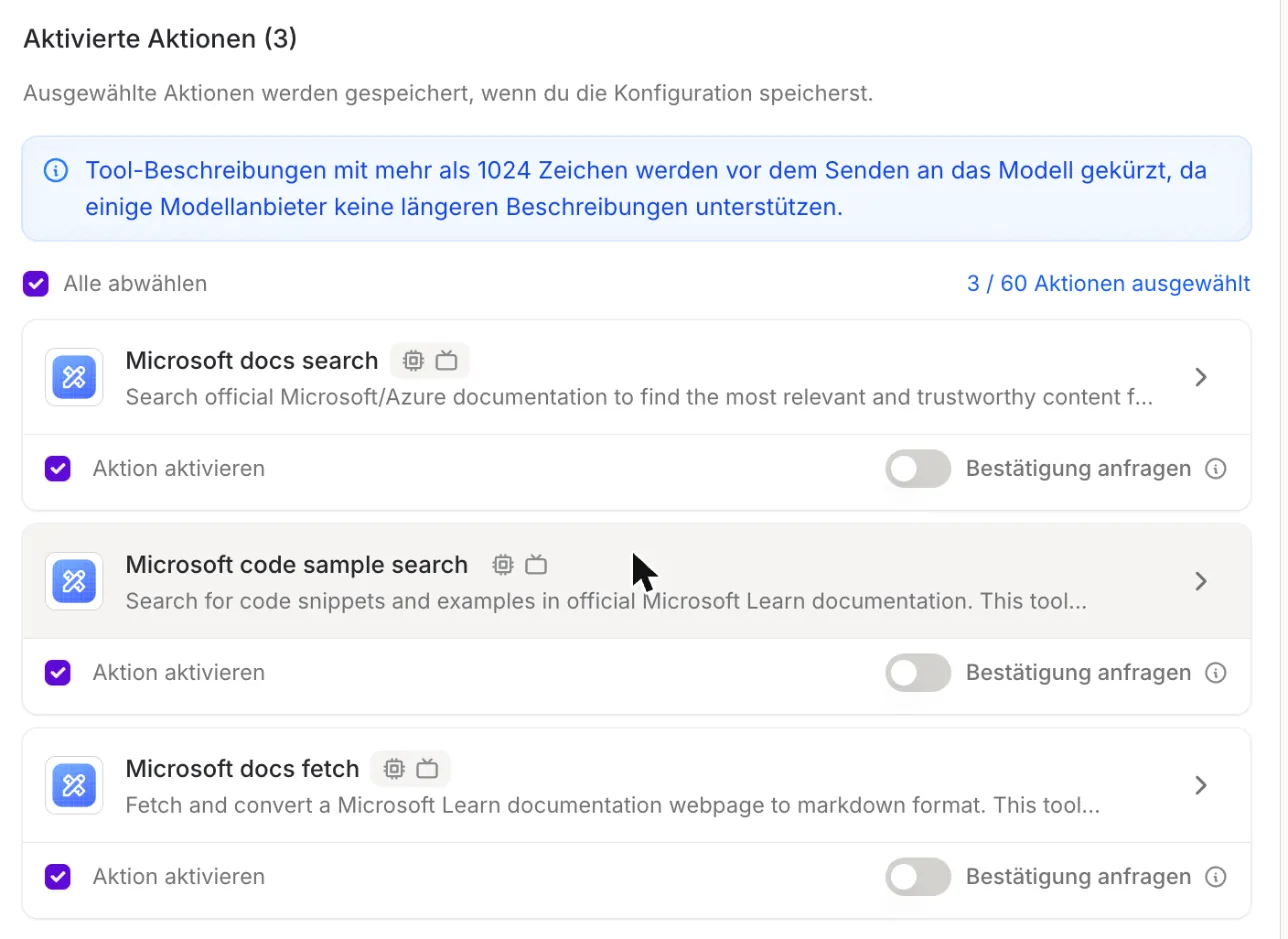
Im Chat haben wir Microsoft Learn (Quellberg) und Microsoft Teams per @ angehängt und geschrieben:
Lies die neueste Frage im Kanal General des Teams QUELLBERG Demo und beantworte sie mit der offiziellen Microsoft-Dokumentation: konkrete Schritte und Links zu den Quellen. Entwirf die Antwort als Antwort im Thread dieser Frage.
Nach rund 30 Sekunden lag die Antwort vor. Langdock las die Frage über die Teams-Integration, suchte und las dann die passende Seite bei Microsoft Learn: Kanalmoderation, nur in Standardkanälen und nicht im Kanal General, mit vier Schritten und zwei Links auf learn.microsoft.com. Wir haben die Schritte gegen die Microsoft-Seite geprüft, sie stimmen. Eine Kleinigkeit fehlte: Auch in privaten Kanälen gibt es keine Moderation. Das haben wir ergänzen lassen. Vor dem Posten im Thread kam die Bestätigung der Teams-Aktion, danach stand die Antwort im Kanal.
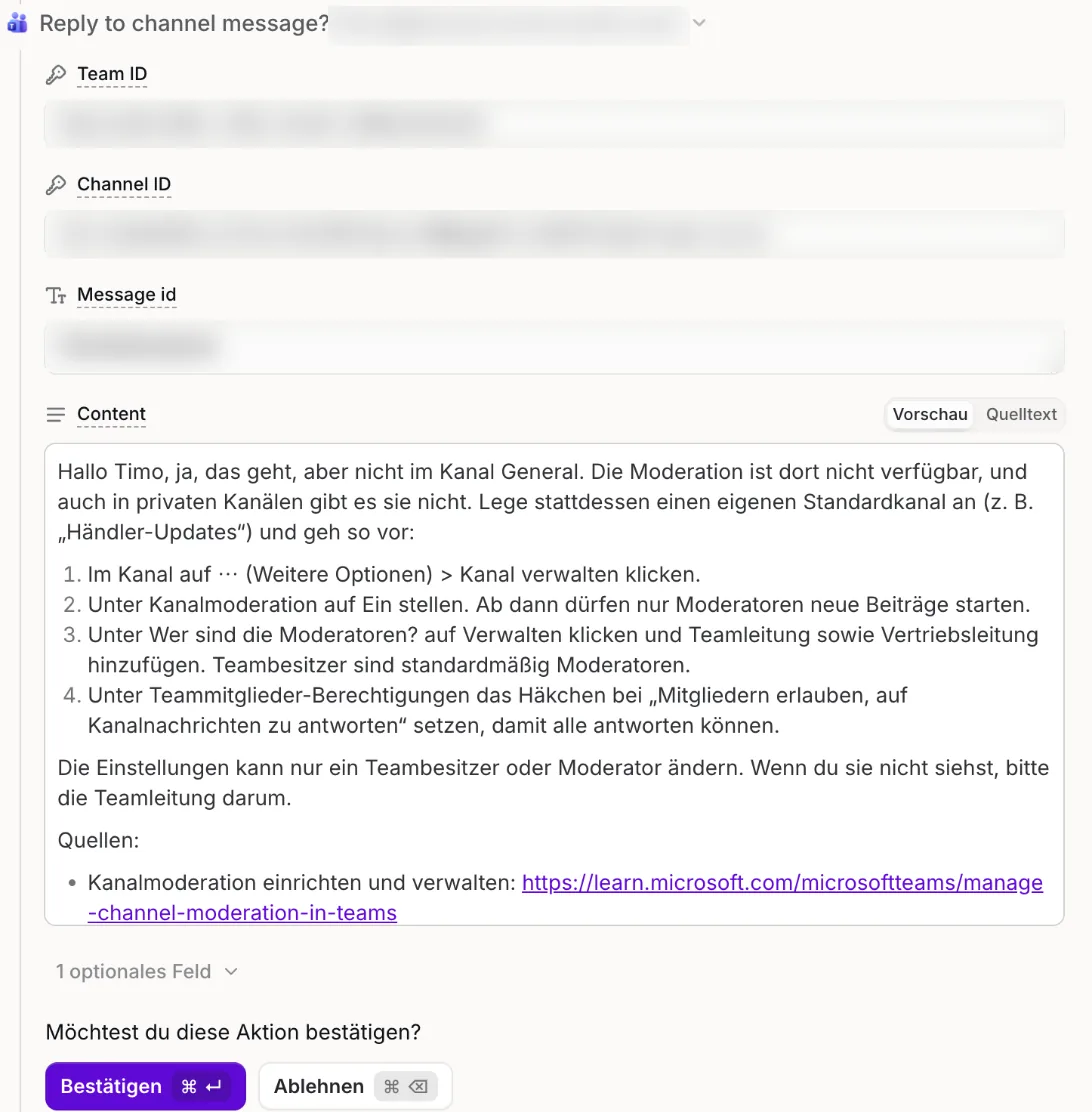
Zum Vergleich haben wir dieselbe Frage ohne Microsoft Learn direkt in den Chat gestellt. Über die Websuche kam ebenfalls eine richtige Antwort, sogar mit dem Hinweis auf private Kanäle. Die Quellen waren aber gemischt: eine Microsoft-Supportseite, ein Forenbeitrag aus Microsoft Q&A (der auf derselben Domain liegt wie die Doku) und zwei Blogs von Drittanbietern. Der MCP-Server bringt also vor allem Kontrolle über die Quellen.
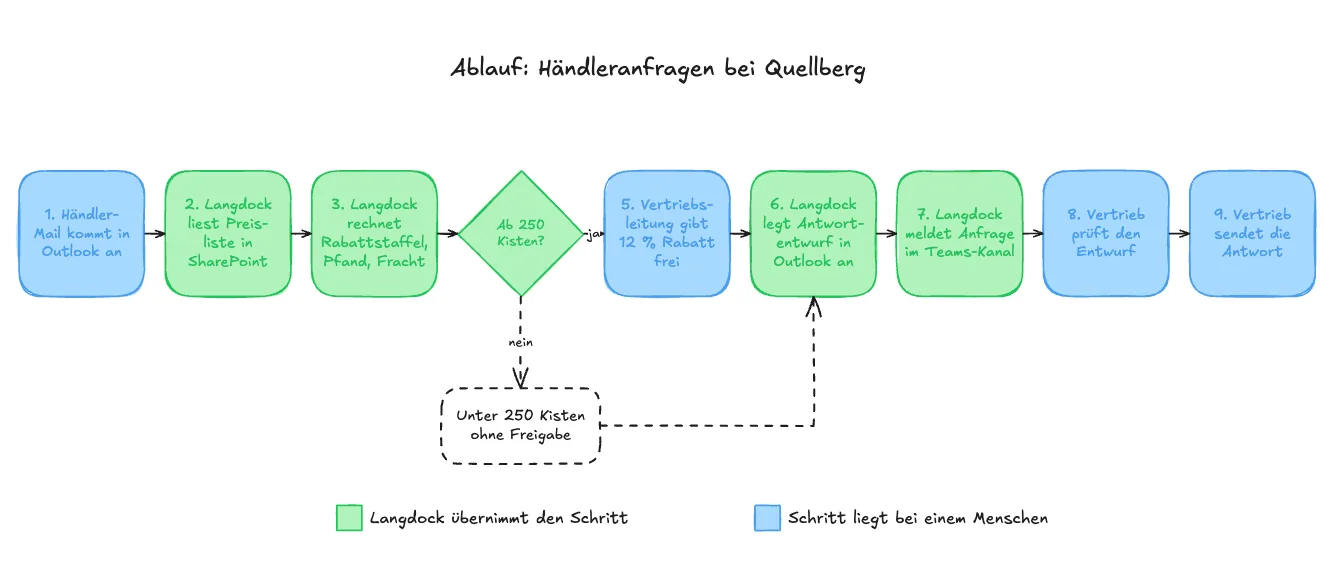
MCP-Apps liefern neben Text eine Oberfläche, die Langdock im Chat anzeigt. Excalidraw ist so ein Server (URL https://mcp.excalidraw.com/mcp, ohne Anmeldung). Wir haben mit @Excalidraw den Ablauf aus unserem Artikel zu geplanten Aufgaben zeichnen lassen:
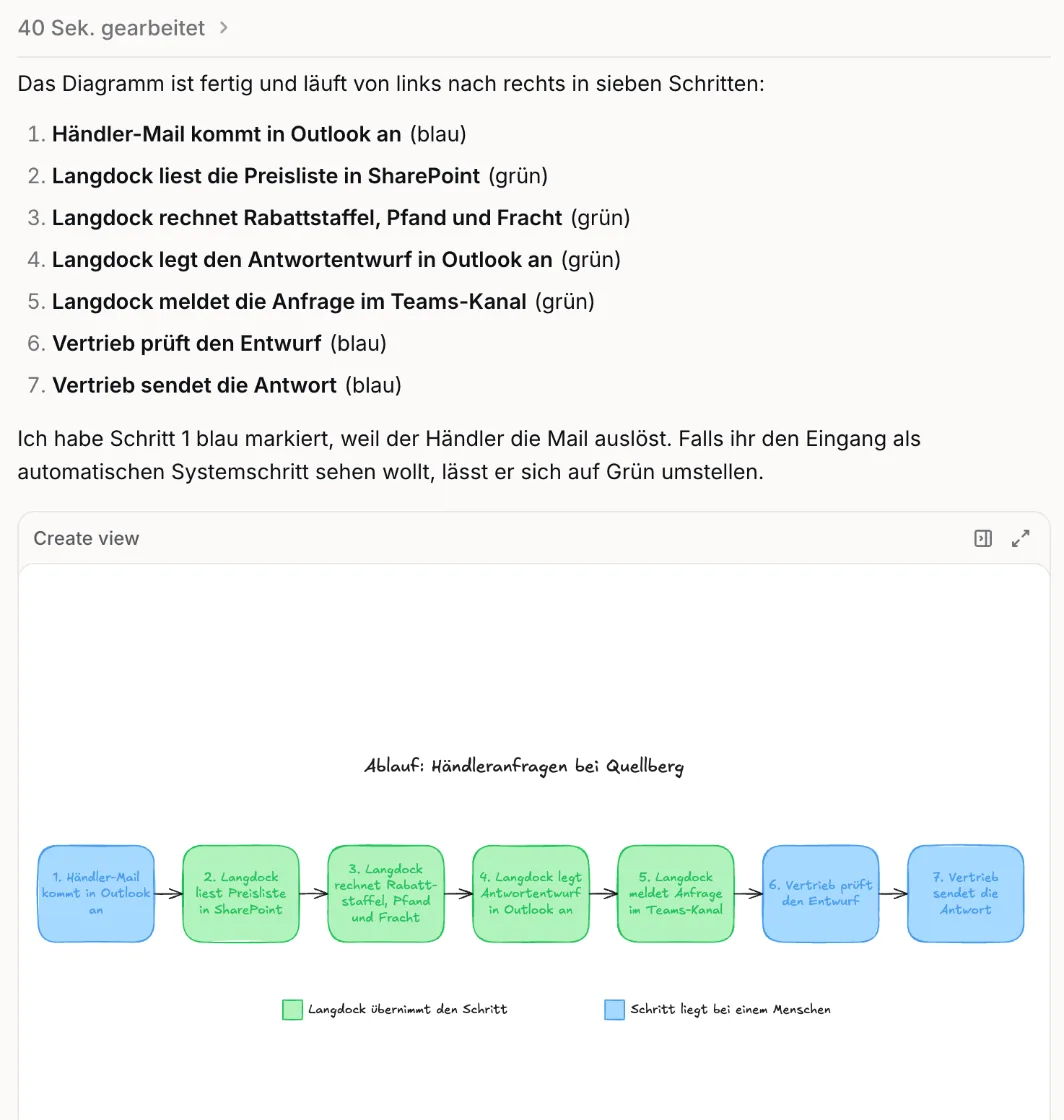
Zeichne unseren Ablauf für Händleranfragen als Diagramm von links nach rechts: Mail des Händlers kommt in Outlook an, Langdock liest die Preisliste in SharePoint, rechnet Rabattstaffel, Pfand und Fracht, legt einen Antwortentwurf in Outlook an und meldet die Anfrage im Teams-Kanal. Am Ende prüft der Vertrieb den Entwurf und sendet ihn. Markiere die Schritte, die Langdock macht, grün, und die Schritte von Menschen blau.
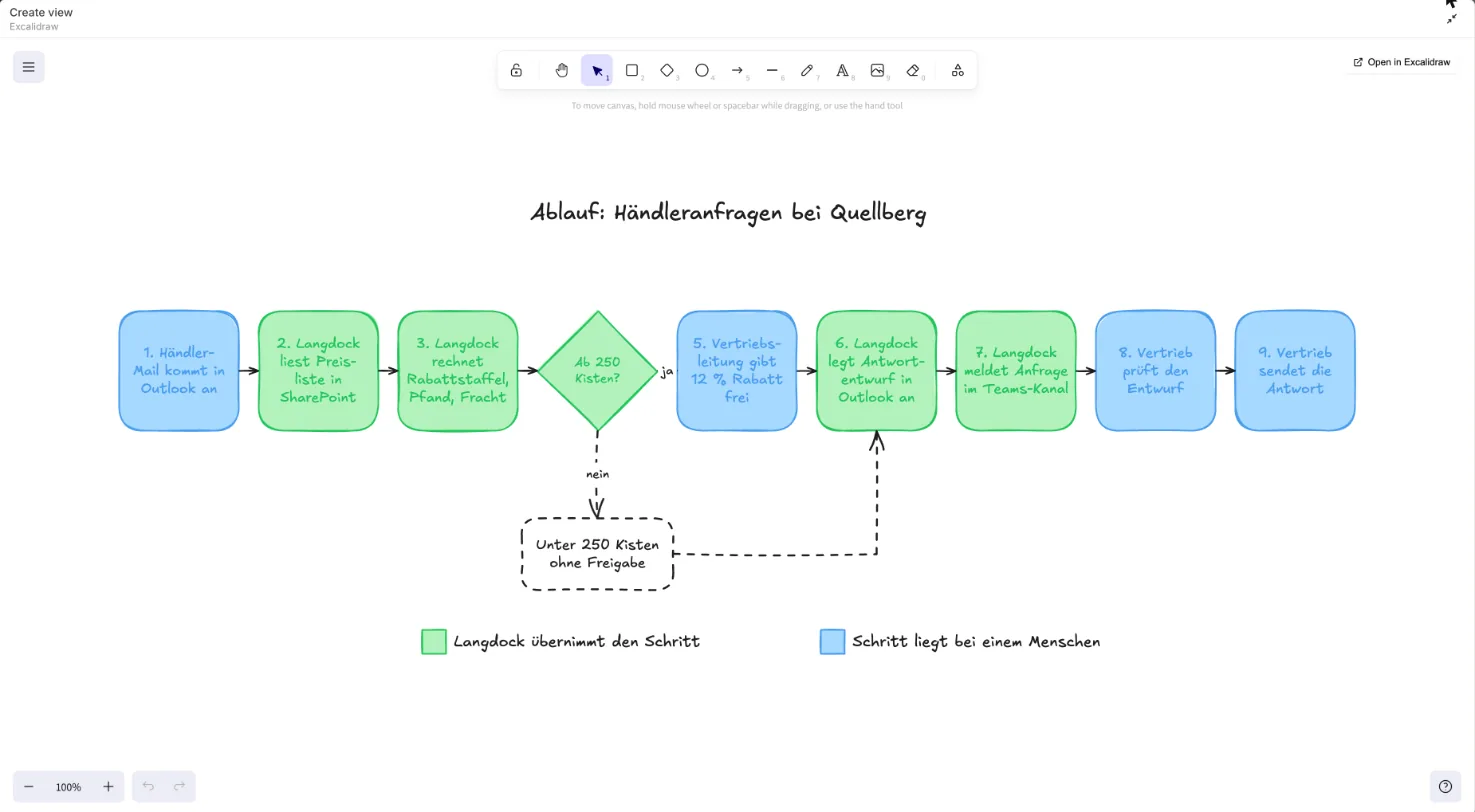
Nach rund 40 Sekunden erschien das Diagramm als Karte im Chat: sieben Schritte, Farben wie verlangt, mit Legende. Über das Symbol oben an der Karte öffnet es sich in der Seitenansicht neben dem Chat, über den Pfeil im Vollbild mit der kompletten Werkzeugleiste von Excalidraw.
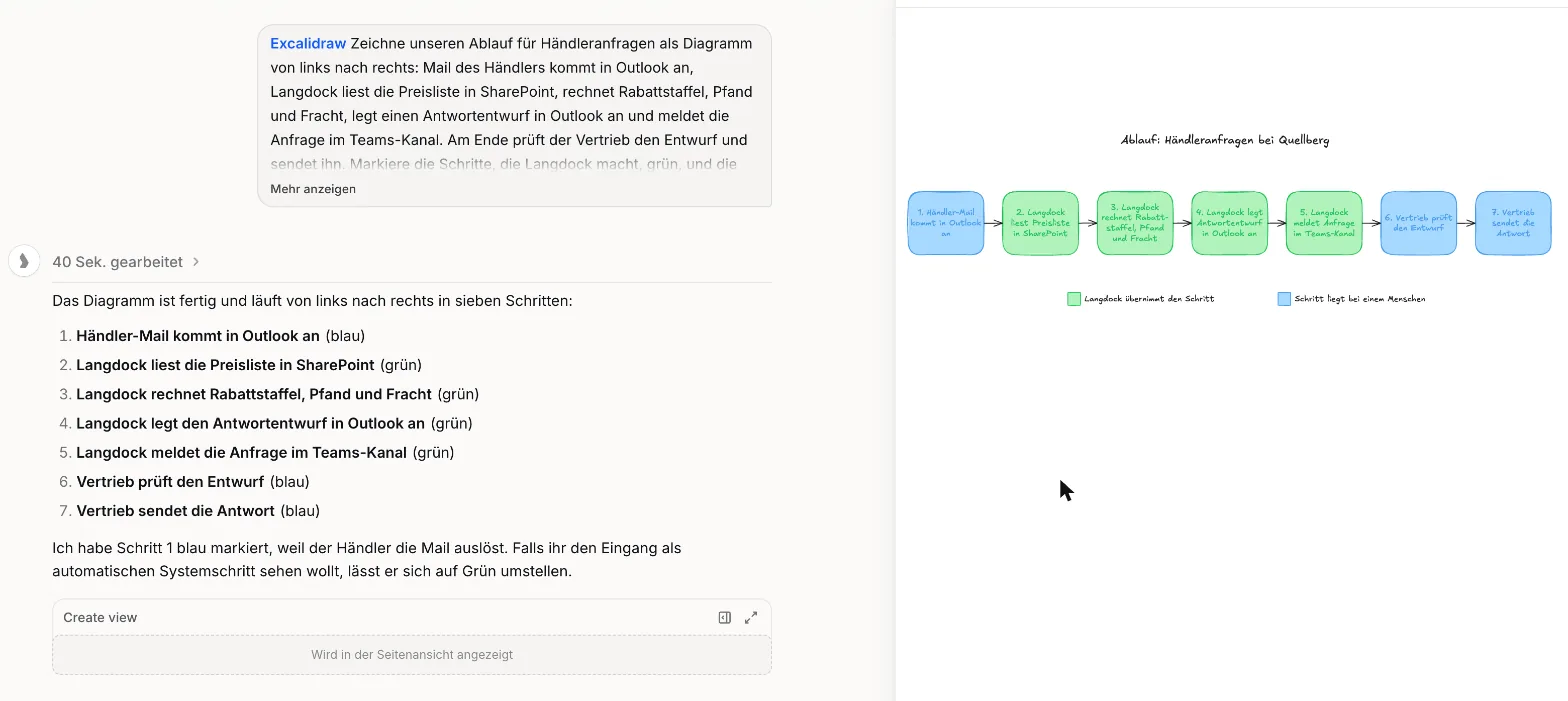
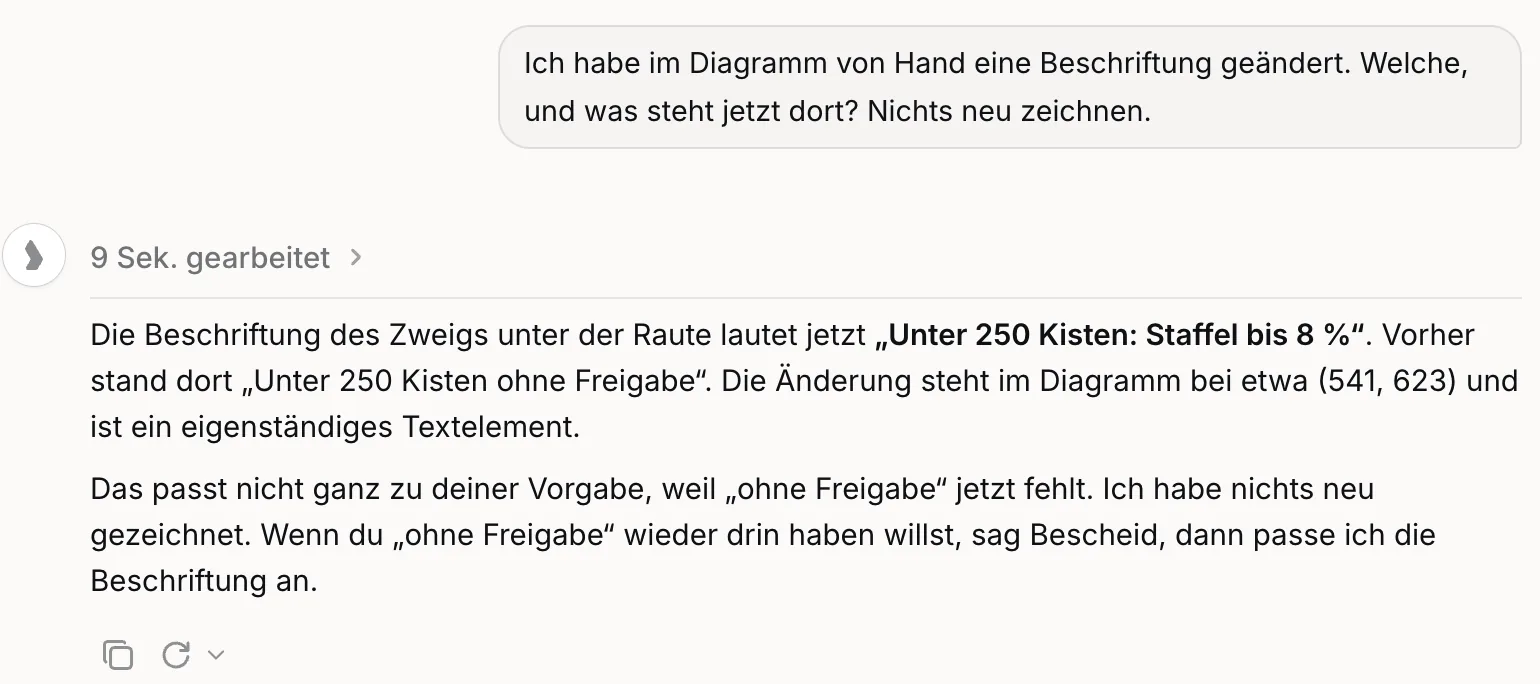
Dann haben wir weitergearbeitet: »Füge zwischen Schritt 3 und 4 eine Entscheidung ein: Ab 250 Kisten gibt die Vertriebsleitung den Rabatt von 12 Prozent frei (blau). Darunter kommt ein Zweig ohne Freigabe, der direkt zu Schritt 4 geht.« Langdock baute Entscheidung, Freigabe und Nein-Zweig ein und aktualisierte das Diagramm in der offenen Seitenansicht, ohne neue Karte. Die Raute färbte es grün, weil Langdock die Menge prüft, die Freigabe blau. Im Vollbild-Editor haben wir anschließend eine Beschriftung von Hand geändert und gefragt, was wir geändert haben. Langdock nannte nach 9 Sekunden alten und neuen Text wörtlich und wies darauf hin, dass ein Teil der ursprünglichen Vorgabe nun fehlte.
Die dritte Richtung: Der Vertrieb arbeitet in einem anderen KI-Werkzeug wie Claude oder Cursor und will dort den Quellberg-Agenten nutzen, der Preise, Rabatte und Konditionen kennt. Langdock stellt dafür unter https://api.langdock.com/mcp einen MCP-Server bereit. Er braucht einen API-Key mit dem Scope Agenten API und bietet drei Tools: find_agent sucht einen Agenten nach Namen, ask_agent stellt ihm eine Frage, ask_custom_agent baut für eine einzelne Frage einen temporären Agenten (Quelle: Langdock-Doku »Langdock Agent MCP Server«).
Wir haben den Server direkt per HTTP angesprochen, mit einem persönlichen API-Key und den MCP-Befehlen, die auch Claude oder Cursor schicken, haben den Agenten Vertriebsassistenz (Quellberg) gesucht und gefragt, was 80 Kisten Zitrone Zuckerfrei und 40 Kisten Apfelschorle Klassik für einen neuen Händler kosten. Nach 19 Sekunden kam die vollständige Rechnung: 2.388,00 EUR Listenwert, 8 Prozent Rabatt, 2.196,96 EUR netto, 410,40 EUR Pfand, frei Haus, zusammen 2.607,36 EUR. Der Agent hatte dafür selbst die Preisliste aus SharePoint gelesen, über seine Integrationen und mit unseren Verbindungen, weil der persönliche Key als unser Nutzer handelt.
Dann haben wir ihn über denselben Weg ausdrücklich gebeten, einen Antwortentwurf in Outlook anzulegen. Der Agent rief die Aktion auf, Langdock lehnte den Aufruf ab, mit dem Fehlercode confirmation_required und dem Hinweis, dass eine Bestätigung bei einem unbeaufsichtigten Aufruf nicht möglich ist und der Eigentümer sie für diese Aktion abschalten und den Agenten neu veröffentlichen müsste. Der Agent lieferte den fertigen Text stattdessen als Antwort, in Outlook blieb alles unverändert.
Getestet am 28.10.2026 im Workspace Quellberg mit dem Microsoft-365-Testmandanten. Frühere eigene Tests mit Datum sind gekennzeichnet.
MCP-Tools fragen standardmäßig nicht nach. Neu gespeicherte Tools laufen ohne Bestätigung, so steht es in der Doku, und so war es in der Oberfläche. Für Such- und Lesewerkzeuge ist das bequem. Bei Servern mit schreibenden Tools schalte Bestätigung anfragen für jedes Tool ein, das Daten ändert, verschickt oder löscht.
Der Gewinn ist die Kontrolle über die Quellen. Mit Microsoft Learn kamen nur offizielle Microsoft-Seiten, mit der Websuche auch Blogs und Foren. Die Antwort war in beiden Fällen richtig. Wenn Anleitungen bei dir im Unternehmen nur aus Herstellerquellen kommen dürfen, ist ein MCP-Server der saubere Weg.
MCP-Apps sind mehr als Bilder. Das Excalidraw-Diagramm ließ sich im Chat weiterbearbeiten, der Folgeauftrag landete in derselben Ansicht, und eine Änderung von Hand kannte das Modell im nächsten Schritt. Das passt zu den Release Notes v7.24: MCP-Apps können den Kontext des Modells aktualisieren, eine offene Seitenansicht wird wiederverwendet, und das Diagramm ist schon zu sehen, während Excalidraw noch zeichnet. In einem früheren Test (13.10.2026) schnitt der Vollbild-Editor noch Texte ab, diesmal nicht. Nicht jede Änderung kommt aber an: In einem zweiten Test am 30.10.2026 fand Langdock eine geänderte Pfeilbeschriftung nicht und sah nur andere Zeilenumbrüche, warum, haben wir nicht herausgefunden. Soll das Modell auf Handänderungen aufbauen, prüf mit einer Frage, ob es sie sieht.
Aufrufe von außen respektieren die Bestätigungen. Über den Langdock-MCP-Server lief eine Leseanfrage mit Integrationen sauber durch. Den Aufruf einer Outlook-Aktion, die im Agenten auf Bestätigung steht, lehnte Langdock selbst ab (confirmation_required), auch als wir ausdrücklich darum gebeten hatten. Die Doku beschreibt das nicht, wir haben es am 28.10. und am 30.10.2026 gesehen. Damit eine solche Aktion von außen läuft, müsste der Eigentümer die Bestätigung am Agenten abschalten. Das sollte eine bewusste Entscheidung sein, denn dann läuft sie für jeden Aufruf mit diesem Agenten ohne Rückfrage.
Große Antworten werden gekürzt. In einem früheren Test (13.10.2026) mit einem eigenen MCP-Server kürzte Langdock eine Tool-Antwort bei 200.000 Zeichen, die Meldung stand in den Details der Aktion. Die Zahl steht nicht in der Doku. Baue eigene Server deshalb mit gezielten, filternden Tools statt Komplett-Exporten.
Die Doku nennt nicht jeden Parameter. Das Tool find_agent erwartet den Parameter query. Mit name kam ein Validierungsfehler. Wer den Server per Skript oder HTTP direkt aufruft, liest die Parameter am besten über tools/list aus. Claude, Cursor und andere MCP-Clients tun das von selbst.
| Was | Grenze |
|---|---|
| Tools je MCP-Integration | bis 60 aktiv, dazu bis 50 Ressourcen |
| Tool-Beschreibungen | über 1.024 Zeichen werden vor dem Senden ans Modell gekürzt |
| Antwortgröße | in unserem Test Kürzung bei 200.000 Zeichen (13.10.2026, nur im Interface belegt) |
| Netzwerk | keine privaten oder internen Adressen in der Cloud |
| Transport | Streamable HTTP oder SSE, keine lokal installierten Server |
| Workflows | Agenten verarbeiten MCP-Ergebnisse bis 25 MB als Anhang |
| Langdock als Server | API-Key mit Scope »Agenten API«; Aktionen mit Bestätigung lehnt Langdock dort ab (eigener Test) |
Quellen: Langdock-Doku »Model Context Protocol (MCP)«, »MCP Server Verzeichnis«, »Langdock Agent MCP Server«; Release Notes v7.19, v7.22 und v7.24; Hinweis im Integrations-Editor; eigene Tests vom 13.10. und 28.10.2026.
Brauche ich Programmierkenntnisse, um einen MCP-Server anzubinden?
Nein. Für einen fertigen Server reichen URL und Anmeldedaten. Programmieren musst du nur, wenn du einen eigenen MCP-Server baust.
Kann ich lokale MCP-Server wie in Claude Desktop nutzen?
Nein. Langdock verbindet sich mit Remote-Servern über HTTP oder SSE. Ein Server, der nur auf deinem Rechner oder im Firmennetz läuft, ist aus der Cloud nicht erreichbar.
Was ist der Unterschied zwischen MCP und einer eigenen Integration?
Bei einer eigenen Integration schreibst du jede Aktion selbst. Ein MCP-Server bringt seine Tools mit, Langdock übernimmt sie beim Verbinden. Bietet ein Dienst bereits einen MCP-Server an, ist das meist der schnellere Weg.
Sind MCP-Tools sicher?
So sicher wie der Server und deine Einstellungen. Nutze bevorzugt offizielle Server der Anbieter, aktiviere nur die Tools, die du brauchst, und schalte für schreibende Tools die Bestätigung ein. MCP-Apps laufen in einer abgeschotteten Ansicht im Chat. Langdock zeigt ihre Oberfläche unverändert an, ohne sie zu prüfen, und lässt sie keine Tools aufrufen, die eine Bestätigung brauchen (Quelle: Langdock-Doku »MCP Apps«). Verbinde Apps deshalb nur von Anbietern, denen du vertraust.
Kann ich meine Langdock-Agenten in Claude oder Cursor nutzen?
Ja, über den Langdock-MCP-Server unter https://api.langdock.com/mcp mit einem API-Key mit dem Scope Agenten API. Der Agent arbeitet dort mit seinen Anweisungen und Integrationen. Aktionen, die eine Bestätigung brauchen, lehnt Langdock bei Aufrufen von außen ab. Laut Doku funktioniert das mit jedem MCP-fähigen Werkzeug, genannt werden Claude Desktop und Cursor. Wir haben den Server direkt per HTTP getestet.
Welche Server mit Oberfläche gibt es?
Im MCP-Verzeichnis der Langdock-Doku tragen App-fähige Server ein Apps-Zeichen. Am 28.10.2026 waren das Amplitude, Asana, Canva, draw.io, Excalidraw und monday.com. Getestet haben wir Excalidraw.
Ihr wollt Langdock mit euren Werkzeugen verbinden oder eure Agenten auch in Claude und Cursor nutzen? Wir prüfen, welche MCP-Server es für eure Tools gibt, richten Rechte und Bestätigungen ein und bauen bei Bedarf einen eigenen Server. Gespräch mit uns vereinbaren


Maximilian Möhring ist CEO und Gründer von DECAID. Mit seinem Team bringt er Langdock in Unternehmen: von der Tool-Entscheidung über den Rollout bis zur Automatisierung konkreter Workflows. Aus mehr als 100 Langdock-Rollouts weiß er, woran KI-Einführungen scheitern und was es braucht, damit Teams KI im Alltag wirklich nutzen.