Wöchentliches KI-Briefing — direkt ins Postfach.
Danke! Schau in dein Postfach.
Mehr Newsletter-Formate →

Stand: 30.10.2026
Alle Beispiele haben wir im DECAID-Demo-Workspace mit der fiktiven Firma Quellberg und einem Microsoft-365-Testmandanten gebaut und getestet. Händler und Personen im Praxisfall sind erfunden.
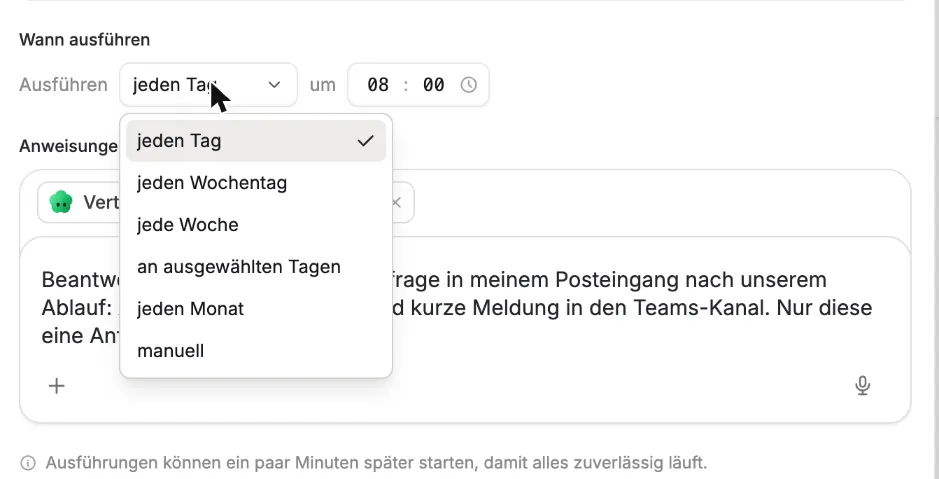
Kurz gesagt: Eine geplante Aufgabe führt einen gespeicherten Prompt zu einer festen Zeit aus, täglich, wochentags, wöchentlich, monatlich oder auf Knopfdruck, auf Wunsch mit einem Agenten und dessen Integrationen. Aktionen, für die der Agent eine Bestätigung verlangt, etwa Outlook-Entwürfe oder Teams-Nachrichten, gibst du einmal pro Aufgabe frei, danach laufen sie ohne dich. In unserem Test sollte eine Aufgabe an Werktagen die neueste Händleranfrage beantworten: Der erste Lauf wartete auf unsere Freigabe, der zweite legte neun Minuten später Entwurf und Teams-Meldung ohne Rückfrage an, nach gut einer Minute war alles fertig.
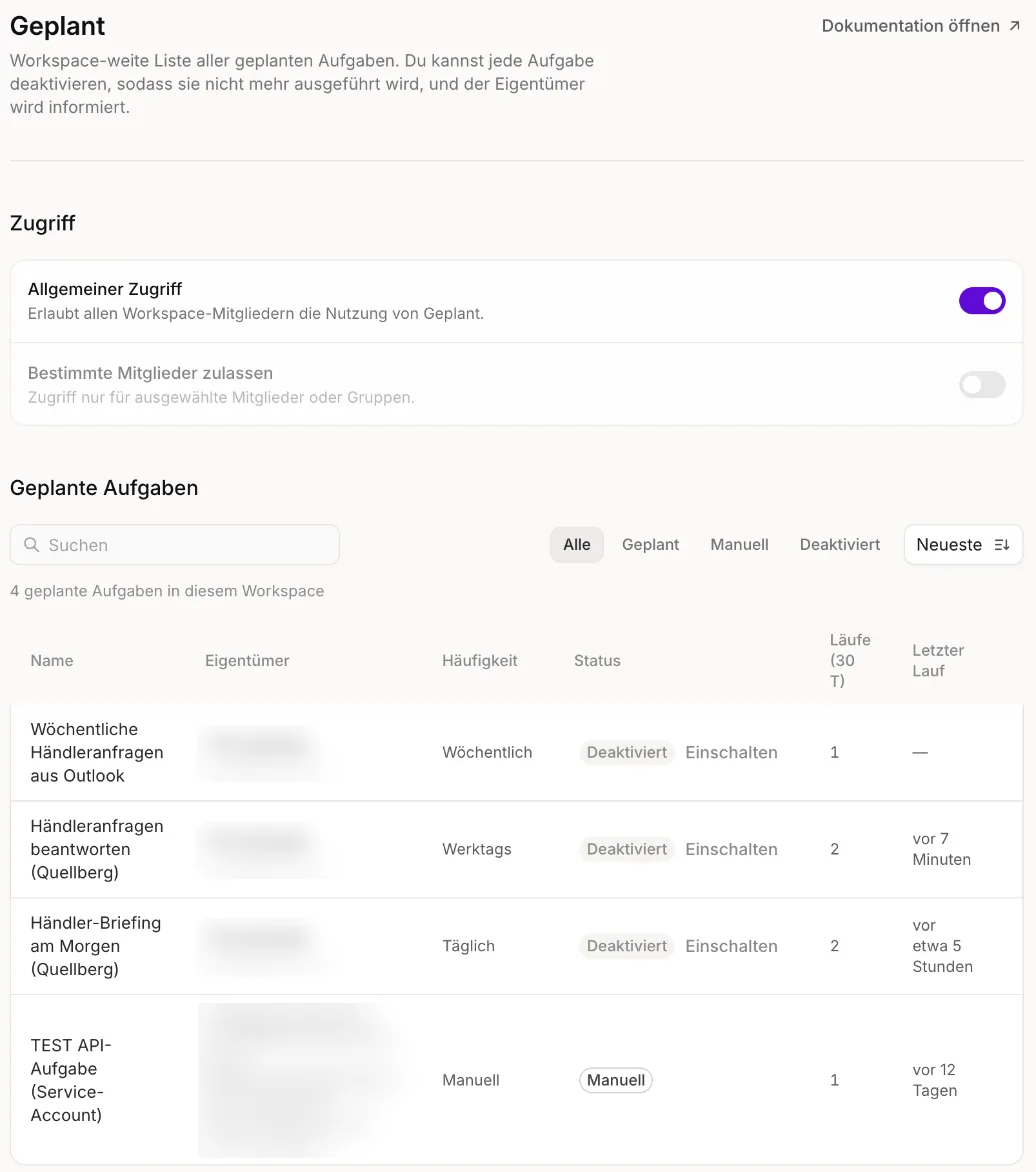
Geplante Aufgaben findest du in der Seitenleiste unter Geplant. Jede Aufgabe besteht aus einem Namen, einer Anweisung (dem Prompt), einem Zeitplan und optional einem Agenten. Jede Ausführung erzeugt einen eigenen Chat, den du öffnen und fortsetzen kannst; übersprungene Ausführungen erzeugen keinen (Quelle: Langdock-Doku »Geplante Aufgaben«).
Typische Einsätze:
Jede Person kann bis zu 10 geplante Aufgaben je Workspace anlegen. Eingeführt hat Langdock die Funktion mit Version 7.16, seit Version 7.18 lassen sich Aufgaben auch direkt aus dem Chat anlegen (Quelle: Release Notes).
| Geplante Aufgabe | Workflow mit Zeitplan-Trigger | Agent im Chat | |
|---|---|---|---|
| Startet | zur festen Uhrzeit oder per Knopf | nach Zeitplan, auch stündlich oder alle paar Minuten, oder durch ein Ereignis | wenn du schreibst |
| Ablauf | ein Prompt, der Agent entscheidet die Schritte | feste Schritte mit Verzweigungen und Datenübergabe | Dialog |
| Freigaben | einmal je Aufgabe und Aktion | je Schritt im Workflow einstellbar | bei jeder Aktion, die im Agenten auf Bestätigung steht |
| Gut für | Briefings, Zusammenfassungen, wiederkehrende Agenten-Arbeit | mehrstufige Prozesse, Reaktion auf neue Mails oder Formulare | einmalige Aufgaben |
Quelle: Langdock-Doku »Geplante Aufgaben« (FAQ) und »Scheduled Trigger«. Wann ein Workflow die bessere Wahl ist, steht in unserem Artikel zu Langdock Workflows.
Zwei weitere Wege: Im Agenten-Editor öffnet der Knopf Planen denselben Dialog mit vorausgewähltem Agenten. Und im normalen Chat kannst du Langdock bitten, eine Aufgabe einzurichten. Es schlägt Name, Prompt und Zeitplan vor, gespeichert wird erst nach deinem Klick auf Planen (Quelle: Langdock-Doku »Geplante Aufgaben«).
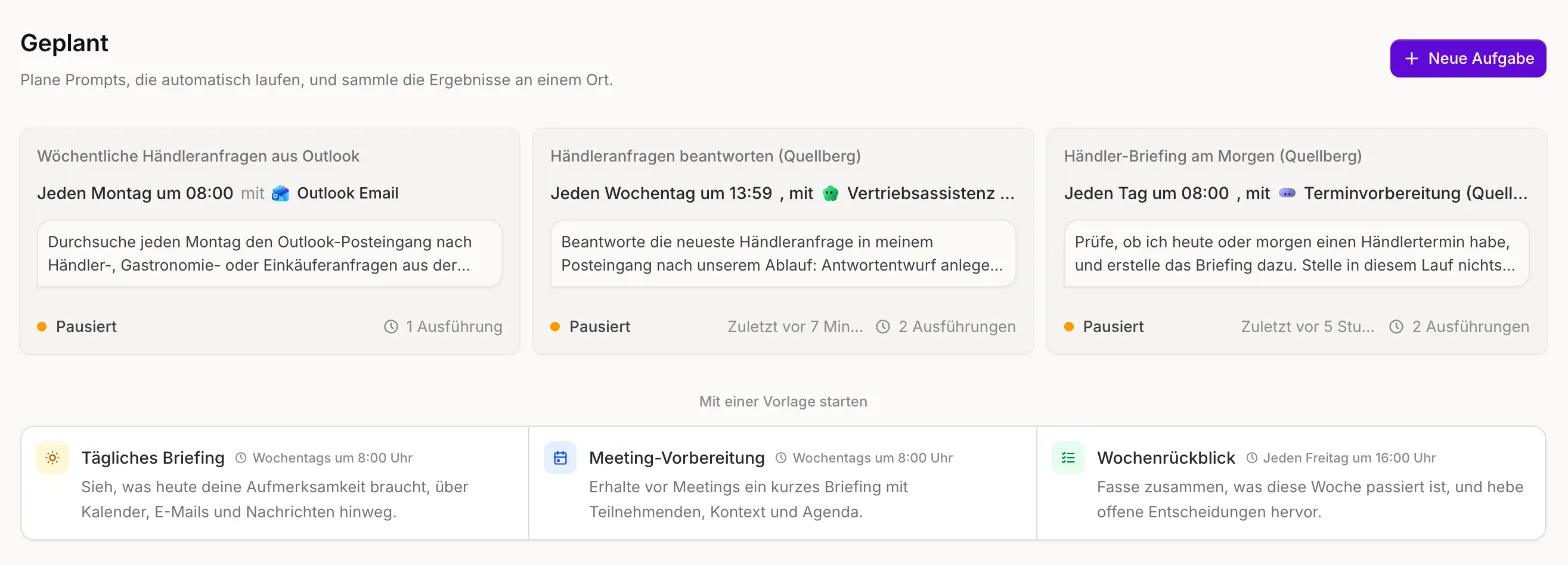
Quellberg ist ein fiktiver Getränkehersteller aus München. Händler fragen per Mail nach Preisen, und die Antworten folgen immer demselben Ablauf: Preise aus der Excel-Preisliste auf SharePoint holen, Rabattstaffel, Pfand und Fracht rechnen, Antwortentwurf in Outlook anlegen, kurze Meldung an das Vertriebsteam in Teams. Diesen Ablauf kann bereits unser Agent Vertriebsassistenz (Quellberg), über einen Skill und die freigeschalteten Aktionen für Outlook und Teams.
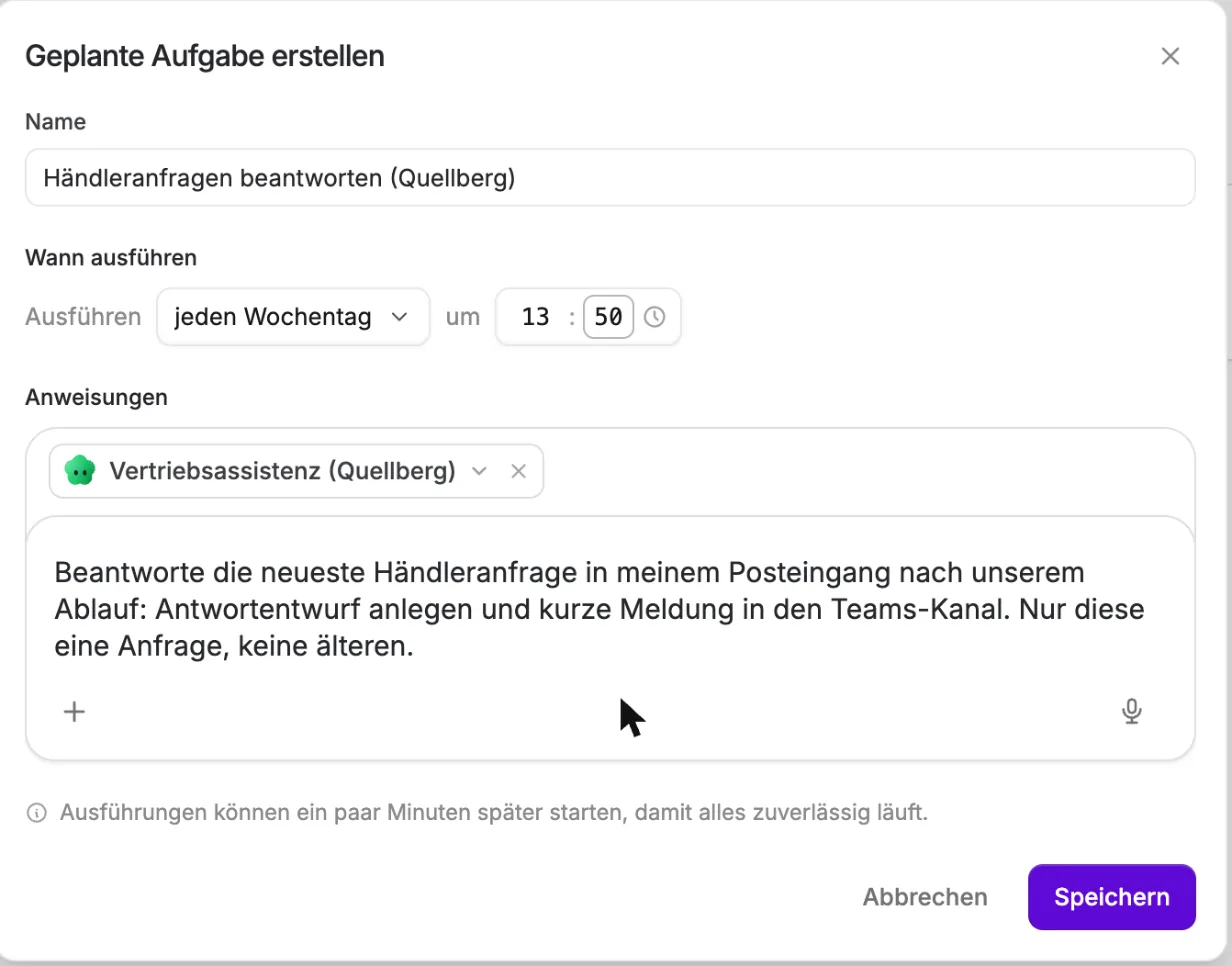
Daraus haben wir die geplante Aufgabe Händleranfragen beantworten (Quellberg) gemacht: jeden Wochentag, mit diesem Agenten und der Anweisung:
Beantworte die neueste Händleranfrage in meinem Posteingang nach unserem Ablauf: Antwortentwurf anlegen und kurze Meldung in den Teams-Kanal. Nur diese eine Anfrage, keine älteren.
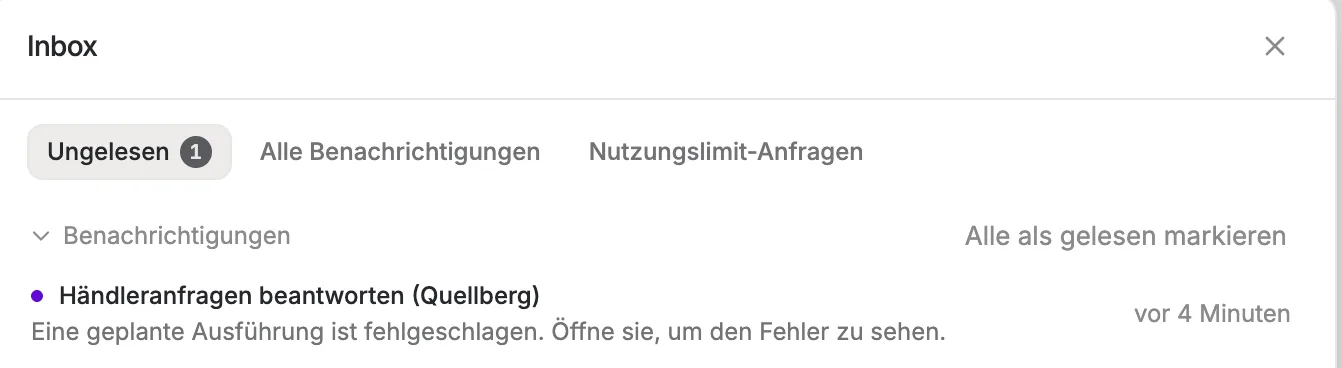
Erster Lauf. Kurz vorher schrieb ein Getränkehandel aus Landshut: 60 Kisten Apfelschorle Klassik. Die Aufgabe startete zur eingestellten Minute, las Mail und Preisliste und hielt dann an der Bestätigung für den Antwortentwurf an. Der Lauf bekam den Status Fehlgeschlagen, und in der Inbox von Langdock erschien eine Benachrichtigung. Im Chat des Laufs stand der fertige Entwurf zur Bestätigung, mit dem Knopf Für zukünftige Ausführungen erlauben. Über den Pfeil daneben gibt es Einmal erlauben, außerdem Ablehnen.

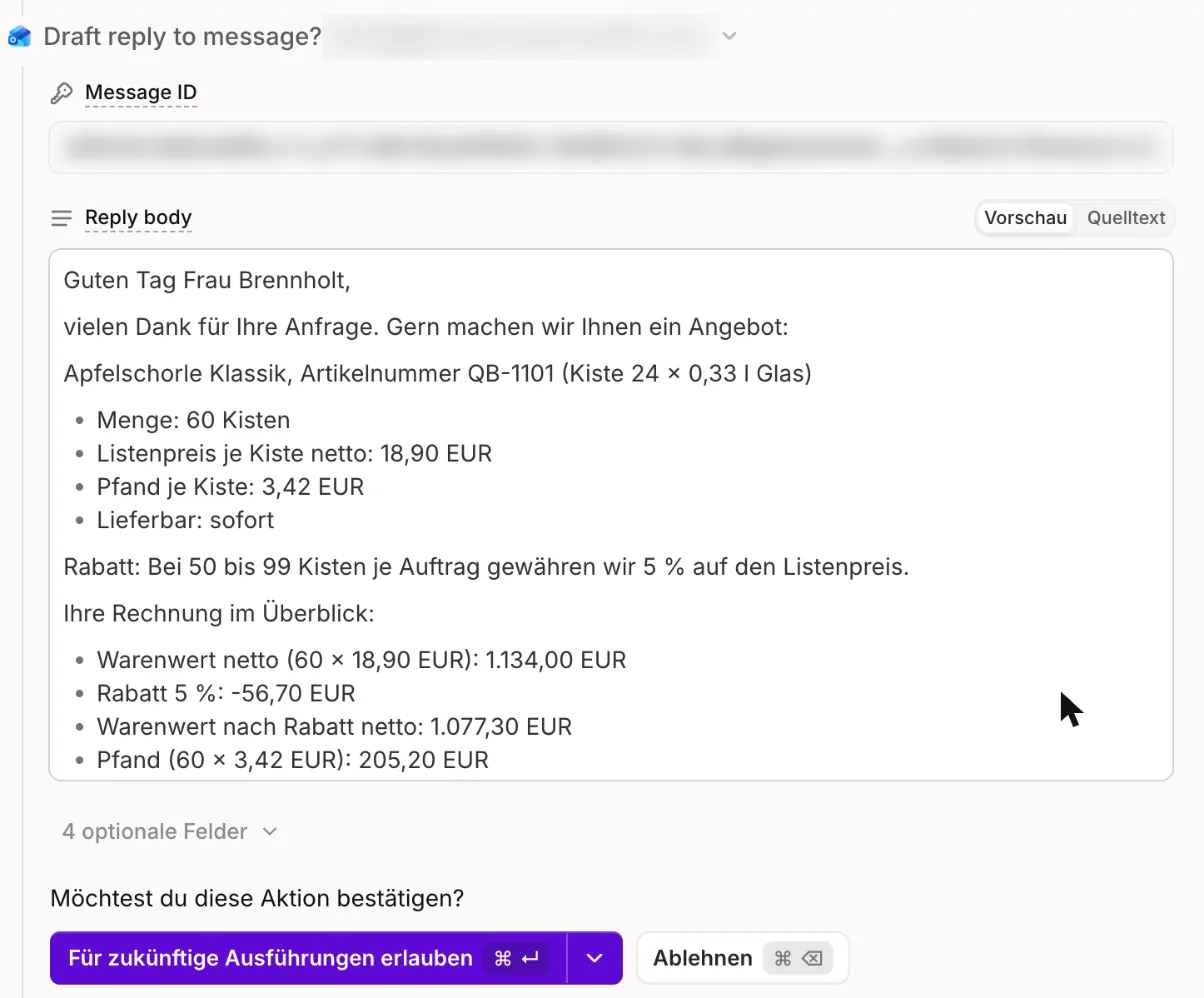
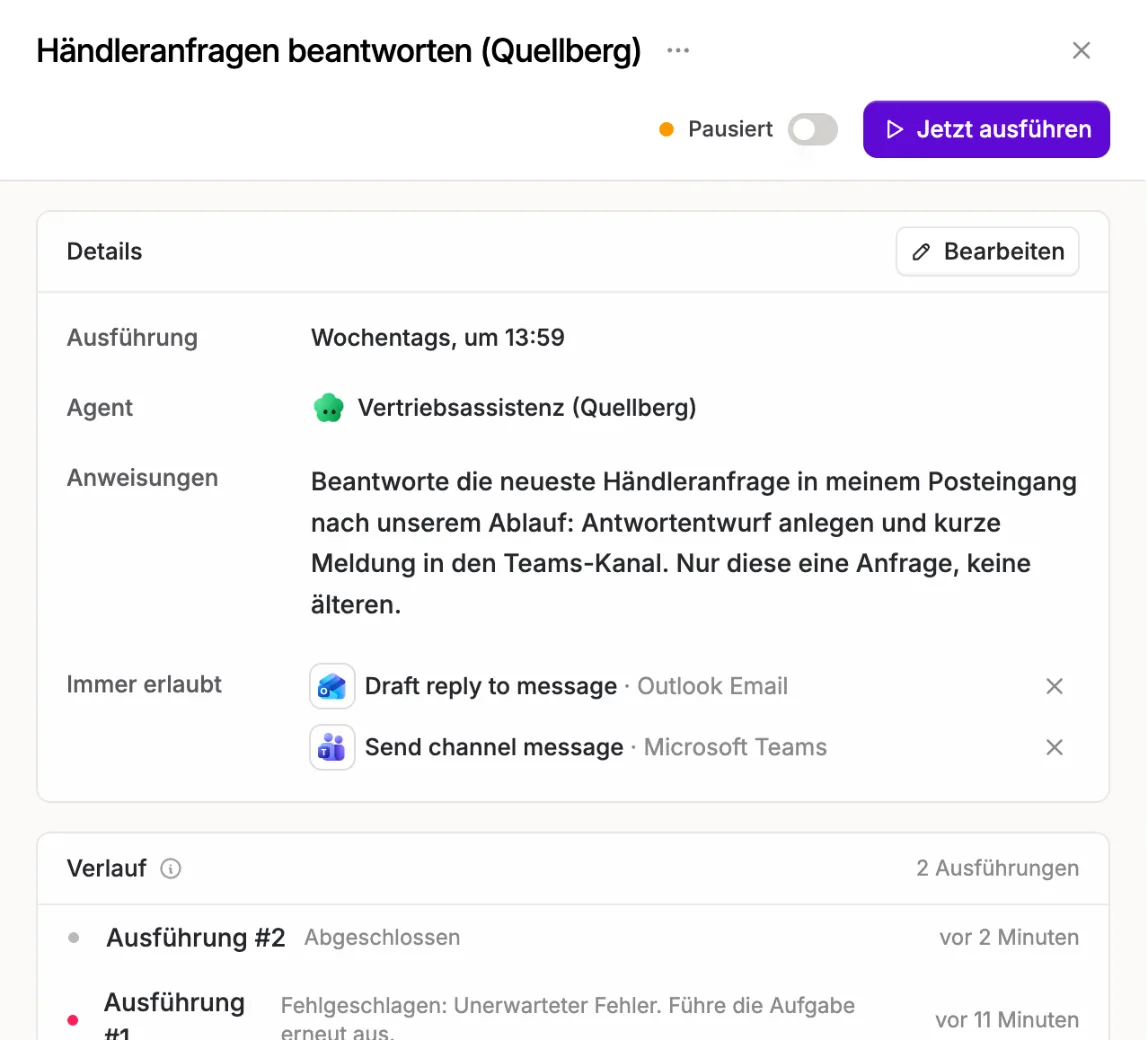
Wir haben den Entwurf und danach die Teams-Meldung jeweils mit Für zukünftige Ausführungen erlauben bestätigt. Ergebnis im Entwurf: 1.134,00 EUR Listenwert, 5 Prozent Rabatt ab 50 Kisten, 1.077,30 EUR netto, 205,20 EUR Pfand, Lieferung frei Haus. Die Summe von 1.282,50 EUR nannte die Aufgabe im Chat des Laufs. In der Detailansicht der Aufgabe stehen die beiden Aktionen jetzt unter Immer erlaubt.
Zweiter Lauf. Danach kam eine zweite Anfrage, ein Hofladen bei Freising will 30 Kisten Zitrone Zuckerfrei. Wir haben die Uhrzeit der Aufgabe auf 13:59 Uhr vorgezogen. Zu diesem Termin lief sie ohne jede Rückfrage durch, Status Abgeschlossen. Die Anzeige im Chat meldete 35 Sekunden Arbeitszeit, Entwurf und Teams-Meldung standen gut eine Minute nach dem Start. Sie nahm nur die neueste Anfrage, rechnete korrekt (612,00 EUR, kein Rabatt unter 50 Kisten, 102,60 EUR Pfand, 45,00 EUR Fracht, zusammen 759,60 EUR), legte den Entwurf in Outlook an und meldete die Anfrage in Teams. Im Chat des Laufs listete sie unter »Offen«, was die Preisliste nicht hergab: ob der Hofladen Neukunde ist und ob das Pfand bei Rückgabe erstattet wird. Im Entwurf an den Händler stand die Pfandrückerstattung trotzdem als Tatsache. Genau dafür ist der Entwurf da: Eine Person liest ihn vor dem Senden. Gesendet wurde nichts. Alle Zahlen haben wir nachgerechnet.
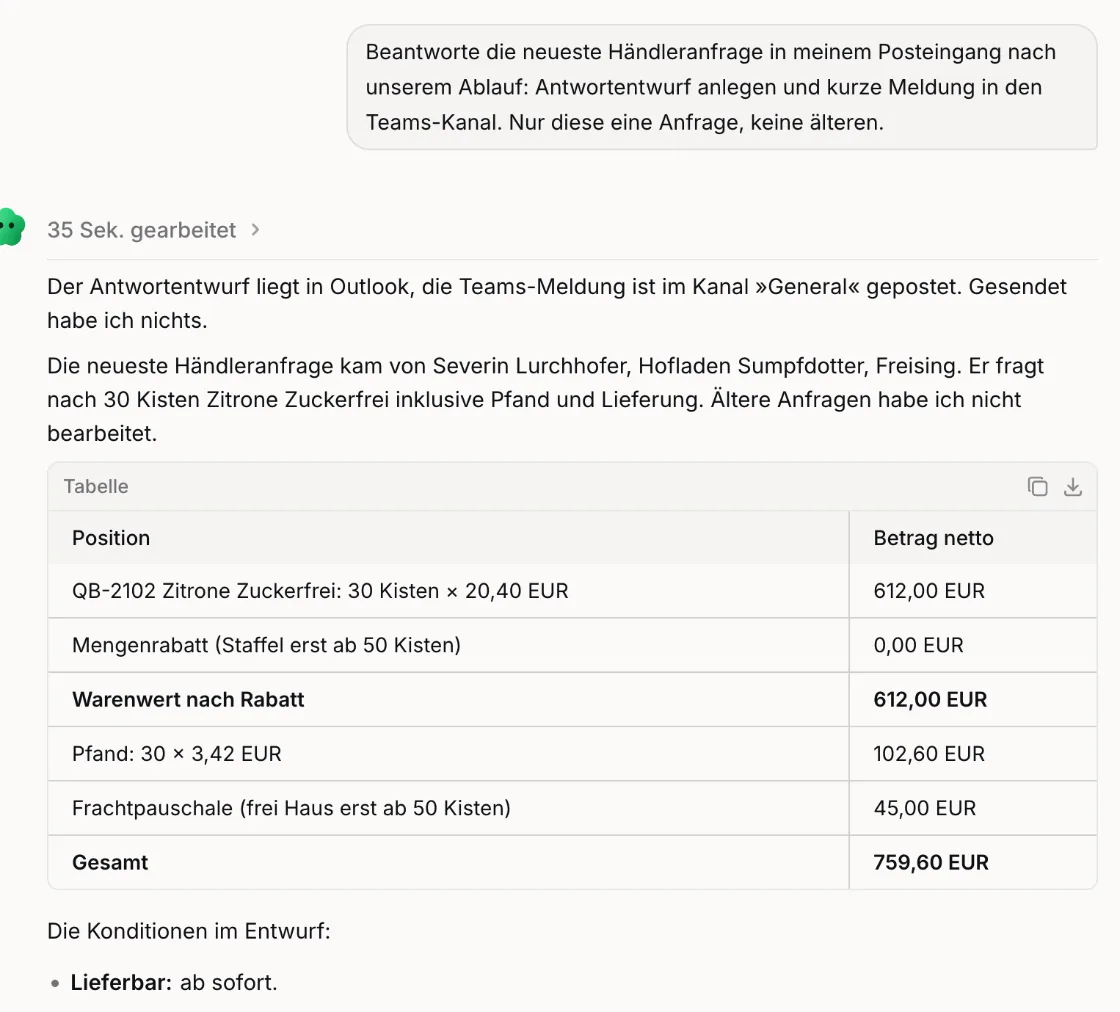
Getestet am 28.10.2026 im Workspace Quellberg mit dem Microsoft-365-Testmandanten.
Plane einen ersten Lauf, bei dem du dabei bist. Eine Aufgabe mit schreibenden Aktionen scheitert beim ersten geplanten Lauf an der fehlenden Freigabe. Leg die Uhrzeit für den Start auf einen Moment, an dem du am Rechner bist, gib die Aktionen mit Für zukünftige Ausführungen erlauben frei und stell danach die eigentliche Uhrzeit ein. Ab dem zweiten Lauf arbeitet die Aufgabe allein.
»Fehlgeschlagen« heißt hier: wartet auf dich. Der Verlauf zeigte »Fehlgeschlagen: Unerwarteter Fehler. Führe die Aufgabe erneut aus.«, obwohl der Lauf nur auf eine Freigabe wartete. Öffne den Lauf, bevor du ihn neu startest. Die Freigabe steht im Chat. Auch nach dem Bestätigen bleibt der Lauf im Verlauf auf »Fehlgeschlagen«, das beschreibt die Doku so.
Die Freigabe wirkt ab dem nächsten Lauf. Nach dem Klick auf Für zukünftige Ausführungen erlauben lief der Chat weiter, formulierte den Entwurf neu und fragte noch einmal, danach auch für die Teams-Meldung. Angelegt wurde der Entwurf trotzdem nur einmal. Im nächsten geplanten Lauf kam keine Rückfrage mehr.
Plane mit Puffer. Am 28.10.2026 begannen beide geplanten Läufe innerhalb der eingestellten Minute. In einem Nachtest am 30.10.2026 stand ein Lauf pünktlich im Verlauf, der Agent fing aber erst 1 Minute 48 Sekunden später an. Die Doku sagt, ein Start kann bis zu 15 Minuten später erfolgen. Plane deshalb mit etwas Puffer, wenn ein Ergebnis zu einer bestimmten Uhrzeit vorliegen muss.
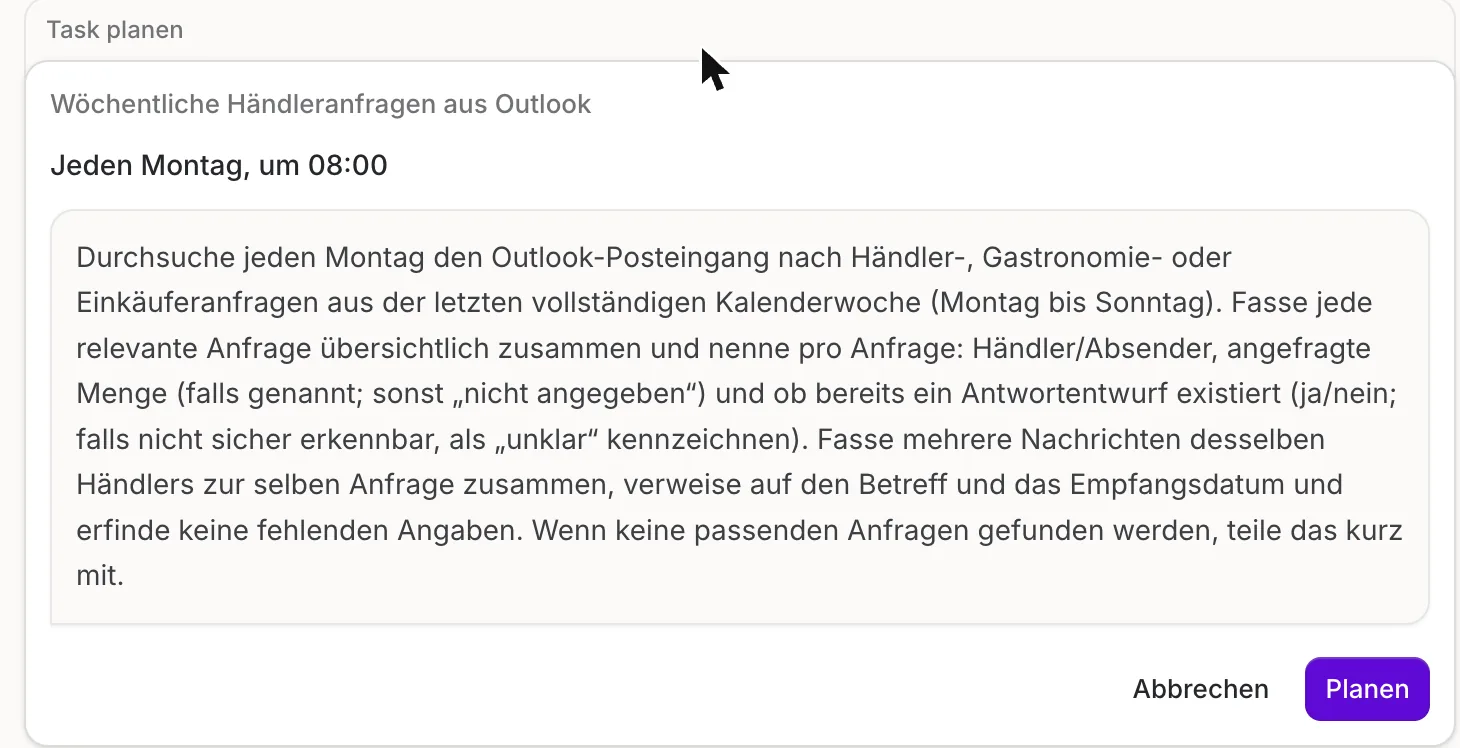
Aus dem Chat angelegt heißt: ohne Agent. Unsere Bitte im Chat ergab eine gut ausformulierte Aufgabe für Montag 08:00 Uhr, mit Outlook Email als Integration, im Auto-Modus und in der Zeitzone des Browsers. Einen Agenten übernimmt sie nicht. Willst du dessen Anweisungen und Freigaben nutzen, ordne ihn danach über Bearbeiten zu.
Eine Aufgabe je Agent aus dem Editor. Der Knopf Planen im Agenten-Editor erscheint nur, solange der Agent noch keine geplante Aufgabe hat, auch eine pausierte zählt. Weitere Aufgaben mit demselben Agenten legst du unter Geplant an.
Schreib die Anweisung eng. »Nur die neueste Anfrage, keine älteren« hat gewirkt: Im Posteingang lagen mehrere ältere Anfragen und Reklamationen, bearbeitet wurde jeweils nur die neueste.
Prüf vorher, welche Aktionen nachfragen. Ob eine Aktion eine Bestätigung braucht, stellst du im Agenten je Aktion ein. Unser Agent hatte zehn Aktionen, nur Antwortentwurf und Teams-Meldung standen auf Bestätigung. Eine schreibende Aktion ohne Bestätigung führt die Aufgabe ohne Rückfrage aus, auch beim ersten Lauf.
Prüf den ersten Lauf jeder neuen Aufgabe selbst. Der manuelle Testlauf einer zweiten Aufgabe, eines Wochenrückblicks über alle Händleranfragen, stand über fünf Minuten scheinbar still und schloss erst nach 6 Minuten 43 Sekunden ab. Den Grund kennen wir nicht.

| Was | Grenze |
|---|---|
| Anzahl | bis zu 10 Aufgaben je Person und Workspace |
| Häufigkeit | täglich, wochentags, wöchentlich, ausgewählte Tage, monatlich, manuell; kein stündlicher Takt |
| Uhrzeit | minutengenau, Start bis zu 15 Minuten später möglich |
| Zeitzone | die des Browsers beim Anlegen, im Dialog nicht wählbar (über die API frei setzbar) |
| Monatlich am 31. | läuft in kürzeren Monaten am letzten Tag |
| Freigaben | jede Aktion mit Bestätigungspflicht einmal je Aufgabe freigeben; Aktionen ohne Bestätigungspflicht laufen sofort |
| Workflows per @ | fragen bei jedem Lauf nach, keine Dauerfreigabe (eigener Test 16.10.2026) |
| Gedächtnis | jeder Lauf ist ein neuer Chat ohne Zugriff auf frühere Läufe |
| Auslöser | nur Zeitplan oder Knopf; auf neue Mails reagieren nur Workflows |
Quellen: Langdock-Doku »Geplante Aufgaben« und »Scheduled Tasks API«, abgerufen am 28.10.2026; Zeitzone, Takt, Gedächtnis und Workflow-Freigabe aus eigenen Tests vom 16.10. und 28.10.2026.
Kann eine geplante Aufgabe Mails verschicken?
Wenn der Agent die Aktion dafür hat und du sie freigibst, ja. Wir empfehlen Entwürfe: Die Aufgabe bereitet vor, eine Person prüft und sendet.
Kann ich eine Aufgabe sofort testen?
Ja, mit Jetzt ausführen in der Detailansicht. Der Lauf öffnet sich direkt als Chat. Laut Doku bleibt ein selbst gestarteter Lauf auch dann »Abgeschlossen«, wenn er auf eine Freigabe wartet. Ob die Freigaben ohne dich greifen, zeigt erst ein geplanter Lauf.
Warum ist mein erster Lauf fehlgeschlagen?
Meist wartet er auf eine Freigabe. Öffne den Lauf im Verlauf der Aufgabe. Steht dort eine Bestätigung, wähle Für zukünftige Ausführungen erlauben, dann läuft die Aufgabe beim nächsten Mal allein.
Kann eine Aufgabe stündlich laufen?
Nein, der kürzeste Takt ist täglich. Du kannst dieselbe Anweisung als mehrere Aufgaben zu verschiedenen Uhrzeiten anlegen, höchstens 10 je Person. Für stündliche Abläufe oder die Reaktion auf neue Mails nimmst du einen Workflow.
Weiß die Aufgabe, was sie letztes Mal gemacht hat?
Nein. Jeder Lauf startet in einem neuen Chat. Was über Läufe hinweg gelten soll, gehört in die Anweisung, den Agenten oder eine Datei, auf die die Aufgabe zugreift.
Wie stoppe ich eine Aufgabe, ohne sie zu löschen?
In der Detailansicht den Schalter von Aktiv auf Pausiert stellen. Anweisung, Freigaben und Verlauf bleiben erhalten. Auch pausiert kannst du sie mit Jetzt ausführen starten, sie bleibt danach pausiert.
Ihr wollt, dass Langdock Routinearbeit jeden Morgen erledigt, bevor das Team anfängt? Wir bauen mit euch Agenten und geplante Aufgaben für eure wiederkehrenden Abläufe, mit Freigaben, die zu euren Regeln passen. Gespräch mit uns vereinbaren


Maximilian Möhring ist CEO und Gründer von DECAID. Mit seinem Team bringt er Langdock in Unternehmen: von der Tool-Entscheidung über den Rollout bis zur Automatisierung konkreter Workflows. Aus mehr als 100 Langdock-Rollouts weiß er, woran KI-Einführungen scheitern und was es braucht, damit Teams KI im Alltag wirklich nutzen.