Wöchentliches KI-Briefing — direkt ins Postfach.
Danke! Schau in dein Postfach.
Mehr Newsletter-Formate →

Stand: 28.10.2026
Alle Beispiele haben wir im DECAID-Demo-Workspace mit der fiktiven Firma Quellberg und einem Microsoft-365-Testmandanten gebaut und getestet. Händler und Personen im Praxisfall sind erfunden.
Kurz gesagt: Mit den Add-ins für Outlook und Excel öffnest du Langdock als Seitenpanel direkt neben deiner Mail oder Tabelle, mit deinen Skills, Integrationen und Modellen aus dem Workspace. In Outlook entwirft und überarbeitet Langdock Antworten, in Excel baut es Tabellen mit echten Formeln, und vor jeder Änderung fragt es standardmäßig nach. In unserem Test entstanden aus einer Händleranfrage ein Antwortentwurf in Outlook und ein Angebot mit Rabattstaffel in Excel, beide mit korrekten Zahlen aus derselben Preisliste.
Die Add-ins sind Microsoft-Office-Add-ins aus dem Microsoft Marketplace: Langdock for Outlook und Langdock for Excel. Nach der Installation erscheint in Outlook und Excel ein Knopf Langdock im Menüband, der ein Panel neben der geöffneten Mail oder dem Workbook öffnet.
In beiden Add-ins stehen Modelle, Skills, Integrationen, Wissenssammlungen, Workflows und die Websuche aus deinem Langdock-Workspace zur Verfügung (Quelle: Release Notes v7.18 und v7.20, Changelog vom 31.07.2026, Langdock-Doku »Outlook-Add-in« und »Excel-Add-in«). Das Excel-Add-in kam mit Version 7.18, das Outlook-Add-in mit Version 7.20 (Quelle: Release Notes).
| Outlook-Add-in | Excel-Add-in | Outlook- oder Excel-Integration im Chat | |
|---|---|---|---|
| Wo du arbeitest | in Outlook, neben der Mail | in Excel, neben dem Workbook | in Langdock im Browser |
| Kontext | geöffnete Mail, Entwurf oder Termin | Blätter, aktives Blatt, Auswahl | was du im Prompt nennst |
| Schreibt in | den offenen Entwurf, neue Entwürfe, Termine | das offene Workbook | neue Entwürfe, Dateien über Aktionen |
| Gut für | Antworten, Zusammenfassungen, Posteingang | Kalkulationen, Auswertungen, Datenpflege | Abläufe über mehrere Tools, Agenten, Workflows |
Quelle: Langdock-Doku »Outlook-Add-in«, »Excel-Add-in« und »Einführung in Integrationen«. Wie die Integrationen selbst funktionieren, steht in unserem Artikel zu Langdock Integrationen.
Als Admin in Langdock:
In Outlook und Excel:
Voraussetzungen laut Doku: Das Outlook-Add-in läuft in Outlook im Web, im neuen und klassischen Outlook für Windows und in Outlook für Mac. Das klassische Outlook braucht Microsoft 365, Outlook 2021 oder 2024, das Postfach muss in Exchange Online liegen. Das Excel-Add-in läuft in Excel im Web, für Windows und für Mac. Excel für Windows braucht aus dem Marketplace Microsoft 365 Apps ab Version 2501. Für Excel reicht ein Langdock-Konto, ein Microsoft-365-Postfach ist nicht nötig.
Quelle: Langdock-Doku »Outlook-Add-in«, »Excel-Add-in«, »Outlook-Add-in (Einrichtung)«, »Excel-Add-in (Einrichtung)«, abgerufen am 28.10.2026.
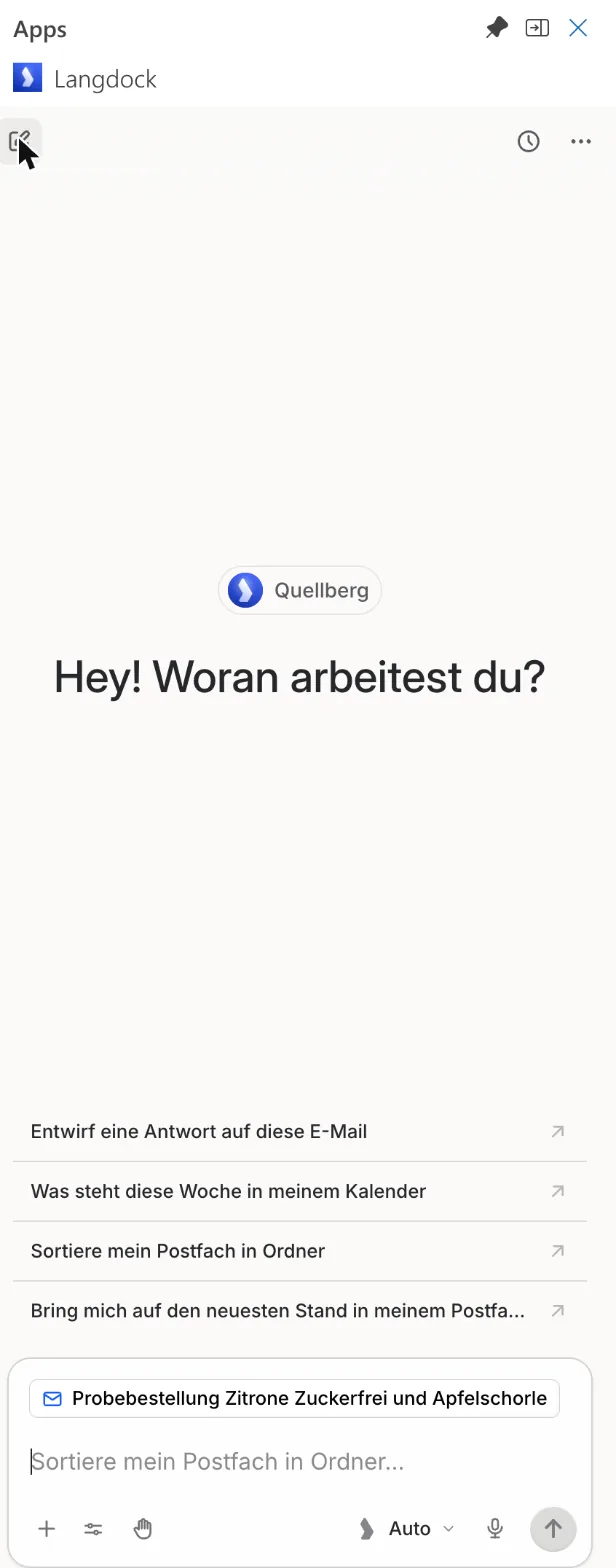
Quellberg ist ein fiktiver Getränkehersteller aus München. Ein neuer Händler, der Getränkemarkt Hagebuttenhof aus Rosenheim, fragt per Mail nach einer Probebestellung: 80 Kisten Zitrone Zuckerfrei und 40 Kisten Apfelschorle Klassik. Er will wissen, was das kostet, ob es Rabatt gibt und ob Pfand dazukommt. Die Preise stehen in einer Excel-Preisliste auf SharePoint. Im Workspace ist außerdem der Skill Handelsanfrage beantworten (Quellberg) aktiv, der den Ablauf für solche Anfragen vorgibt, inklusive einer kurzen Meldung im Teams-Kanal des Teams.
Wir haben die Mail in Outlook im Web geöffnet, das Panel angepinnt, einen neuen Chat gestartet und geschrieben:
Entwirf eine Antwort auf diese Mail mit den Preisen aus unserer Preisliste.
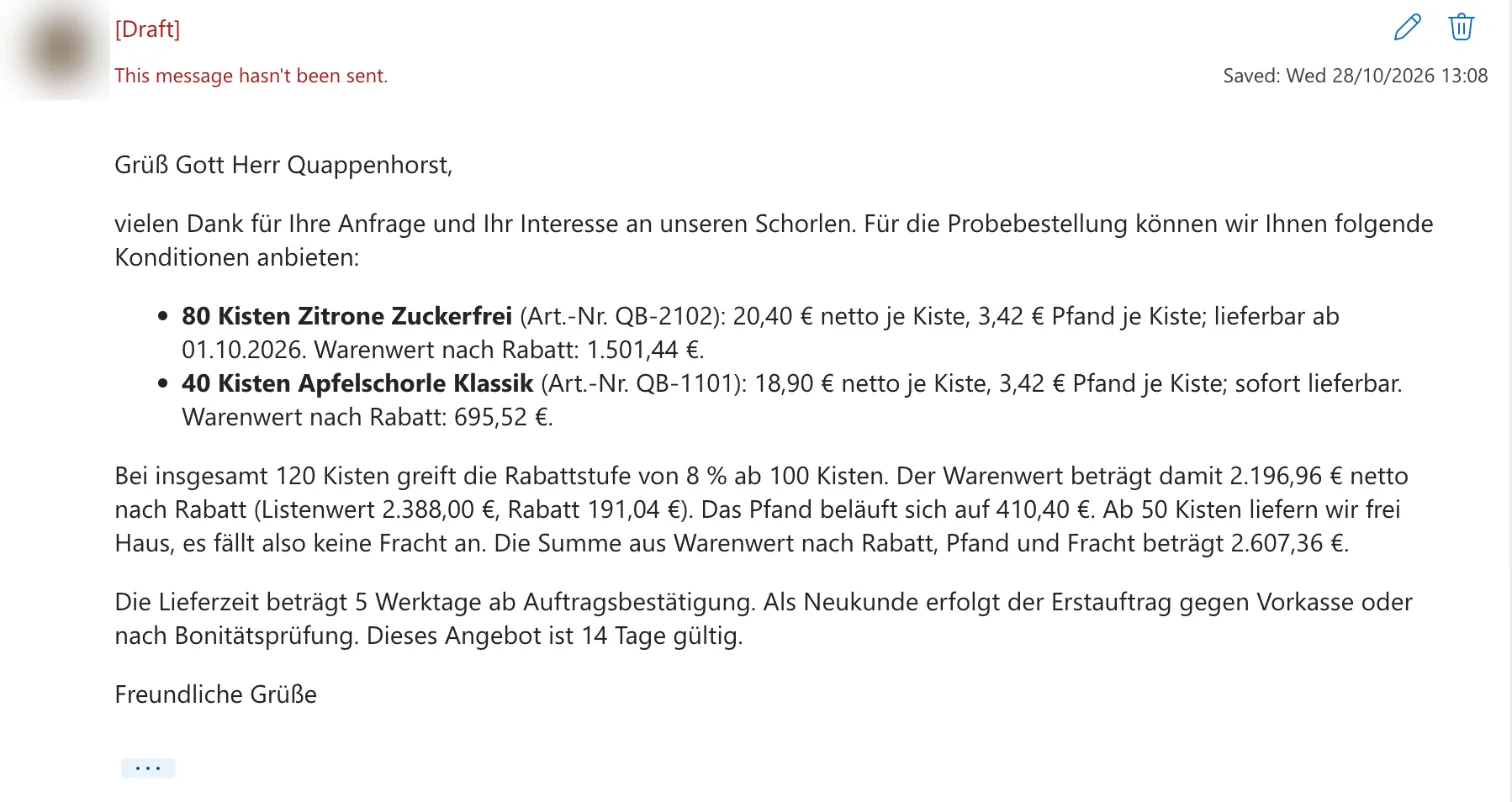
Langdock las den Skill, die Mail und die Preisliste auf SharePoint und rechnete: 120 Kisten erreichen die Rabattstufe von 8 Prozent ab 100 Kisten. Der Listenwert liegt bei 2.388,00 EUR, abzüglich 191,04 EUR Rabatt bleiben 2.196,96 EUR netto. Dazu kommen 410,40 EUR Pfand, Fracht fällt ab 50 Kisten nicht an, zusammen 2.607,36 EUR. Den Antwortentwurf legte es über die Outlook-Aktion an, mit einer Bestätigung, in der der ganze Text als Vorschau stand. Diese Bestätigung erschien am 28.10.2026 erst nach einem Neuladen von Outlook, mehr dazu unten bei den Lernpunkten. In einem zweiten Lauf am 30.10.2026 kam sie ohne Hänger.
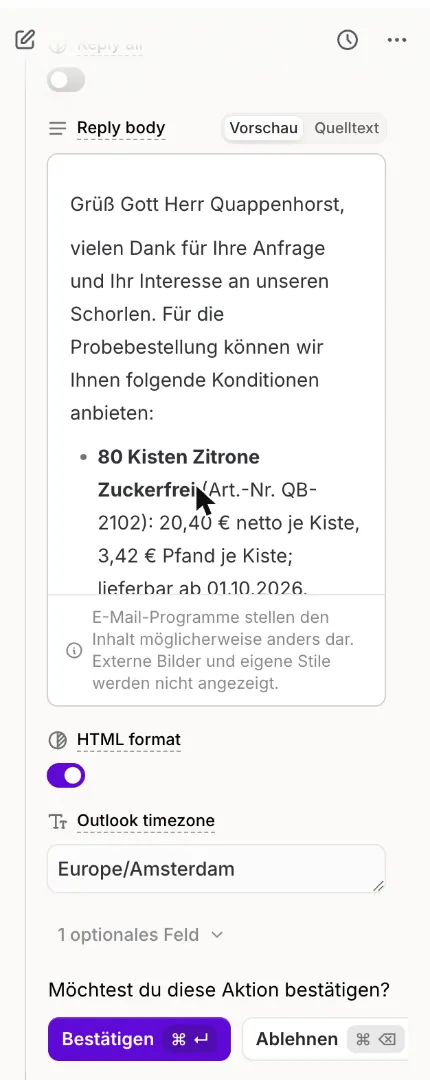
Nach dem Bestätigen stand der Entwurf sofort in der Unterhaltung, mit Artikelnummern, Liefertermin für die neue Sorte, Lieferzeit, Gültigkeit des Angebots und der Neukundenregel (Vorkasse oder Bonitätsprüfung). Alle Zahlen haben wir nachgerechnet, sie stimmen. Die Teams-Meldung aus dem Skill haben wir abgelehnt.
Danach haben wir den Entwurf geöffnet und im selben Chat weitergearbeitet:
Kürze den offenen Entwurf auf höchstens fünf Sätze, behalte alle Beträge und biete einen kurzen Rückruf an.
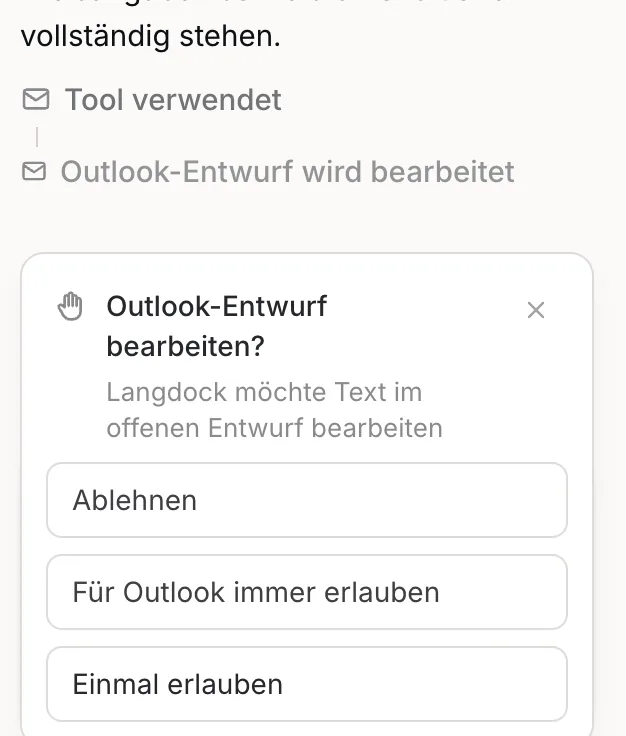
Jetzt kam, nach erneutem Öffnen des Panels, der Dialog des Add-ins Outlook-Entwurf bearbeiten? mit Ablehnen, Für Outlook immer erlauben und Einmal erlauben. Nach Einmal erlauben schrieb Langdock den Text direkt im offenen Fenster um: vier Sätze, alle Beträge erhalten, Rückruf angeboten. Gesendet wurde nichts.

Dieselbe Anfrage soll als Angebot in Excel landen, mit Formeln, damit der Vertrieb Mengen ändern kann. In einer leeren Arbeitsmappe in Excel im Web haben wir das Panel geöffnet und geschrieben:
Hol die Preise aus unserer Quellberg-Preisliste in SharePoint und bau hier ein Angebot für den Getränkemarkt Hagebuttenhof: 80 Kisten Zitrone Zuckerfrei und 40 Kisten Apfelschorle Klassik. Mit Formeln für Positionen, Rabatt laut Staffel, Pfand, Fracht und Gesamtsumme.
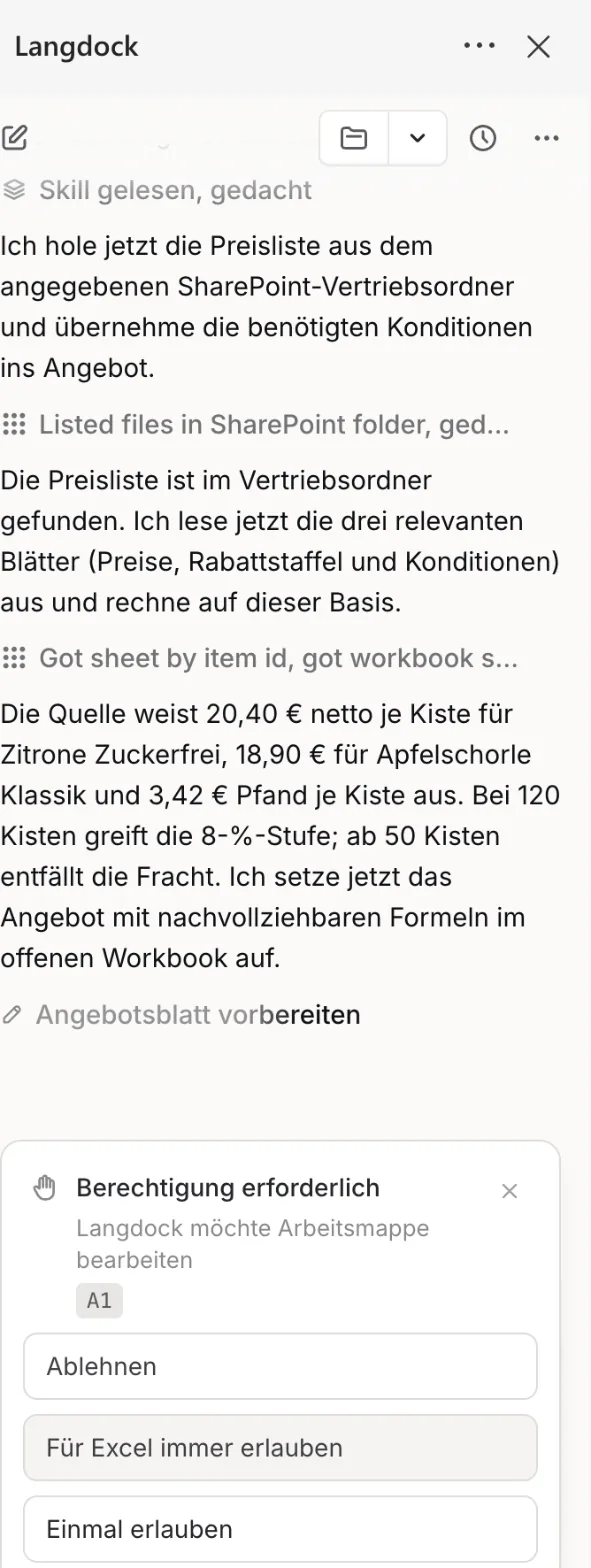
Auch hier las Langdock den Skill und holte Preise, Rabattstaffel und Konditionen aus der SharePoint-Datei. Dann baute es das Blatt in vielen kleinen Schritten, jeder mit einer Freigabe Berechtigung erforderlich, die den Zielbereich nennt.
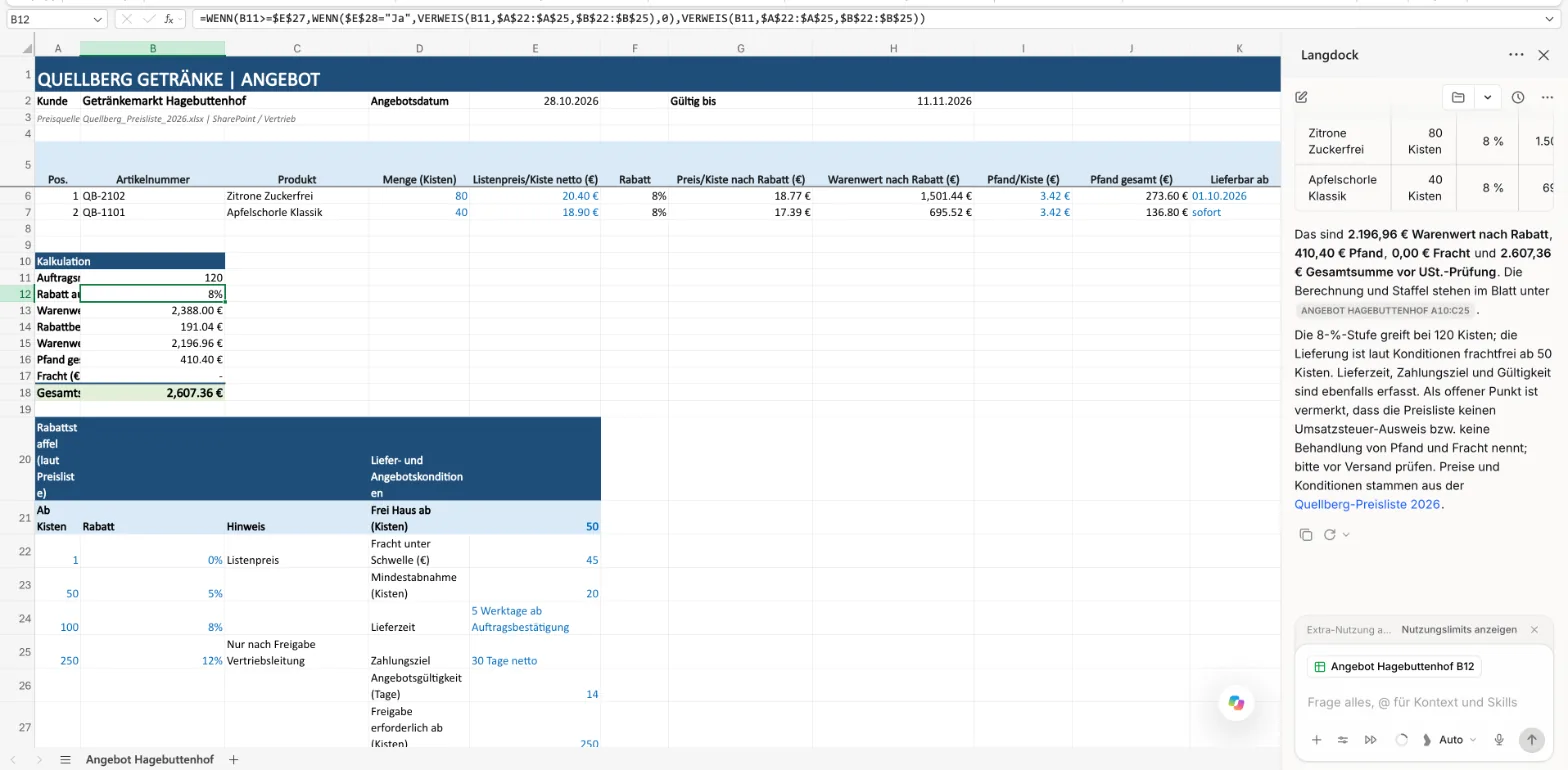
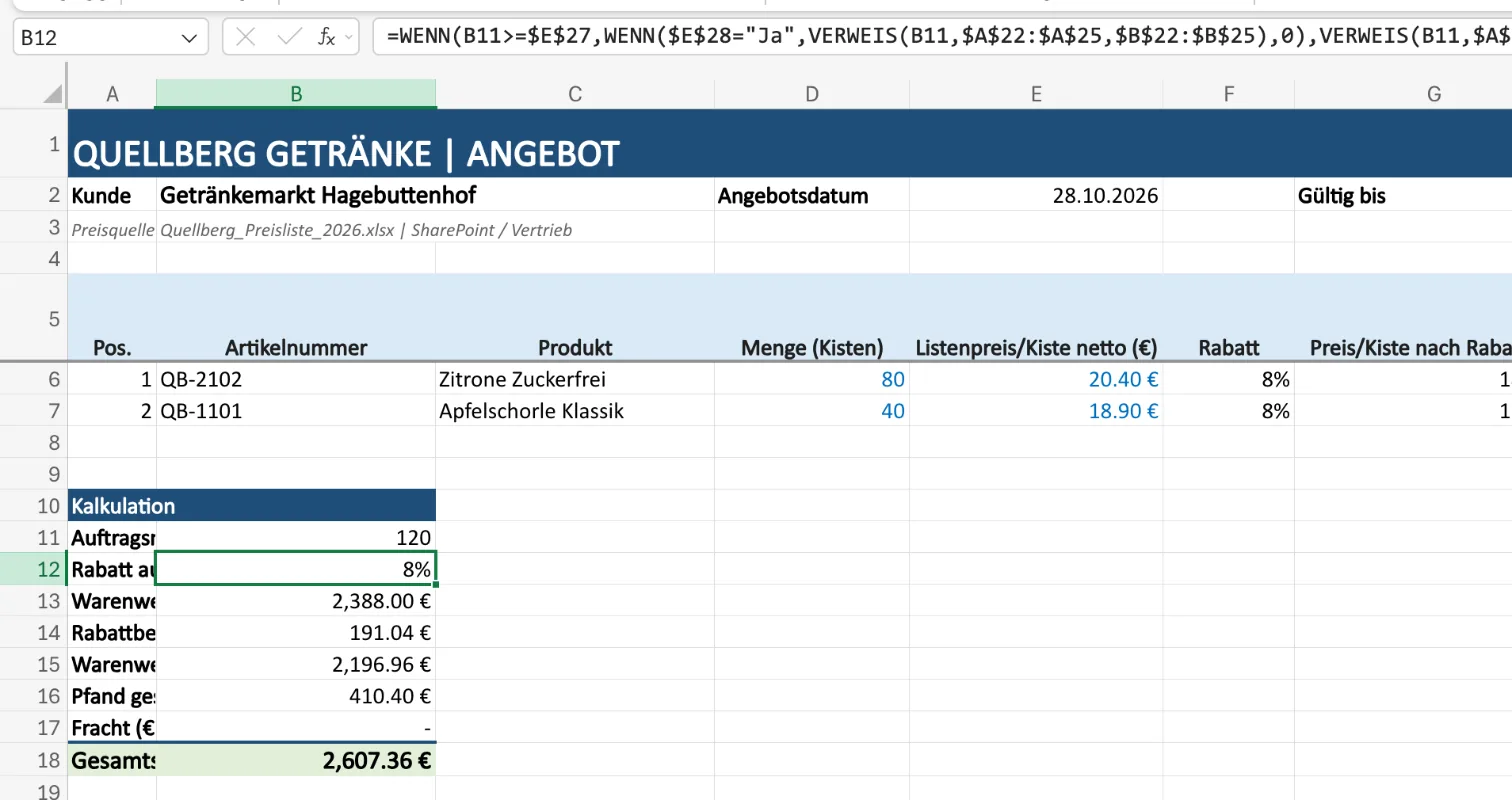
Das Ergebnis: ein Blatt »Angebot Hagebuttenhof« mit Positionen, Kalkulationsblock, Rabattstaffel und Lieferkonditionen. Summe 2.607,36 EUR, identisch mit dem Outlook-Entwurf. In den Zellen stehen echte Formeln. Die Rabattstufe sucht Excel per VERWEIS aus der Staffel, und Langdock hat einen Schalter für die Freigabe eingebaut: Die 12-Prozent-Stufe ab 250 Kisten greift nur, wenn in der Zelle »Vertriebsfreigabe erhalten?« »Ja« steht. Ohne »Ja« fällt der Rabatt ab 250 Kisten allerdings auf 0 Prozent statt auf 8 Prozent. In einem zweiten Lauf am 30.10.2026 baute Langdock keinen Schalter, dort galten ab 250 Kisten automatisch 12 Prozent, die Freigabe stand nur als Hinweis im Blatt. Beides ist auf seine Art falsch. Das folgt dem Wortlaut unseres Skills (»Ab 250 Kisten: Rabatt nur nach Freigabe«), die Preisliste knüpft nur die 12 Prozent an die Freigabe. Prüf solche Schalter, indem du die Menge testweise über die Schwelle setzt. Die Fracht ist eine WENN-Formel auf die Frei-Haus-Grenze. Im Chat wies Langdock darauf hin, dass die Preisliste nichts zur Umsatzsteuer sagt, und nannte die Summe deshalb »vor USt.-Prüfung«.
Nacharbeit brauchte das Blatt trotzdem:
Getestet am 28.10.2026 in Outlook im Web und Excel im Web mit dem Microsoft-365-Testmandanten.
Das Add-in griff von selbst zu unserem Skill. In Outlook und in Excel las Langdock ohne Hinweis im Prompt unseren Skill für Händleranfragen und folgte dessen Ablauf. Dazu gehörte auch die Teams-Meldung, die der Skill vorschreibt: Langdock schlug sie vor, ohne dass wir im Prompt danach gefragt hatten, und wir haben sie in der Bestätigung abgelehnt. Für einheitliche Antworten im ganzen Team lohnt es sich, Abläufe als Skill anzulegen, bevor ihr die Add-ins ausrollt. Sendeschritte baust du dort bewusst ein.
Es gibt zwei Arten von Bestätigung. In der Leseansicht legte Langdock den Entwurf über die Outlook-Integration an, mit der normalen Aktionsbestätigung und einer Vorschau des ganzen Textes. Im geöffneten Entwurf schrieb es mit dem eigenen Dialog des Add-ins direkt in den Text. Ob die Antwort aus der Leseansicht oder aus dem Entwurf heraus entsteht, ändert also, was du vor dem Bestätigen siehst.
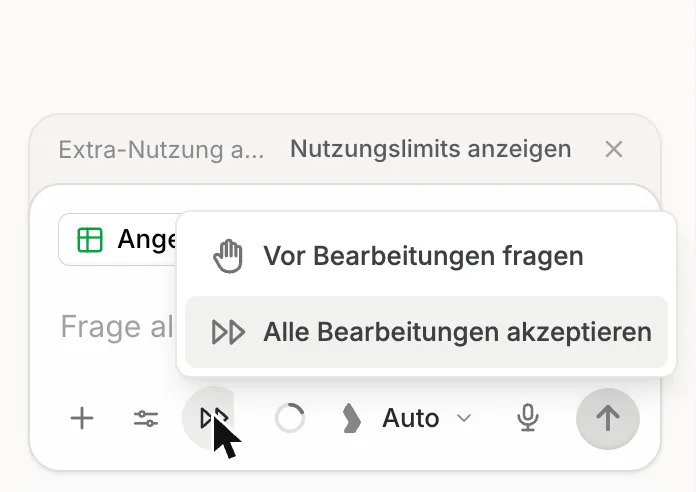
Excel fragt sehr oft. Im Modus Vor Bearbeitungen fragen kam für jeden Schreib- und Formatierschritt eine eigene Freigabe, bei unserem Angebot mehr als 20. Die Rechnung stand nach rund drei Minuten im Blatt, unsere Klicks auf die Freigaben eingerechnet, die Formatierung kam danach Zeile für Zeile. Am 28.10.2026 kamen auch nach mehreren Klicks auf Für Excel immer erlauben im selben Lauf noch Rückfragen, am 30.10.2026 hörten sie nach dem ersten Klick auf. Beide Male stand das Menü Bearbeitungsrechte danach auf Alle Bearbeitungen akzeptieren, in unseren Datenanalyse-Tests auch in neuen Chats und in einer anderen Arbeitsmappe. Die Doku spricht von »Immer erlauben für den aktuellen Chat«. Prüf das Menü nach so einem Klick und stell es bei Bedarf zurück. Für Arbeitsmappen, in denen Langdock etwas Neues aufbaut, ist der Modus ohne Rückfrage bequemer, für Arbeitsmappen mit wichtigen Daten der Modus mit Rückfrage.
Hängt die Anzeige, öffne das Panel neu. Zweimal blieb das Panel stehen, einmal bei »Posting to channel«, einmal minutenlang bei »Arbeitet«, ohne dass ein Bestätigungsdialog erschien. Nach dem Neuladen von Outlook beziehungsweise nach Schließen und erneutem Öffnen des Panels war der Dialog da und alles lief weiter. Im Web-Chat haben wir dasselbe beobachtet: Dort hing die Anzeige am selben Tag über eine Minute bei »Posting to channel«, bis wir die Seite neu luden.
Beim Öffnen eines Entwurfs schließt sich das Panel. Auch angepinnt verschwand es, als wir den Entwurf zum Bearbeiten öffneten. Über den Knopf Langdock im Menüband des Entwurfs kam es im selben Chat zurück, mit dem Entwurf als neuem Kontext. Die Doku empfiehlt, das Panel im Verfassen-Fenster einmal anzupinnen.
Add-in-Chats bleiben im Add-in. Die Chats aus Outlook und Excel tauchten in der Liste der letzten Chats von Langdock im Browser nicht auf, wir fanden sie nur im Verlauf des jeweiligen Add-ins (Uhr-Symbol im Panel). Wer einen Gedankengang später im Browser fortsetzen will, findet ihn dort nicht.
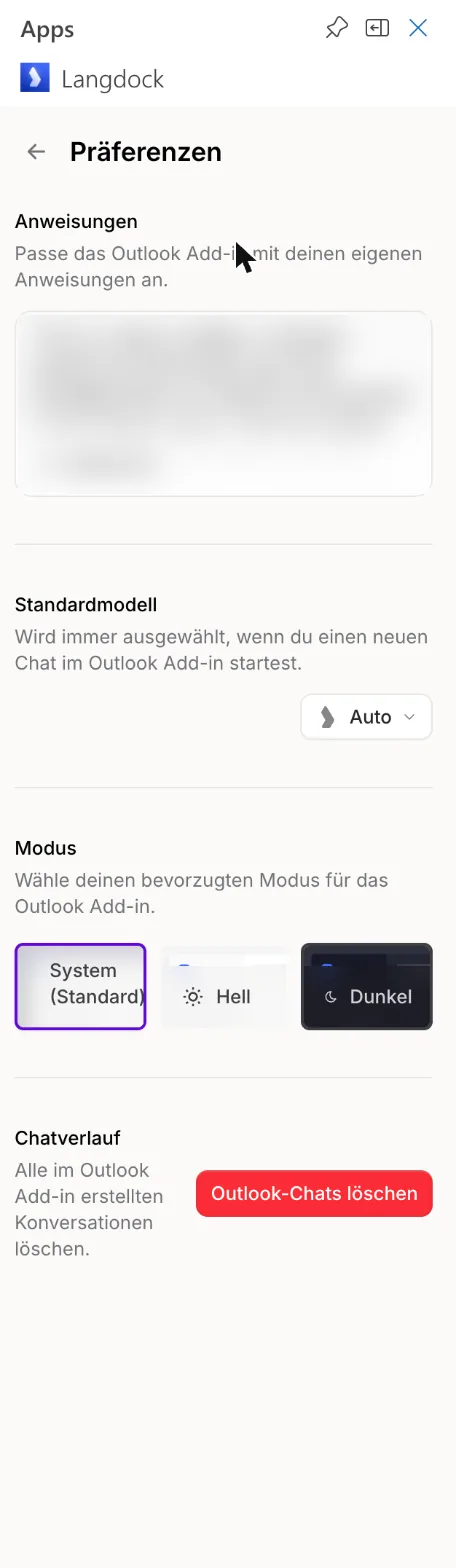
Oberfläche und Doku benennen manches anders. Die Doku nennt den Knopf im Outlook-Dialog »Bearbeitungen immer erlauben«, in der Oberfläche heißt er Für Outlook immer erlauben, in Excel Für Excel immer erlauben. Die Einstellungen öffnest du über Einstellungen im Menü, die Seite heißt dann Präferenzen.
| Was | Grenze |
|---|---|
| Outlook-Postfach | nur Exchange Online, Postfächer auf eigenem Exchange-Server laden das Add-in nicht |
| Klassisches Outlook | Microsoft 365, Outlook 2021 oder 2024; Outlook 2016 und 2019 nicht |
| Excel für Windows | aus dem Marketplace ab Microsoft 365 Apps 2501; Excel 2021 und 2024 LTSC nur in dedizierten Deployments; Excel 2016 und 2019 nicht |
| Outlook-Knopf | nur aktiv, wenn eine Mail geöffnet ist |
| Excel-Formeln | keine Formeln mit externen Daten oder Links |
| Geräte | Anmeldung auf bis zu zehn Geräten inklusive Add-ins |
| Nutzung | Anfragen im Add-in zählen auf die Nutzungslimits des Kontos, das Excel-Add-in zeigte den Hinweis dazu in unserem Test direkt im Panel |
Quellen: Langdock-Doku »Outlook-Add-in«, »Excel-Add-in«, »Einführung in Integrationen«; Release Notes v7.21, abgerufen am 28.10.2026. Nutzungslimits: eigener Test am 28.10.2026.
Was kostet das Langdock-Add-in für Outlook oder Excel?
Einen eigenen Preis für die Add-ins nennt Langdock nicht, sie gehören zum Workspace. Anfragen im Add-in zählen auf die Nutzungslimits deines Langdock-Kontos, in unserem Test zeigte das Excel-Add-in den Hinweis dazu direkt im Panel.
Verschickt Langdock in Outlook Mails von selbst?
Nein. Das Add-in schreibt nur in Entwürfe, und jede Sendeaktion braucht deine Bestätigung. Achte auf Skills: Unser Skill sah eine Teams-Meldung vor, die Langdock deshalb ungefragt vorschlug. Wir haben sie abgelehnt, alle Antworten landeten als Entwurf.
Funktioniert das Outlook-Add-in mit einem eigenen Exchange-Server?
Nein. Das Postfach muss in Exchange Online liegen. Postfächer auf einem lokal betriebenen Exchange-Server können das Add-in nicht laden.
Kann das Excel-Add-in auf Daten aus SharePoint zugreifen?
Ja, über die Integrationen. In unserem Test fand Langdock die Preisliste über die Integration SharePoint und las die Blätter mit den Aktionen der Integration Excel. Ins Angebot übernahm es die Werte, eine Live-Verknüpfung zur Quelldatei legt es nicht an.
Brauche ich für Excel ein Microsoft-365-Postfach?
Nein. Für das Excel-Add-in reicht dein Langdock-Konto. Willst du Dateien aus SharePoint oder OneDrive nutzen, brauchst du die passende Microsoft-Integration.
Gelten meine Langdock-Einstellungen auch im Add-in?
Deine Skills, Integrationen und Modelle ja. Anweisungen und Standardmodell stellst du im Add-in unter Präferenzen getrennt ein, sie gelten nur dort und unabhängig von deinen Account-Einstellungen.
Euer Team lebt in Outlook und Excel? Wir richten die Langdock-Add-ins mit euch ein, legen eure Abläufe als Skills an und zeigen im Workshop, wie Antworten und Kalkulationen direkt dort entstehen, wo ihr arbeitet. Gespräch mit uns vereinbaren


Maximilian Möhring ist CEO und Gründer von DECAID. Mit seinem Team bringt er Langdock in Unternehmen: von der Tool-Entscheidung über den Rollout bis zur Automatisierung konkreter Workflows. Aus mehr als 100 Langdock-Rollouts weiß er, woran KI-Einführungen scheitern und was es braucht, damit Teams KI im Alltag wirklich nutzen.