Wöchentliches KI-Briefing — direkt ins Postfach.
Danke! Schau in dein Postfach.
Mehr Newsletter-Formate →

Stand: 28.10.2026
Alle Beispiele haben wir im DECAID-Demo-Workspace mit der fiktiven Firma Quellberg und einem Microsoft-365-Testmandanten nachgebaut und getestet. Dokumente, Zahlen und Produkte im Praxisfall sind erfunden.
Kurz gesagt: Langdock kennt vier Wege, eigene Dokumente einzubinden: den Anhang im Chat, den Ordner, die Wissenssammlung und den synchronisierten Ordner aus SharePoint, OneDrive, Google Drive oder Confluence. In unserem Test mit neun Dateien (in der Wissenssammlung acht, ohne Excel) fanden alle vier Wege die Antworten aus den Textdokumenten richtig, und keiner erfand eine Zahl. Sie unterscheiden sich vor allem bei Tabellen, Tempo und Aktualität: Wer Excel auswerten will, nimmt Anhang, Ordner oder Sync, wer viele Texte durchsuchen will, eine Wissenssammlung oder einen Sync, und wer Dateien braucht, die sich täglich ändern, klickt vor der Frage am Sync auf Aktualisieren oder fragt live über die Integration.
Die Begriffe in der Oberfläche (Stand 28.10.2026):
Live-Suchen in verbundenen Tools wie Outlook, Teams oder SharePoint laufen über Unternehmenswissen. Das beschreiben wir im Artikel zu Integrationen.
| Anhang im Chat | Ordner | Wissenssammlung | Synchronisierter Ordner | |
|---|---|---|---|---|
| Wo nutzbar | Chat, Agent, Projekt | Chat, Agent, Projekt | @ im Chat, Agent, Workflow | Agent, Projekt |
| Wie Langdock liest | Datei als Vorschau im Kontext, bei Bedarf greift es per Lesewerkzeug hinein | wandelt die passenden Dateien per Werkzeug in Text um | Suche nach passenden Abschnitten | Suche nach passenden Abschnitten, Tabellen direkt, ganze Dateien auch per Werkzeug |
| Excel und CSV | ja | ja | nein | ja (SharePoint, OneDrive, Google Drive) |
| Limit | 50 Dateien je Nachricht | 100 Dateien, 250 MB (Stand 28.10.2026) | 1.000 Dateien (Cloud), je Datei 8 Mio. Zeichen | 5.000 Dateien je Ordner, 5 Ordner |
| Aktualisierung | keine | keine | keine | täglich oder per Aktualisieren |
| Rechte | wer die Datei anhängt | Besitzer, Bearbeiter, Betrachter | Besitzer, Bearbeiter, Betrachter | Rechte aus dem Quellsystem |
| Gut für | einmalige Fragen zu wenigen Dateien | laufende Arbeit an einem Satz Dateien | viele Handbücher, Richtlinien, FAQ | Abteilungswissen, das in SharePoint gepflegt wird |
Quelle: Langdock-Doku »Arten von Wissen«, »Wissenssammlungen«, »Ordner«, »Folder Sync« und »Unterstützte Dateitypen«, abgerufen am 28.10.2026, dazu unsere Tests.
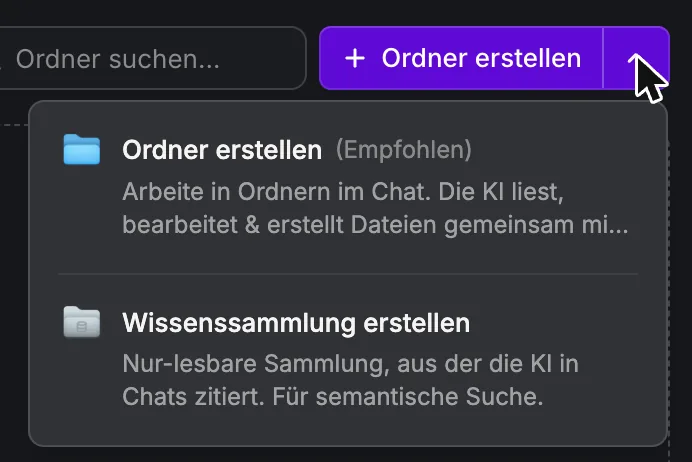
Wissenssammlung: Unter Dateien auf den Pfeil neben Ordner erstellen klicken und Wissenssammlung erstellen wählen. Name und Beschreibung vergeben, dann Dateien hochladen. Langdock zeigt je Datei »Wird extrahiert«, bis sie durchsuchbar ist. Im Chat tippst du @ und den Namen der Sammlung.
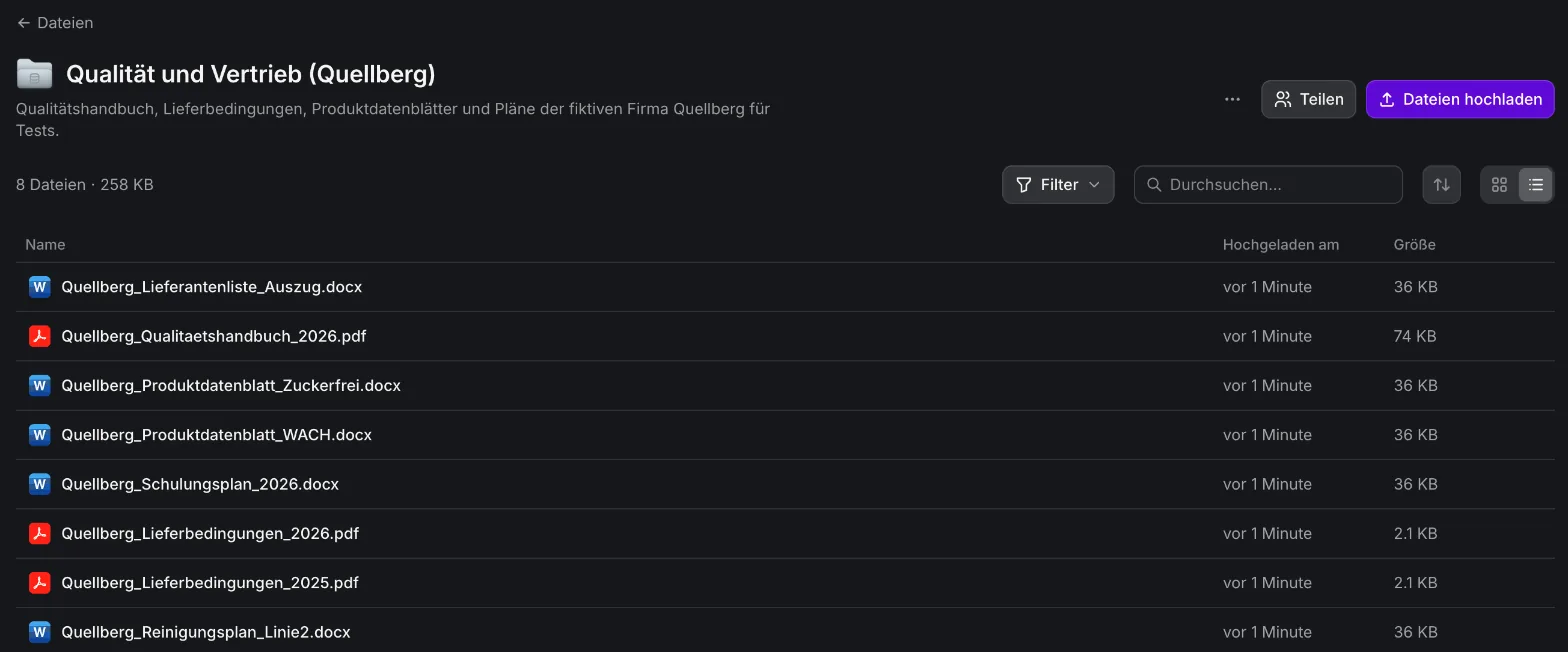
Ordner: Unter Dateien auf Ordner erstellen, Dateien hochladen oder aus dem Chat verschieben. Im Chat wählst du den Ordner unter dem Eingabefeld über In einem Ordner arbeiten.
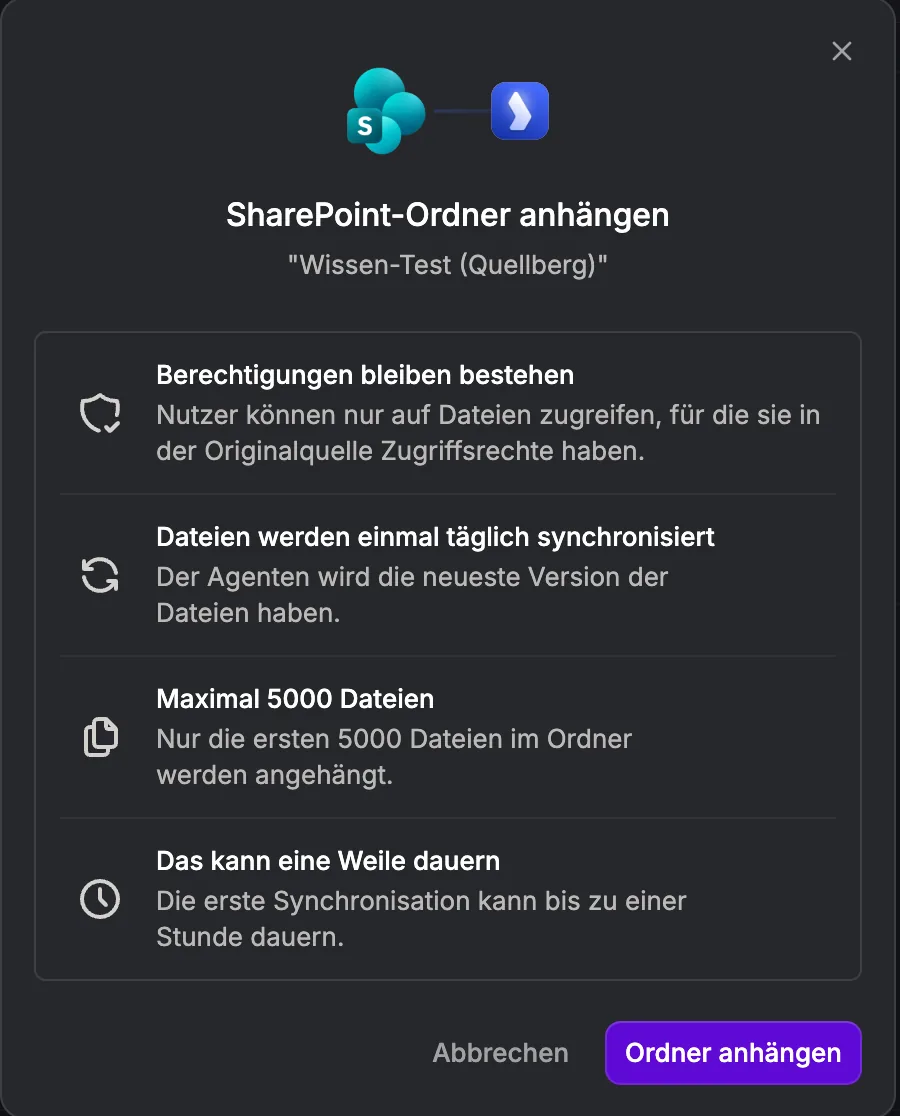
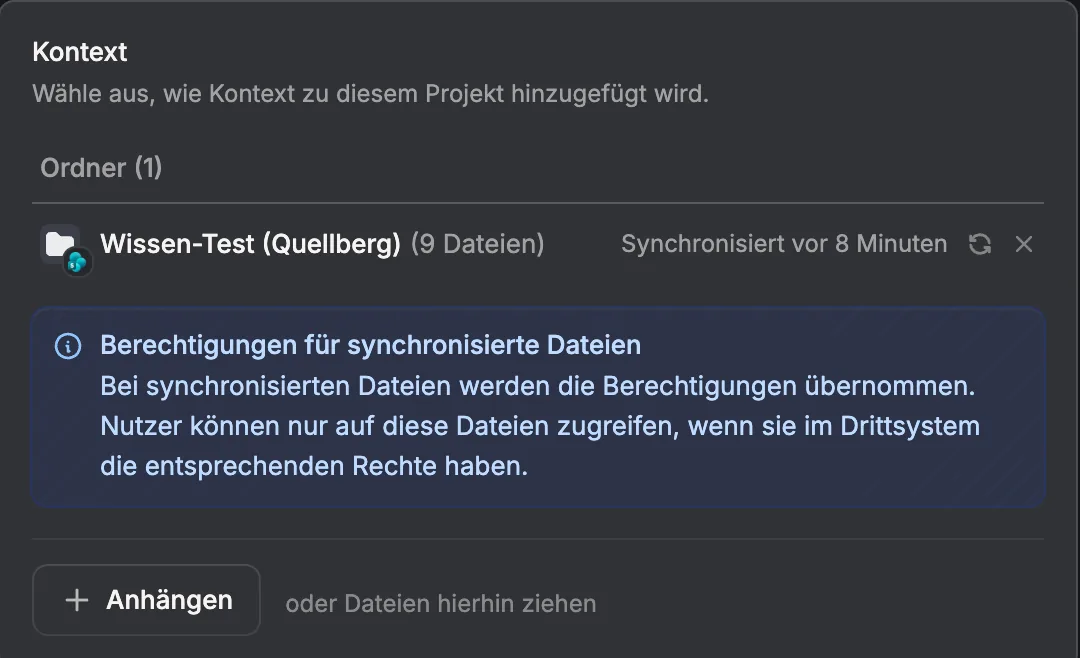
Synchronisierter Ordner: Im Projekt unter Kontext auf Dateien anhängen und Datei oder Ordner auswählen, im Agenten in der Zeile Ordner auf Ordner hinzufügen. Den Ordner suchst du nach Namen oder fügst einen SharePoint-Link ein (Quelle: Doku »Folder Sync«). Ein Dialog erklärt, dass Berechtigungen bestehen bleiben, die Dateien einmal täglich abgeglichen werden und die erste Synchronisation bis zu einer Stunde dauern kann (Quelle: Oberfläche und Langdock-Doku »Folder Sync«).
Für Quellberg haben wir neun fiktive Dateien gebaut:
Dieselben Dateien lagen als Anhang im Chat, in einem Ordner, in einer Wissenssammlung (ohne Excel, siehe unten) und in einem SharePoint-Ordner, der mit einem Projekt synchronisiert war. In allen vier Chats lief dasselbe Modell (Sonnet 5.5), damit nur der Weg den Unterschied macht. Mit Auto kann Langdock je nach erster Nachricht eines Chats ein anderes Modell wählen, deshalb haben wir das Modell für diesen Vergleich fest eingestellt.
Die vier Fragen und die vorher selbst gerechneten Sollwerte:
| Frage | Sollwert | Was sie prüft |
|---|---|---|
| Wie lange bewahrt Quellberg Rückstellmuster auf, und wo? | 18 Monate, Musterlager Halle 4, Seite 37 von 60 | Detail tief im langen PDF, in einem Kapitel mit anderem Thema |
| Welche Mindestbestellmenge gilt je Auftrag? | 30 Kisten (2025 waren es 20) | alte und neue Fassung im selben Bestand |
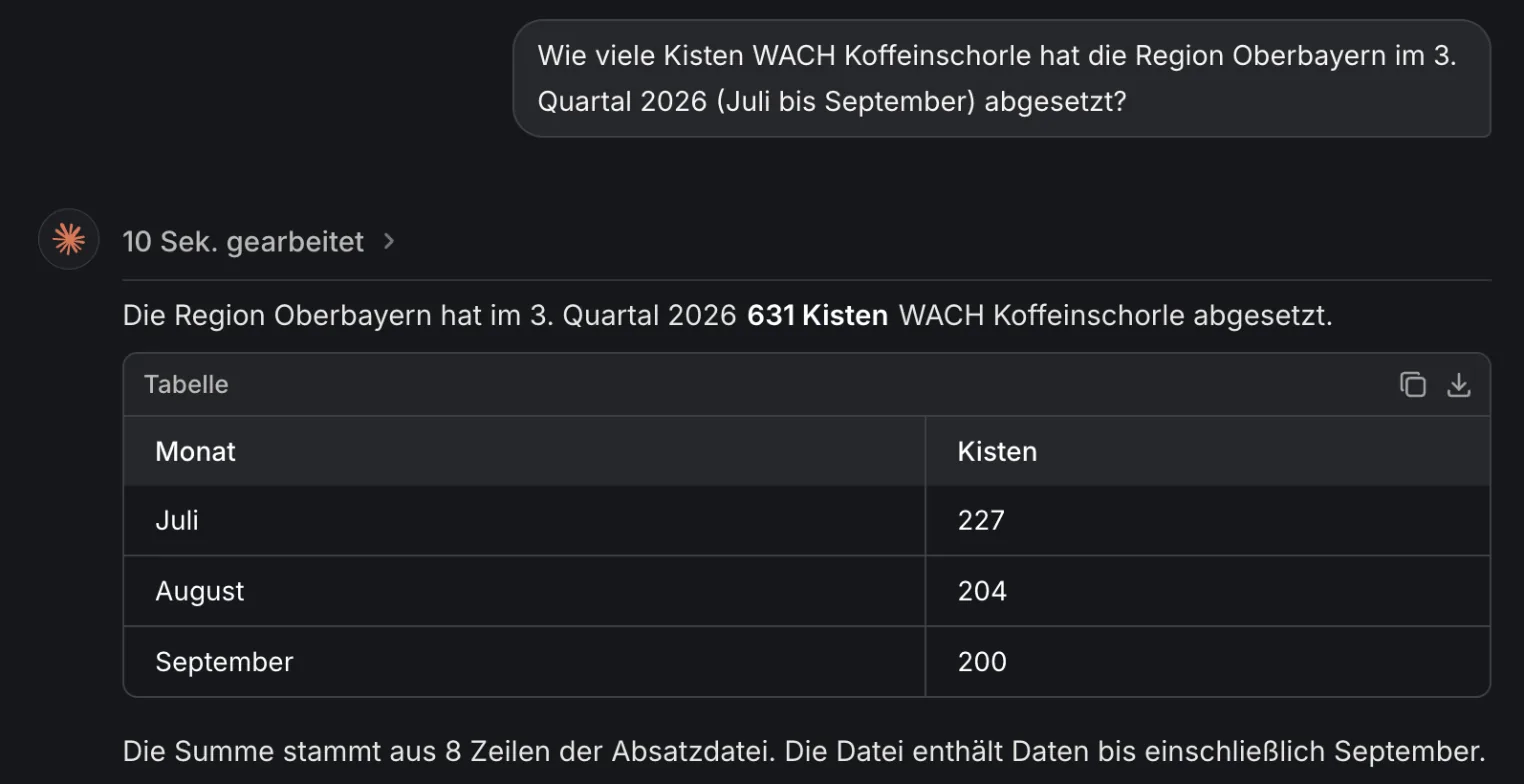
| Wie viele Kisten WACH Koffeinschorle hat Oberbayern im 3. Quartal abgesetzt? | 631 Kisten | Rechnen über eine Tabelle |
| Wie hoch ist das Pfand für eine 0,75-l-Glasflasche? | steht nirgends | erfindet Langdock eine Zahl? |
Das Ergebnis am 28.10.2026:
| Frage | Anhang | Ordner | Wissenssammlung | Synchronisierter Ordner |
|---|---|---|---|---|
| Rückstellmuster | richtig, Seite 37, 6 s | richtig, Seite 37, 29 s | richtig, Seite 37, 11 s | richtig, Seite 37, 6 s |
| Mindestbestellmenge | richtig, ohne Arbeitsschritt¹ | richtig, 5 s | richtig, 7 s | richtig, 5 s |
| Kisten im 3. Quartal | richtig, 631, 10 s | richtig, 631, 9 s | keine Zahl, »liegen keine Absatzdaten« | richtig, 631, 18 s |
| Pfand 0,75 l | richtig, »Dazu finde ich in den Unterlagen nichts«¹ | richtig, 20 s | richtig, 8 s | richtig, 7 s |
Zeiten laut Anzeige »Sek. gearbeitet« direkt nach der Antwort. Beim erneuten Öffnen zeigt Langdock oft 1 bis 2 Sekunden weniger, die Werte sind deshalb Richtwerte. ¹ Antwort ohne Arbeitsschritte, Langdock zeigt dann keine Dauer.
Alle Wege fanden die Stelle auf Seite 37 und wiesen darauf hin, dass sie in einem fachfremden Kapitel steht. Alle nannten 30 Kisten und ordneten die 20 Kisten als alte Fassung ein. Keiner erfand ein Pfand für die 0,75-l-Flasche. Die Summe von 631 Kisten haben wir gegen die Datei nachgerechnet, ebenso die Monatswerte 227, 204 und 200.
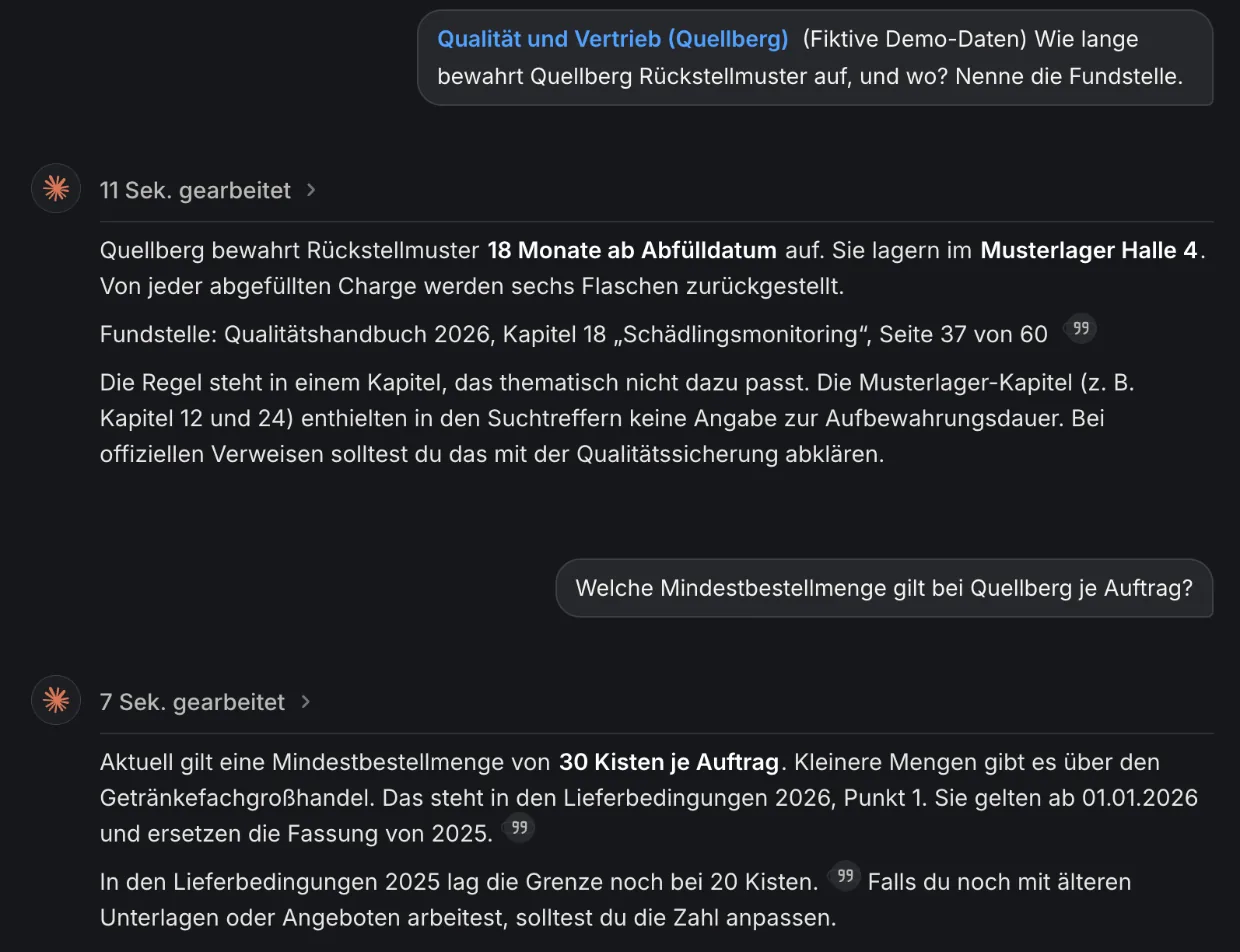
Alle Befunde stammen aus Tests am 28.10.2026 mit neun Dateien, einem späteren Nachtrag und Sonnet 5.5. Die Werkzeugschritte haben wir aus den Chatdaten ausgelesen.
1. Bei wenigen Dokumenten war der Weg für die Richtigkeit egal. Alle vier Wege trafen jeden Sollwert, den sie treffen konnten. Das liegt auch an der Menge: Eine Suche liefert bis zu 50 Abschnitte (Quelle: Langdock-Doku »Grundlagen von Wissen«), bei unseren rund 70.000 Zeichen war das schon der größte Teil des Bestands. Ein früherer Test vom 21.09.2026 mit drei langen Studien (rund 424.000 Zeichen) als Anhang und als synchronisierter Ordner kam zum selben Ergebnis. Bei Hunderten Dokumenten sieht das Modell laut Doku nur noch einen Ausschnitt, dort zählt die Suche. Den Weg wählst du deshalb nach Dateitypen, Menge, Aktualität und Zusammenarbeit.
2. Eine Excel-Datei im Stapel lässt den ganzen Upload in die Wissenssammlung scheitern. Wir haben neun Dateien auf einmal hochgeladen, darunter eine Excel-Tabelle. Langdock meldete »Wissenssammlungen unterstützen nur Dokumente (PDF, Word, Text und ähnliche Formate)«, danach lag keine einzige Datei in der Sammlung. Mit einem PDF und einer Excel-Datei passierte dasselbe. Lade Tabellen deshalb getrennt hoch, in einen Ordner oder direkt in den Chat. Hast du schon eine Wissenssammlung und brauchst doch Tabellen, wandelst du sie über das Menü mit In Ordner umwandeln in einen Ordner um. Das geht bis 100 Dateien und nur, solange sie an keinem Agenten, Chat oder API-Schlüssel hängt (Quelle: Doku »Wissenssammlungen«).

3. Die Wissenssammlung sagt offen, was ihr fehlt. Bei der Frage nach den Absatzzahlen nannte sie keine Zahl, zählte die acht vorhandenen Dokumente auf und schrieb: »Ich schätze sie nicht.« Für Excel brauchst du einen der anderen Wege.
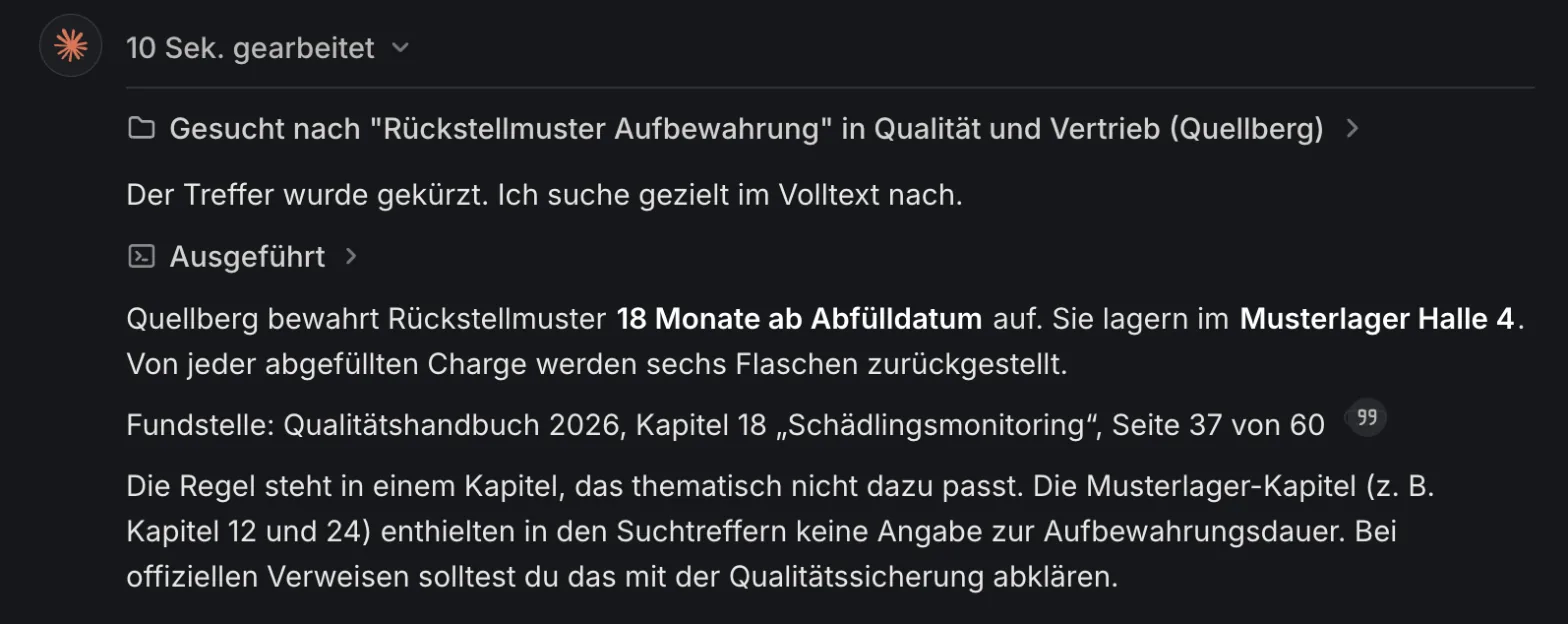
4. Die Wege arbeiten unterschiedlich, und das kostet Zeit. Beim Anhang griff Langdock mit einem Lesewerkzeug direkt in die Datei und suchte dort nach Stichwörtern wie »Rückstell«. In unseren Läufen vom 28.10.2026 suchten Wissenssammlung und synchronisierter Ordner zuerst nach passenden Abschnitten im ganzen Bestand. Am 30.10.2026 las Langdock im Projekt die drei Lieferbedingungen dagegen per Werkzeug ganz, ohne Suche. Dieser Chat lief auf Auto; mit fest eingestelltem Sonnet 5.5 suchte Langdock bei derselben Frage im selben Projekt wieder. Wie Langdock synchronisierte Dateien liest, hängt also auch vom Modell ab. Bei der Wissenssammlung sahen wir den Schritt »Gesucht nach ›Rückstellmuster Aufbewahrung‹«, gefolgt von »Der Treffer wurde gekürzt. Ich suche gezielt im Volltext nach.« Gemeint war die Trefferliste: Die Suche lieferte 50 Abschnitte, Langdock zeigte dem Modell nur einen Teil davon und durchsuchte die vollständige Liste dann per Werkzeug nach »Rückstellmuster«. Im Ordner wandelt Langdock die passende Datei erst per Werkzeug in Text um. Bei der Frage nach dem Handbuch tat es das zweimal, einmal für den Text und einmal für die Seitenzahl, und brauchte rund 29 Sekunden statt 6 bis 11.
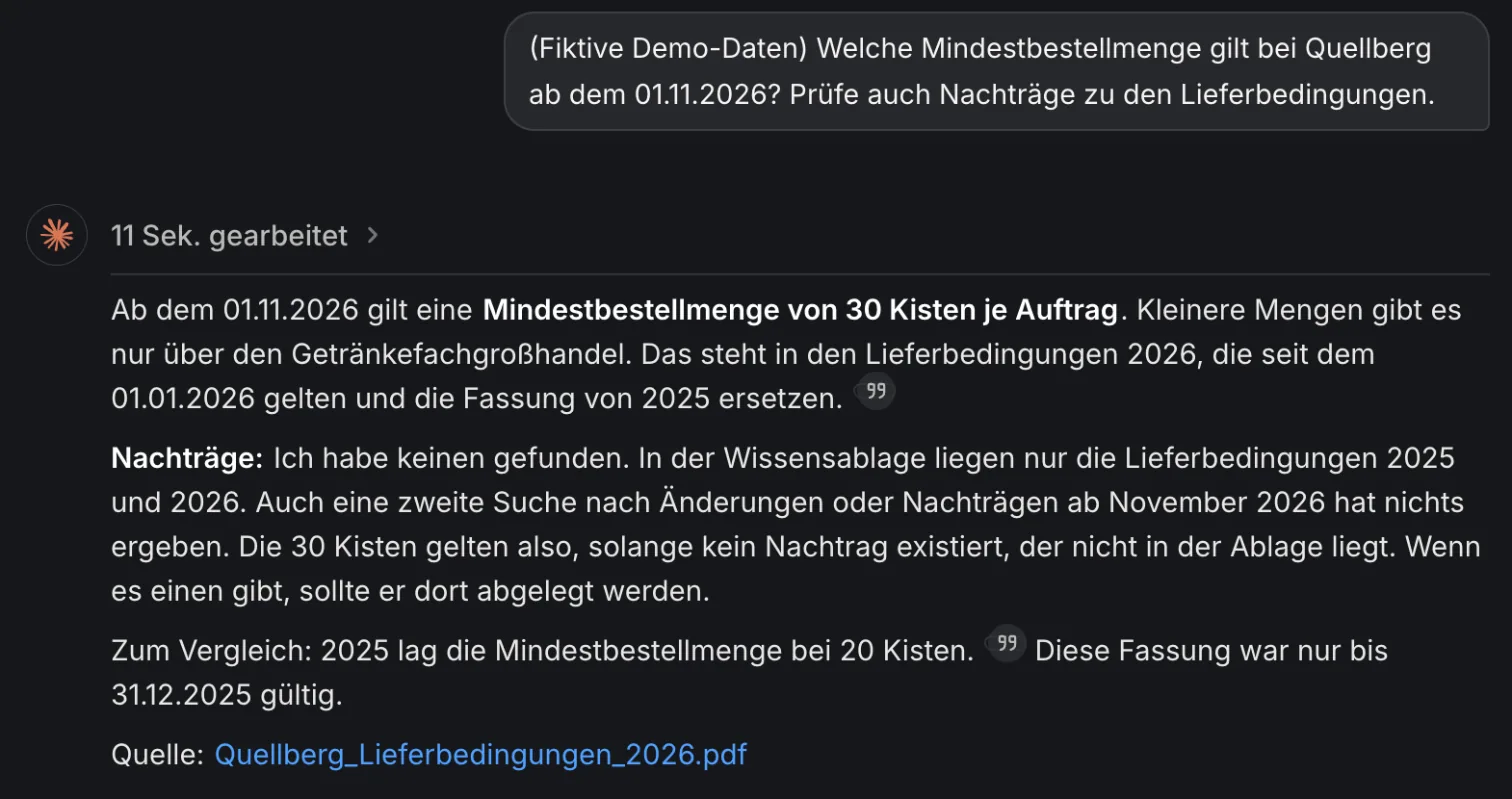
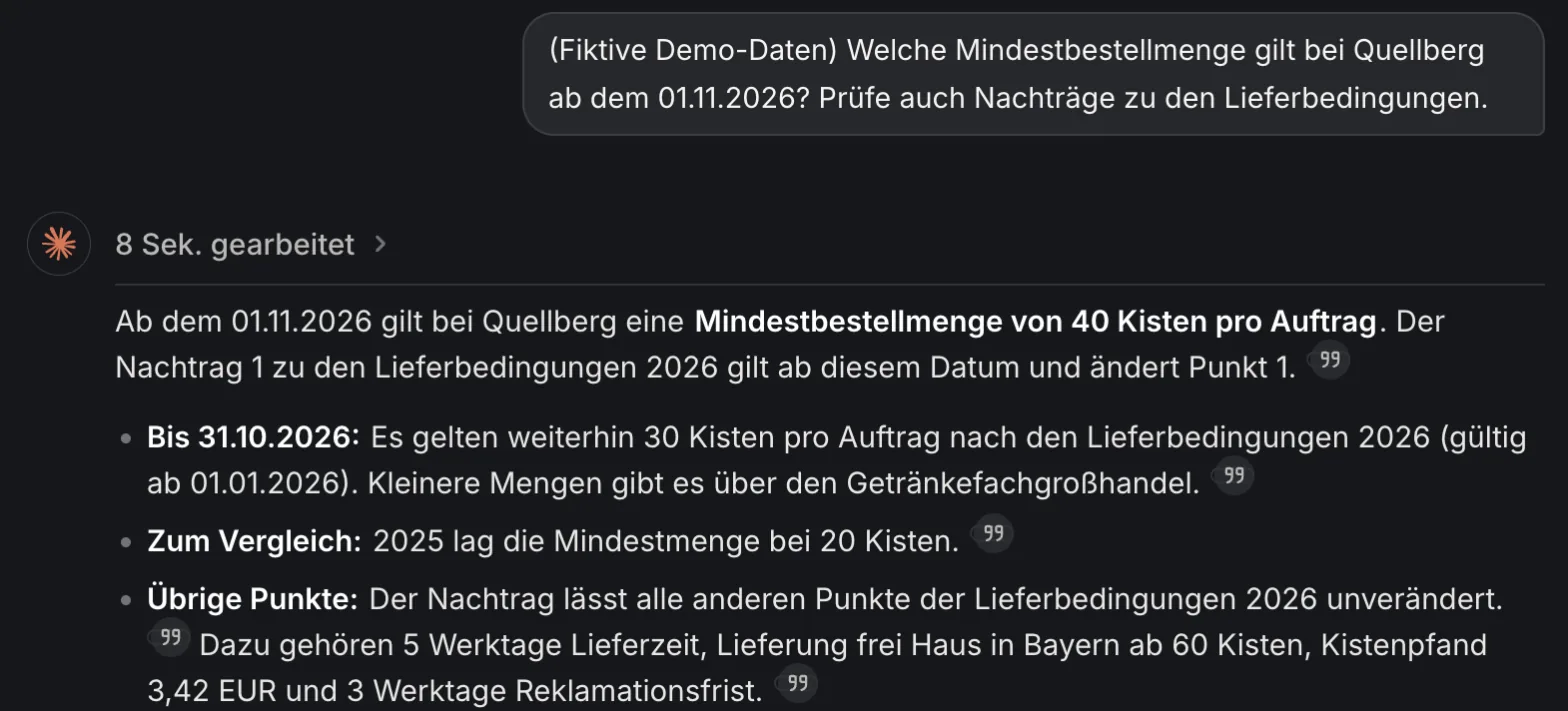
5. Synchronisierte Ordner sind nicht live. Wir haben einen Nachtrag mit 40 Kisten Mindestbestellmenge ab 01.11.2026 in den SharePoint-Ordner gelegt und sofort im Projekt gefragt. Langdock antwortete mit 30 Kisten und schrieb: »Nachträge: Ich habe keinen gefunden.« Nach einem Klick auf Aktualisieren im Kontext des Projekts kam die richtige Antwort mit 40 Kisten ab 01.11.2026. Ohne diesen Klick hätte der Nachtrag laut Doku bis zum nächsten täglichen Abgleich gefehlt. Ein früherer Test vom 23.09.2026 zeigte dasselbe mit einer geänderten Tabelle.
6. Die Anzeige nach dem Abgleich hinkt hinterher. Direkt nach Aktualisieren stand am Ordner »7 Dateien«, in SharePoint lagen zehn. Nach dem Neuladen der Seite stimmte die Zahl. Lade die Seite neu, bevor du dem Zähler glaubst.
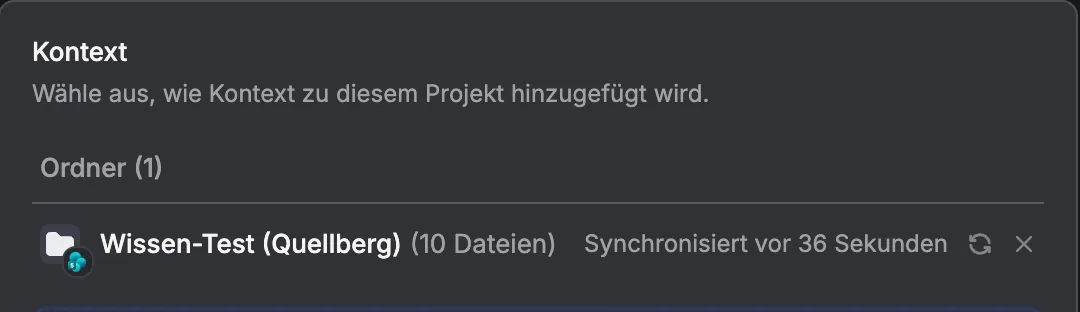
7. Der erste Abgleich ging schneller als angekündigt, verlassen kannst du dich darauf nicht. Langdock kündigt bis zu einer Stunde an. Unsere neun Dateien waren schon durchsuchbar, als wir rund zehn Minuten nach dem Anhängen die erste Frage stellten. Am 15.10.2026 brauchte der erste Abgleich für 250 Dateien dagegen rund 45 Minuten und für einen Kontrollordner mit nur 10 Dateien 22 Minuten. Plane die angekündigte Stunde ein.
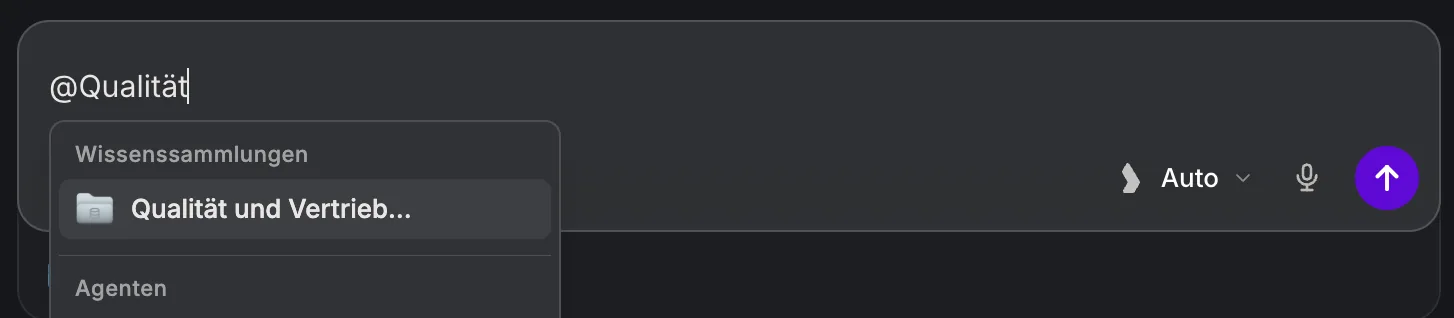
8. Im Chat findest du Ordner und Wissenssammlungen an verschiedenen Stellen. @ zeigt nur Wissenssammlungen, Ordner wählst du unter dem Eingabefeld über In einem Ordner arbeiten. Wer im @-Menü nach seinem Ordner sucht, findet ihn nicht.
| Thema | Was gilt | Was du tun kannst | Quelle |
|---|---|---|---|
| Anhang | 50 Dateien je Nachricht im Web, 5 mobil, alles teilt sich das Kontextfenster | nur die nötigen Dateien anhängen | Doku »Dateilimits« |
| Agent | bis 50 Dateien, ab 21 Dokumenten nur noch über Dateiwerkzeuge statt im Kontext | große Bestände als Wissenssammlung oder Sync anhängen | Doku »Dateilimits« |
| Ordner | 100 Dateien, 250 MB, keine Unterordner, ein Ordner je Chat (Stand 28.10.2026) | thematisch auf mehrere Ordner verteilen | Doku »Ordner«, eigener Test 15.10.2026 |
| Uploads | 2 GB in 24 Stunden (Standard) | große Bestände über mehrere Tage oder per Sync | Doku »Ordner« |
| Wissenssammlung | 1.000 Dateien (Cloud), je Datei 8 Mio. Zeichen, keine Tabellen, Bilder, Audio, Video | Tabellen in Ordner oder Chat, nie im selben Upload-Stapel | Doku »Wissenssammlungen«, eigener Test 28.10.2026 |
| Synchronisierter Ordner | 5.000 Dateien je Ordner, 5 Ordner je Projekt oder Agent, Bilder ausgeschlossen | Unterordner einzeln anhängen | Doku »Folder Sync«, Release Notes v7.23 |
| Aktualität Sync | einmal täglich | vor wichtigen Fragen Aktualisieren, Seite neu laden | Doku »Folder Sync«, eigener Test 28.10.2026 |
| 256 MB, 5.000 Seiten, 8 Mio. Zeichen | große Dokumente teilen | Doku »Unterstützte Dateitypen« | |
| Excel und CSV | 100 MB | Ordner, Chat oder Sync | Doku »Unterstützte Dateitypen« |
Was ist der Unterschied zwischen Ordner und Wissenssammlung?
Ein Ordner ist ein Arbeitsbereich: Langdock liest die Dateien per Werkzeug, kann Tabellen auswerten und Ergebnisse zurückspeichern, bis 100 Dateien (Stand 28.10.2026). Eine Wissenssammlung ist für die Suche in vielen Textdokumenten gedacht, bis 1.000 Dateien, ohne Tabellen.
Kann ich Excel-Dateien in eine Wissenssammlung laden?
Nein. Wissenssammlungen nehmen PDF, Word, Text, Markdown und Präsentationen. In unserem Test ließ eine einzige Excel-Datei den ganzen Upload scheitern. Tabellen gehören in einen Ordner, in den Chat oder in einen synchronisierten SharePoint-Ordner.
Wie aktuell sind synchronisierte SharePoint-Ordner?
Langdock gleicht sie einmal täglich ab. Mit Aktualisieren am Ordner holst du Änderungen sofort, in unserem Test war der Nachtrag danach in der nächsten Antwort enthalten.
Liest Langdock bei einer Wissenssammlung das ganze Dokument?
Nein. Langdock sucht die passenden Abschnitte und gibt bis zu 50 davon an das Modell (Quelle: Langdock-Doku »Grundlagen von Wissen«). In unserem Test war die Trefferliste so lang, dass Langdock sie gekürzt anzeigte und die Stelle dann in der vollständigen Liste nachlas. Das Dokument selbst las es dabei nicht ganz.
Wie viele Dateien kann ich an einen Chat hängen?
Bis zu 50 je Nachricht in der Web-App und 5 auf dem Smartphone. Alle Anhänge teilen sich das Kontextfenster mit deinem Prompt und dem Chatverlauf.
Was ist aus dem Knowledge Folder in Langdock geworden?
Er heißt jetzt Wissenssammlung, in der englischen Oberfläche Knowledge Base. Die Knowledge Folder API behält ihren Namen (Quelle: Doku »Wissenssammlungen«).
Finde ich meinen Ordner über das @-Menü?
Nein. @ zeigt Wissenssammlungen. Ordner wählst du unter dem Eingabefeld über In einem Ordner arbeiten.
Euer Wissen liegt in SharePoint, Handbüchern und Excel-Listen, und ihr wollt es in Langdock nutzbar machen? Wir bauen eure Wissensbasis so auf, dass die Antworten stimmen, die Rechte bleiben und die Dateien aktuell sind. Gespräch mit uns vereinbaren


Maximilian Möhring ist CEO und Gründer von DECAID. Mit seinem Team bringt er Langdock in Unternehmen: von der Tool-Entscheidung über den Rollout bis zur Automatisierung konkreter Workflows. Aus mehr als 100 Langdock-Rollouts weiß er, woran KI-Einführungen scheitern und was es braucht, damit Teams KI im Alltag wirklich nutzen.