Alle Beispiele haben wir im DECAID-Demo-Workspace mit der fiktiven Firma Quellberg getestet. Das Gespräch im Praxisfall ist erfunden und wurde per Sprachausgabe des Computers abgespielt, Personen und Zahlen sind ausgedacht.
Kurz gesagt: Langdock Meetings schreibt Besprechungen mit, ohne dass ein Bot dem Call beitritt, und macht daraus Notizen, die du teilen und später im Chat abfragen kannst. Im Browser hört Langdock nur dein eigenes Mikrofon, für Online-Calls mit beiden Seiten brauchst du die Desktop-App. In unserem Test fand der normale Chat alle Aufgaben im Transkript, die erste Standard-Zusammenfassung ließ dagegen zwei von drei Aufgaben weg. Agenten sehen Meetings nur, wenn du sie per @ anhängst.
Was ist Langdock Meetings?
Meetings ist ein eigener Bereich in der Seitenleiste von Langdock. Du startest eine Transkription, liest das Transkript live mit, schreibst unter Meine Notizen eigene Stichpunkte und bekommst nach dem Stoppen eine Zusammenfassung. Danach kannst du im Meeting Fragen stellen, das Meeting teilen oder es in Ordnern ablegen (Quelle: Langdock-Doku »Einführung in Meetings«, »Meetings transkribieren«, abgerufen am 09.11.2026).
Langdock hat Meetings am 03.11.2026 zusammen mit Apps und einer neuen Planstruktur angekündigt. Seit dem 17.11.2026 ist Meetings für alle Mitglieder eines Workspace freigeschaltet, sofern der Admin das nicht vorher abgeschaltet hat (Quelle: Ankündigungsmail von Langdock an Workspace-Admins, 03.11.2026; Einstellungsseite »Launches November 17, 2026«, Stand 16.11.2026).
Wichtige Begriffe aus der Oberfläche:
Neue Aufnahme: Transkription eines Gesprächs vor Ort oder eines Calls ohne Kalendereintrag
Demnächst: Termine aus deinem Google- oder Outlook-Kalender, die du mit einem Klick transkribierst
Zusammenfassung und Meine Notizen: die erzeugten Notizen und deine privaten Stichpunkte
Vorlage: legt fest, welche Abschnitte die Zusammenfassung hat (Langdock liefert »Zusammenfassung«, »1:1« und »Stand-up«, eigene Vorlagen kommen dazu)
Persönliches Wörterbuch und Workspace-Wörterbuch: Begriffe, die das Transkript richtig schreiben soll
Desktop-App, Browser oder Bot im Call?
Desktop-App (macOS, Windows)
Browser
Klassischer Meeting-Bot
Gespräche vor Ort
ja
ja
nein
Online-Calls
beide Seiten, ohne Bot im Call
nur dein eigenes Mikrofon
ja, der Bot sitzt sichtbar im Call
Start aus dem Kalender
ja
nein
je nach Anbieter
Sprechernamen
ja, mit neuem Teams, Zoom-Desktop und Google Meet in Chromium-Browsern
nein
ja
Wasserzeichen-Kamera
ja (macOS 14 oder neuer, Windows 11)
nein
entfällt
Smartphone und Tablet (Stand 16.11.2026)
nein
nein
je nach Anbieter
Quelle: Langdock-Doku »Erste Schritte«, abgerufen am 09.11.2026. Die Desktop-App braucht macOS 14 oder Windows 10, um auch die anderen Teilnehmenden zu transkribieren mindestens macOS 14.2.
So grenzt sich Meetings von den übrigen Bausteinen ab:
Meetings
Normaler Chat
Agent
Projekt
Wofür
Gespräche festhalten und zusammenfassen
Fragen, auch über deine Meetings
eine Rolle mit festen Anweisungen und Werkzeugen
geteilter Kontext für ein Team
Zugriff auf Meetings (Test 09.11.2026)
voll, mit Transkript
ja, sucht selbst und liest das Transkript
nur per @: Zusammenfassung, Notizen und Transkript als Dateien
nein
Dazu kommen laut Doku Workflows, die starten, sobald ein Meeting in einem Ordner landet, und die API (siehe »Team, Admin und Governance«). Das haben wir nicht getestet.
So richtest du Meetings ein
Admin: Unter Workspace-Einstellungen › Produkte › Meetings legst du fest, ob alle Meetings nutzen dürfen (Allgemeiner Zugriff) oder nur ausgewählte Mitglieder und Gruppen. Hier stehen auch Wasserzeichen, Hinweis im Teams-Chat, Transkripte ausblenden und öffentliche Links (Quelle: Langdock-Doku »Zugriff«, »Transparenz«, »Daten & Freigabe«).
Kalender verbinden: Meetings liest deinen primären Google-Kalender oder deinen Outlook-Standardkalender und zeigt Termine bis 31 Tage im Voraus, höchstens 250 (Quelle: Langdock-Doku »Erste Schritte«, »Fehlerbehebung«).
Mikrofon erlauben, in der Desktop-App zusätzlich Systemaudio.
Sprache wählen: Unter Persönlich › Meetings stellst du die Sprache der Transkription ein (Mehrsprachig, Deutsch, English, Español, Français, Italiano, Nederlands). Getrennt davon wählst du die Sprache der Zusammenfassung, standardmäßig die Sprache des Meetings. Während einer Transkription lässt sich die Transkriptionssprache nicht ändern.
Wörterbuch füllen: Produktnamen und Fachbegriffe ins persönliche Wörterbuch, als Admin firmenweite Begriffe ins Workspace-Wörterbuch.
Vorlage festlegen: Standardvorlage für neue Zusammenfassungen wählen oder eine eigene anlegen.
Dialog »Gespräche vor Ort aufnehmen« mit dem Hinweis, dass im Browser nur das eigene Mikrofon aufgenommen wird
Praxisfall: Vertriebsrunde zur Sommeraktion bei Quellberg
Bei Quellberg plant der Vertrieb eine Sommeraktion für Holunder-Schorle. In einer kurzen Runde vor Ort sprechen die Vertriebsleiterin Lena und Jonas aus der Logistik über Mengen, Rabatte und Aufgaben. Das Gespräch enthält einen Beschluss, eine offene Frage und drei Aufgaben mit Fristen:
Beschluss: Start am 1. Juni 2027, vier Wochen, 8 % Rabatt ab 50 Kisten, 12 % ab 120 Kisten
offen: Glasflasche oder nur PET, das Marketing entscheidet
Jonas klärt bis Freitag, ob 300 zusätzliche Pfandkisten zu bekommen sind
Lena schickt die Händlerinfo bis zum 20. Mai an alle Märkte im Raum Augsburg
Jonas holt bis Ende nächster Woche die Rückmeldung des Marketings zur Flasche ein (»Das übernehme ich auch«)
Wir haben das Gespräch mit der Sprachausgabe des Mac abgespielt und in Langdock aufgenommen, einmal im Browser und dreimal in der Desktop-App.
Aufnahme und Zusammenfassung
Im Browser kam die Sprachausgabe aus den Lautsprechern desselben Rechners nicht im Transkript an, obwohl das Mikrofon sie nachweislich hörte. Am Anfang lief ein Teil des Tons versehentlich über Kopfhörer, aber auch zwei vollständige Durchgänge über die Lautsprecher fehlten im Transkript. Was eine Person direkt ins Mikrofon sprach, erschien dagegen sofort. Die Desktop-App transkribierte dieselbe Wiedergabe live mit. Sie nimmt neben dem Mikrofon auch Systemaudio auf, welcher Weg hier griff, haben wir nicht getrennt geprüft.
Live-Transkript in der Langdock-Desktop-App mit Aufgaben aus der Vertriebsrunde
Kurz nach dem Stoppen erzeugte Langdock Titel und Zusammenfassung. Der Titel lautete »Sommeraktion Holunder-Schorle 2027«, Mengen, Rabatte und die offene Flaschenfrage standen korrekt drin. Unter »Nächste Schritte« stand aber nur eine Aufgabe: Jonas und die Pfandkisten. Die Händlerinfo bis 20. Mai und die Rückmeldung des Marketings fehlten, obwohl beide wörtlich im Transkript stehen.
Als Gegenprobe haben wir die Zusammenfassung mit derselben Standardvorlage noch einmal erzeugt. Diesmal standen beide Aufgaben drin. Die Zusammenfassung schwankt also von Lauf zu Lauf. Über »…« › Versionsverlauf lassen sich alle Fassungen vergleichen und wiederherstellen.
Versionsverlauf eines Meetings mit der ersten Zusammenfassung, die nur eine Aufgabe nennt
Fragen an das Meeting
Im Chat des Meetings brachte die Vorschlagsfrage »List the action items« (unsere Oberfläche stand auf Englisch) alle drei Aufgaben, mit Frist und einem Hinweis, dass Zusammenfassung und Transkript bei der Marketing-Rückmeldung verschiedene Verantwortliche nennen. Wer die Händlerinfo verschickt, konnte Langdock nicht sagen: Bei einem Gespräch vor Ort steht alles unter »Speaker 1«, und »Ich schicke die Händlerinfo« ordnet das Transkript niemandem zu.
Danach haben wir dieselbe Frage im normalen Chat gestellt: »Was haben wir heute in der Vertriebsrunde zur Sommeraktion Holunder-Schorle 2027 beschlossen, und welche Aufgaben sind offen?« Ohne Hinweis auf Meetings suchte der Chat selbst in den Meetings, las die Zusammenfassungen und durchsuchte das Transkript. Die Antwort nannte alle Beschlüsse und drei Aufgaben und rechnete die Fristen in Daten um: Freitag, 13.11.2026, 20.05.2027 und Ende nächster Woche, 20.11.2026. Die Zuordnung »Marketing (vermutlich du)« hat das Modell aus unserem Profil geraten, im Meeting steht dazu nichts.
Für Fragen über mehrere Meetings gibt es laut Doku auf der Meetings-Seite unten Frag etwas mit der Ansicht Alle Meetings. Die haben wir nicht getestet.
Antwort im normalen Chat mit Aufgabentabelle und abgeleiteten Fristen aus dem Meeting
Agent und Projekt
Der Agent »Vertriebsassistenz (Quellberg)« fand das Meeting nicht. Er suchte in Outlook und Teams und meldete, er finde kein Protokoll. Auch im Projekt »Vertrieb (Quellberg)« sah der Chat keine Meetings. Über das @-Menü gibt es eine eigene Kategorie Meetings. Hängst du das Meeting so an, bekommt der Agent einen Ordner mit Zusammenfassung, eigenen Notizen und Transkript. In unserem Lauf öffnete er aber nur Zusammenfassung und Notizen, nicht das Transkript, und nannte deshalb nur Jonas' Aufgabe.
@-Menü im Chat mit der Kategorie Meetings
Die Lösung: eine eigene Vorlage
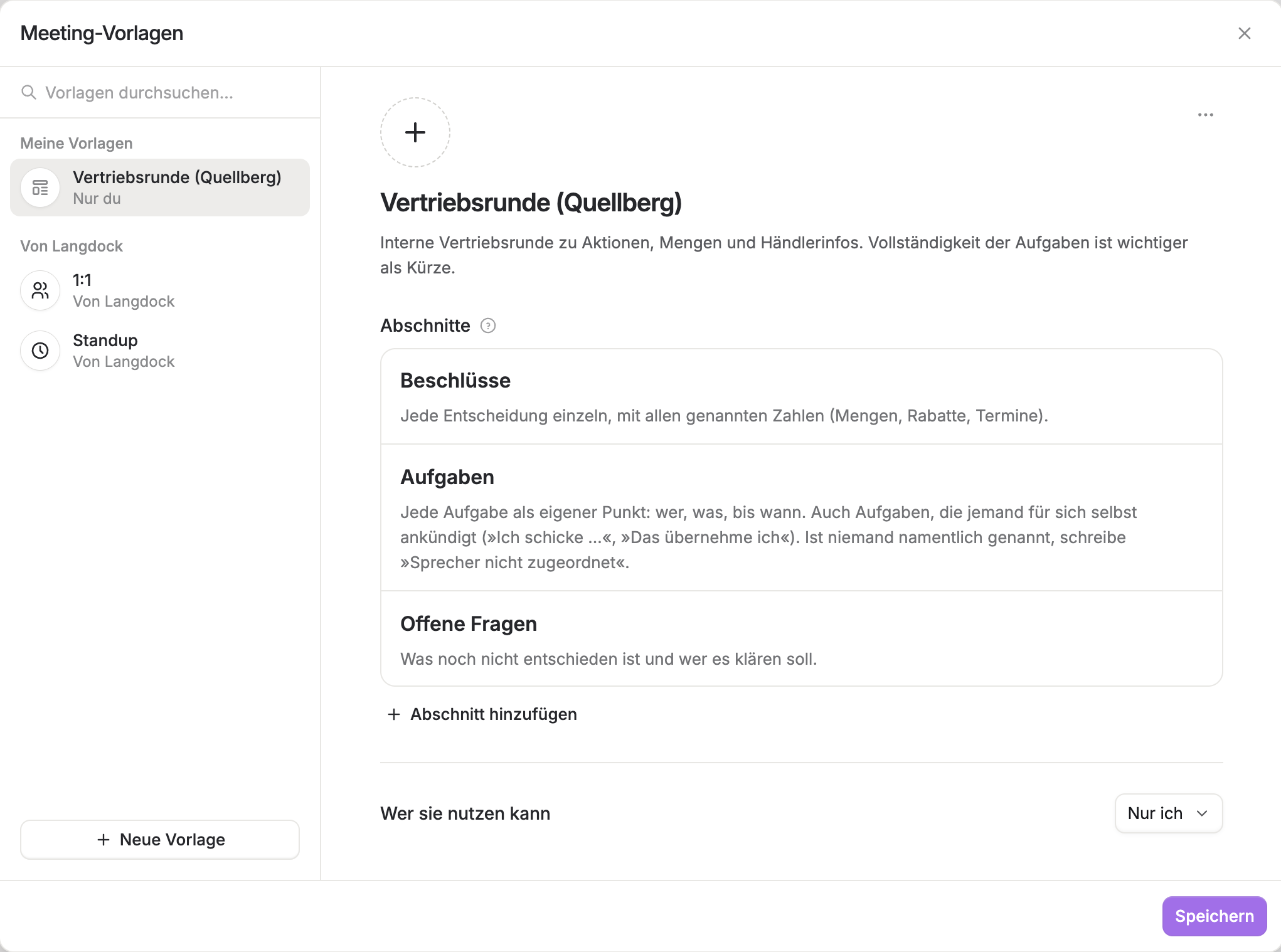
Wir haben unter Persönlich › Meetings › Vorlagen die Vorlage »Vertriebsrunde (Quellberg)« angelegt, mit der Beschreibung »Interne Vertriebsrunde zu Aktionen, Mengen und Händlerinfos. Vollständigkeit der Aufgaben ist wichtiger als Kürze.« und drei Abschnitten:
Beschlüsse: »Jede Entscheidung einzeln, mit allen genannten Zahlen (Mengen, Rabatte, Termine).«
Aufgaben: »Jede Aufgabe als eigener Punkt: wer, was, bis wann. Auch Aufgaben, die jemand für sich selbst ankündigt (»Ich schicke …«, »Das übernehme ich«). Ist niemand namentlich genannt, schreibe »Sprecher nicht zugeordnet«.«
Offene Fragen: »Was noch nicht entschieden ist und wer es klären soll.«
Eigene Meeting-Vorlage mit den Abschnitten Beschlüsse, Aufgaben und Offene Fragen
Mit dieser Vorlage neu erzeugt, standen alle Aufgaben in den Notizen, inklusive Händlerinfo bis 20. Mai 2027 und der Marketing-Rückmeldung. Ein zweiter Lauf mit derselben Vorlage brachte wieder alle drei Aufgaben. Die vorige Zusammenfassung bleibt im Versionsverlauf. Hängt man das Meeting jetzt per @ an den Agenten, liest er diese vollständige Fassung, und in unserem Lauf suchte er zusätzlich im Transkript nach.
Zusammenfassung mit eigener Vorlage und allen drei Aufgaben
Was wir beim Testen gelernt haben
Getestet am 09.11.2026 in Quellberg, Plan Core, Desktop-App unter macOS und Chrome.
Die Standard-Zusammenfassung schwankt, das Transkript ist vollständig. In der ersten Standard-Fassung unserer sauberen Aufnahme fehlten zwei der drei Aufgaben, beim erneuten Erzeugen auf demselben Transkript standen alle drin. Auch in einer früheren Aufnahme fehlte die Händlerinfo unter »Nächste Schritte«, obwohl sie im Transkript stand. Wer Aufgaben aus Meetings weiterverarbeitet, legt eine eigene Vorlage mit einem Aufgaben-Abschnitt an oder fragt den Chat, der das Transkript liest.
Außerhalb von Meetings sucht nur der normale Chat selbst. Agenten und Projekt-Chats hatten im Test keinen Zugriff. Per @ › Meetings bekommt ein Agent Zusammenfassung, Notizen und Transkript als Dateien, las im ersten Lauf aber nur die Zusammenfassung. Für Agenten, die mit Meeting-Ergebnissen weiterarbeiten, lohnt deshalb eine eigene Vorlage, die schon in der Zusammenfassung alle Aufgaben aufführt.
Ein falscher Titel kann ein Meeting verstecken. In einer Aufnahme schrieb Langdock »2020« in den Titel, im Transkript stand »zwei tausendsieben und zwanzig«. Dieselbe Schreibweise stand auch im Transkript der Aufnahme, die richtig »2027« im Titel bekam; woran es lag, wissen wir nicht. Der normale Chat schloss das Meeting mit »2020« danach als »älteres Meeting« aus, obwohl es am selben Tag stattfand. Titel nach der Aufnahme kurz prüfen.
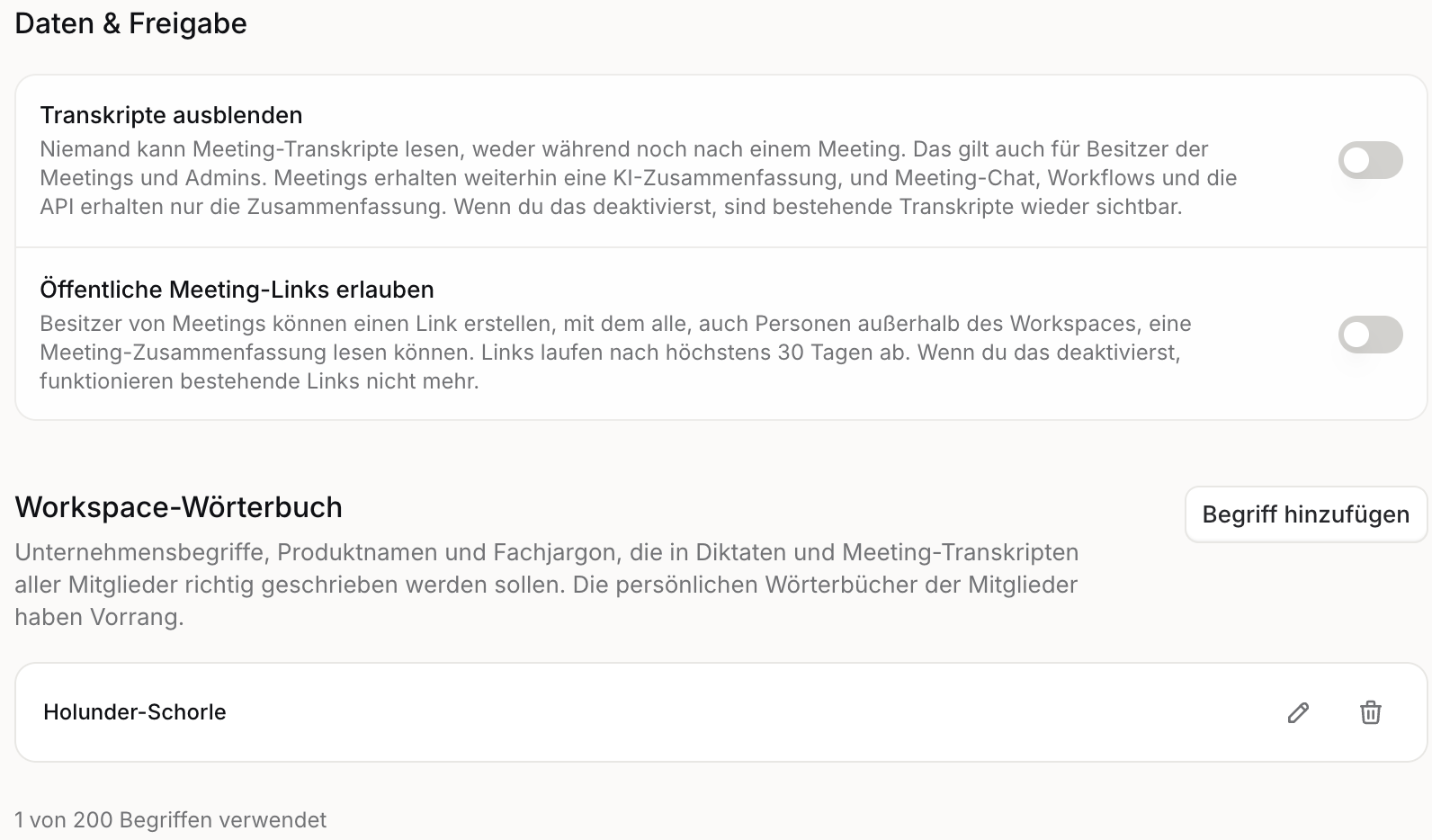
Wörterbuch und feste Sprache helfen bei Produktnamen. Ohne Eintrag wurde aus »Holunder-Schorle« im Titel »Holunderschaule«. Nachdem wir den Begriff ins Workspace-Wörterbuch eingetragen und zugleich die Sprache von Mehrsprachig auf Deutsch gestellt hatten, stimmte die Schreibweise in beiden folgenden Aufnahmen. Welche der beiden Änderungen den Ausschlag gab, haben wir nicht getrennt geprüft. Das Workspace-Wörterbuch fasst bis zu 200 Begriffe und gilt laut Oberfläche auch für das Diktieren, persönliche Wörterbücher haben Vorrang. In der Doku stand es am 09.11.2026 noch nicht.
Im Browser kommt nur an, was ins Mikrofon gesprochen wird. Ton aus den Lautsprechern desselben Rechners landete im Browser nicht im Transkript, in der Desktop-App schon. Für Calls am Laptop heißt das: Im Browser fehlen die anderen Teilnehmenden, auch wenn man sie über die Lautsprecher hört. Das deckt sich mit der Doku.
Jede gestartete Aufnahme zählt. Bei Core zeigt die Meetings-Seite, wie viele der zehn kostenlosen Aufnahmen übrig sind. Unsere fast leere Testaufnahme im Browser kostete eine davon. Laut Doku zählt eine Aufnahme nicht, wenn sie scheitert, bevor Audio erfasst wurde, und Fortsetzen innerhalb von 24 Stunden kostet nichts.
Ohne Sprechernamen weiß Langdock nicht, wer was übernimmt. Bei einem Gespräch vor Ort gibt es keine Namen aus der Meeting-App. Wer Aufgaben zuordnen will, nennt im Gespräch die Namen (»Jonas, du klärst …«) oder ordnet die Sprecher im Transkript über Sprecher zuordnen zu.
Die Antwortsprache folgt der Frage. Die englische Vorschlagsfrage der Oberfläche brachte eine englische Antwort auf ein deutsches Meeting. Eigene Fragen auf Deutsch stellen.
Was wir nicht getestet haben: Calls in Teams, Zoom oder Google Meet mit Sprechernamen, Wasserzeichen-Kamera und Chat-Hinweis. Dafür braucht es einen zweiten Teilnehmer, das holen wir nach.
Team, Admin und Governance
Zugriff: für alle oder für ausgewählte Mitglieder und Gruppen. In der Rolle »Member« gibt es keine eigenen Rechte für Meetings, anders als bei Apps (Stand 16.11.2026). Der Zugriff läuft über diese Einstellung.
Transparenz: Admins können die Wasserzeichen-Kamera vorschreiben. Wechselt ein Mitglied die Kamera, stoppt die Transkription nach einer Warnung von einer Minute. Laut Einstellungsseite werden Calls auf älteren Systemen dann gar nicht transkribiert, Gespräche vor Ort weiterhin. Unter Windows braucht die Kamera-Erweiterung Administratorrechte (Quelle: Langdock-Doku »Transparenz«). Der Hinweis im Teams-Chat postet einen Transkriptionshinweis in den Meeting-Chat der neuen Teams-Desktop-App. In der Oberfläche gibt es außerdem einen Hinweis im Zoom-Chat: Er erscheint, sobald ein weiterer Teilnehmer da ist, wiederholt sich höchstens alle drei Minuten und funktioniert nur, wenn Zoom auf Englisch, Deutsch, Spanisch, Französisch oder Italienisch steht (Oberfläche, 09.11.2026).
Transkripte ausblenden: Dann sieht niemand Transkripte, auch Besitzer und Admins nicht. Meeting-Chat, Workflows und API bekommen laut Einstellungsseite nur noch die Zusammenfassung (Quelle: Langdock-Doku »Daten & Freigabe«, Oberfläche 09.11.2026). Beachte Befund 1: Ohne Transkript hängt alles an der Qualität der Zusammenfassung, eine eigene Vorlage mit Aufgaben-Abschnitt wird dann noch wichtiger.
Teilen: Besitzer teilen ein Meeting als Betrachter oder Bearbeiter, auch per E-Mail-Adresse mit Personen außerhalb des Workspace. Betrachter sehen Zusammenfassung, Transkript und Chat, außer der Admin blendet Transkripte aus. »Meine Notizen« bleiben privat (Quelle: Langdock-Doku »Teilen und Zugriff«).
Öffentliche Links: Erlaubt der Admin sie, können Besitzer einen Link auf die Zusammenfassung erzeugen, Vorschlag 7 Tage, höchstens 30 Tage. Transkript und eigene Notizen sind darüber nicht sichtbar.
Daten: Langdock speichert kein Audio, nur das Texttranskript. Meetings bleiben, bis der Besitzer sie löscht, die Aufbewahrungsregeln des Workspace gelten für Meetings nicht (Quelle: Langdock-Doku »Datenschutz und Daten«). Über »…« › Herunterladen lassen sich Zusammenfassung, eigene Notizen und Transkript einzeln oder mit Alle herunterladen als Zip-Datei sichern. Mehr zu Hosting und Verträgen in unserem Artikel zu Datenschutz bei Langdock.
Workflows und API: Ein Workflow kann starten, sobald ein Meeting in einem Ordner landet, und liest dann Notizen und Transkript, persönliche Notizen nie. Ein Workspace-API-Key mit der Berechtigung »Meetings Read API« liest bei allgemeinem Zugriff Notizen und Transkripte aller Meetings in Ordnern, die mit dem ganzen Workspace geteilt sind (Quelle: Langdock-Doku »Integrations-Trigger«, »API-Einführung«, 09.11.2026, nicht getestet). Mehr in unserem Artikel zur Langdock-API.
Netzwerk: Blockiert die Firewall den Aufnahmedienst, meldet Langdock »Dein Netzwerk blockiert möglicherweise den Aufnahmedienst«. In der Desktop-App muss die IT Verbindungen zum genannten Host zulassen, im Browser WebSocket-Verbindungen (wss) zum Host der App (Quelle: Langdock-Doku »Fehlerbehebung«, Stand 16.11.2026).
Einwilligung: Langdock erinnert beim Start daran, dass alle Bescheid wissen und einverstanden sein müssen. Wie ihr das im Unternehmen regelt, gehört in die Abstimmung mit Datenschutz und Betriebsrat.
Admin-Einstellungen zu Transkripten, öffentlichen Links und Workspace-Wörterbuch
Grenzen und Limits
Grenze
Wert
Quelle
Transkriptionen bei Core
10 je Mitglied und Monat, Zurücksetzen zum Monatsbeginn
Langdock-Doku »Einführung in Meetings«
Transkriptionen bei Work
unbegrenzt, Fair Use bis 60 Stunden je Mitglied und Woche
Doku, Produktseite Meetings (09.11.2026)
Fortsetzen eines Meetings
bis 24 Stunden nach dem letzten Stopp, ohne neues Kontingent
Doku »Meetings transkribieren«
Sprachen
Mehrsprachig, Deutsch, English, Español, Français, Italiano, Nederlands
nur Haupt- bzw. Standardkalender, 31 Tage, höchstens 250 Termine
Doku »Erste Schritte«, »Fehlerbehebung«
Geräte
keine Smartphones oder Tablets (Stand 16.11.2026)
Doku »Erste Schritte«
Sprechernamen
nur Desktop-App; nicht mit klassischem Teams, Slack Huddles, Webex und Google Meet in Safari oder Firefox
Doku »Erste Schritte«
Öffentlicher Link
höchstens 30 Tage, nur Zusammenfassung
Doku »Teilen und Zugriff«
Workspace-Wörterbuch
200 Begriffe
Oberfläche, 09.11.2026
Zugriff aus Agenten und Projekten
nicht automatisch, Agent nur per @ (Zusammenfassung, Notizen, Transkript als Dateien)
eigener Test, 09.11.2026
Häufige Fragen
Tritt bei Langdock Meetings ein Bot dem Call bei?
Nein. Die Desktop-App nimmt Mikrofon und Systemaudio deines Rechners auf. Für die anderen Teilnehmenden ist das nur sichtbar, wenn ihr Wasserzeichen-Kamera oder Chat-Hinweis nutzt oder du es ansagst.
Kann ich Meetings im Browser nutzen?
Ja, für Gespräche vor Ort. Bei Online-Calls nimmt der Browser nur dein Mikrofon auf. Im Test kam selbst Ton aus den Lautsprechern desselben Rechners nicht im Transkript an.
Speichert Langdock die Audioaufnahme?
Nein, laut Doku wird nur das Texttranskript gespeichert. Einen »Originalmitschnitt« zum Nachhören gibt es nicht, auch wenn der Meeting-Chat in unserem Test dazu riet, ihn zu prüfen.
Können Agenten auf meine Meetings zugreifen?
Nicht von selbst. Im Test suchte nur der normale Chat in den Meetings. An einen Agenten hängst du ein Meeting über @ › Meetings an. Er bekommt dann Zusammenfassung, Notizen und Transkript als Dateien, las in unserem ersten Lauf aber nur die Zusammenfassung. Mehr zu Agenten in unserem Artikel zu Langdock-Agenten.
Wie viele Meetings kann ich bei Langdock Core aufnehmen?
Zehn je Mitglied und Monat. Langdock Work hat kein festes Limit. Was die Pläne sonst unterscheidet, steht in unserem Artikel zu Langdock-Preisen.
Wie bekomme ich alle Aufgaben in die Zusammenfassung?
Mit einer eigenen Vorlage, die einen Abschnitt »Aufgaben« mit der Anweisung »wer, was, bis wann« hat. Im Test fehlten mit der Standardvorlage in der ersten Fassung zwei von drei Aufgaben, mit der eigenen Vorlage in zwei Läufen keine.
Kann ich ein Meeting mit Personen außerhalb unseres Workspace teilen?
Ja, per E-Mail-Adresse als Betrachter oder Bearbeiter, und per öffentlichem Link, wenn der Admin ihn erlaubt. Über den Link sieht man nur die Zusammenfassung.
Kann nach einem Meeting automatisch etwas passieren?
Ja, laut Doku über Workflows: Ein Workflow startet, sobald ein Meeting in einem Ordner landet, und liest Notizen und Transkript. Das haben wir nicht getestet. Mehr in unserem Artikel zu Langdock Workflows.
Kann ich Meetings im Workspace abschalten oder beschränken?
Ja. Seit dem 17.11.2026 ist Meetings für alle freigeschaltet, außer der Admin hat das vorher abgeschaltet. Abschalten kannst du jederzeit unter Workspace-Einstellungen › Produkte › Meetings › Zugriff. Dort kannst du den Zugriff auch auf einzelne Gruppen beschränken.
Meetings ist seit dem 17.11.2026 für alle in eurem Workspace da, außer ihr habt es abgeschaltet. Wir klären mit euch und eurem Betriebsrat, wer transkribieren darf, wie Teilnehmende Bescheid bekommen und welche Vorlagen eure Teams nutzen. Gespräch mit uns vereinbaren
KI-Experte und DECAID-Co-Founder, macht Menschen und Unternehmen fit für den praktischen KI-Einsatz. Mit 8.500+ LinkedIn-Followern, seinem Newsletter "Artificial Teams" (3.400+ Abonnenten) und über 100 KI-Workshops und -Bootcamps (NPS >80) hat er sich als Vermittler zwischen komplexer KI-Technologie und konkreter Anwendung etabliert. Zu seinen Referenzkunden zählen namhafte Marken wie Mercedes-Benz, Beiersdorf und Warner Bros. sowie renommierte Agenturen wie Jung von Matt und thjnk.
Mehr von diesem Autor:
Langdock Apps: eigene Werkzeuge im Chat bauen, mit Daten, KI und Outlook
Hundertmal intelligenter, derselbe Engpass
Langdock Nutzungslimits ab April 2026
Agent First: Was deine digitale Infrastruktur 2026 können muss
Erstgespräch
Ihr wollt das bei euch umsetzen?
In 20 Minuten klären wir, in welcher Phase ihr steht und welche Hürde als Nächstes fällt. Kostenfrei und unverbindlich.