Wöchentliches KI-Briefing — direkt ins Postfach.
Danke! Schau in dein Postfach.
Mehr Newsletter-Formate →

Stand: 29.10.2026
Alle Beispiele haben wir im DECAID-Demo-Workspace mit der fiktiven Firma Quellberg und einem Microsoft-365-Testmandanten nachgebaut und getestet. Die Absatzdaten, Händler und Produkte sind erfunden, in die Datei haben wir absichtlich Fehler eingebaut.
Kurz gesagt: Langdock wertet CSV- und Excel-Dateien aus, indem es Code ausführt oder Formeln schreibt. Im Chat stimmten in unserem Test alle Umsätze, Ranglisten und Monatswerte auf den Cent. Die Fehler entstanden an anderer Stelle: bei einem Zeitraum-Filter, den die Antwort nicht erwähnte, und bei einer Excel-Formel, die für die Top 5 beide Jahre summierte statt nur 2026. Mit fest gewähltem Spitzenmodell (Opus 5.5) prüfte Langdock die Daten von selbst, legte seine Annahmen offen und baute die Excel-Auswertung in einer frischen Mappe im ersten Anlauf richtig, schneller als mit Auto.
Die Begriffe in der Oberfläche (Stand 29.10.2026):
| Datenanalyse im Chat | Excel-Add-in | |
|---|---|---|
| Wofür | Fragen an eine Datei, Kennzahlen, Diagramme, Datenprüfung | Auswertungen, die in der Mappe bleiben und mitrechnen sollen |
| Ergebnis | Antwort mit Tabellen und Diagramm, auf Wunsch eine neue Datei | Formeln, Tabellen und Diagramme in der Mappe |
| Nachvollziehbar über | den ausgeführten Code (Arbeitsschritte aufklappen) | die Formeln in den Zellen |
| Dauer im Test | knapp 1 Min. bis gut 4 Min. | gut 1,5 bis gut 5 Min. für den ersten Auftrag (Anzeige im Add-in) |
| Voraussetzung | Workspace-Einstellung »Dateien erstellen & bearbeiten erlauben« | Add-in freigegeben, Excel im Web, für Windows oder Mac |
Quellen: Langdock-Doku »Langdock für Datenanalyse nutzen« und »Excel-Add-in«, abgerufen am 29.10.2026, dazu unsere Tests.
Im Chat: Datei anhängen, Frage stellen. Der Admin muss unter Einstellungen › Produkte › Chat die Option Dateien erstellen & bearbeiten erlauben eingeschaltet haben, für Agenten gibt es denselben Schalter unter Produkte › Agenten (Quelle: Langdock-Doku »Datenanalyse« und Admin-Doku zu den Produkteinstellungen). Tabellen und CSV-Dateien dürfen bis zu 100 MB groß sein (Quelle: Release Notes v7.20).
Excel-Add-in: Ein Admin gibt es unter Einstellungen › Produkte › Add-ins frei, für alle oder für bestimmte Mitglieder und Gruppen. Jede Person installiert »Langdock for Excel« aus dem Microsoft Marketplace und meldet sich mit ihrem Langdock-Konto an. Es läuft in Excel im Web, in Excel für Mac und in Excel für Windows ab Microsoft 365 Apps Version 2501. Excel 2021 und 2024 LTSC können es aus dem Marketplace nicht installieren, in Dedicated Deployments stellt der Admin es bereit, dann läuft es auch dort. Excel 2016 und 2019 werden nicht unterstützt (Quelle: Langdock-Doku »Excel-Add-in«). In unserem Mandanten öffnete der Knopf Langdock im Menüband Start die Seitenleiste.
Wir haben dieselbe Datei einmal mit der Bitte geschickt, ohne Code zu rechnen. Die Antwort: »In der angehängten Datei sehe ich nur eine Vorschau mit den ersten rund 85 Zeilen, alle aus Januar 2025. Die Datei hat 3.646 Zeilen.« Langdock lehnte die Rechnung ab und schätzte nichts. Nach eigener Auskunft sah das Modell ohne Code also nur einen Ausschnitt. Verlässliche Zahlen entstehen erst, wenn Code die ganze Datei einliest und rechnet. Im Normalfall macht Langdock das von selbst, du siehst es in den Arbeitsschritten als »Kennzahlen berechnen« mit dem Python-Code dahinter.
Grundlage ist eine Absatzdatei mit 3.645 Zeilen von Januar 2025 bis September 2026: Datum, Region, Kanal, Händler, Produkt, Kisten, Listenpreis, Rabatt und Umsatz, als deutsche CSV mit Semikolon und Dezimalkomma. Eingebaut haben wir vier doppelte Zeilen, sechsmal »Oberbayern« mit Leerzeichen am Ende, drei Retouren mit negativer Menge und einen Umsatz, der um den Faktor 10 zu hoch ist. Alle Sollwerte haben wir vorher selbst gerechnet.
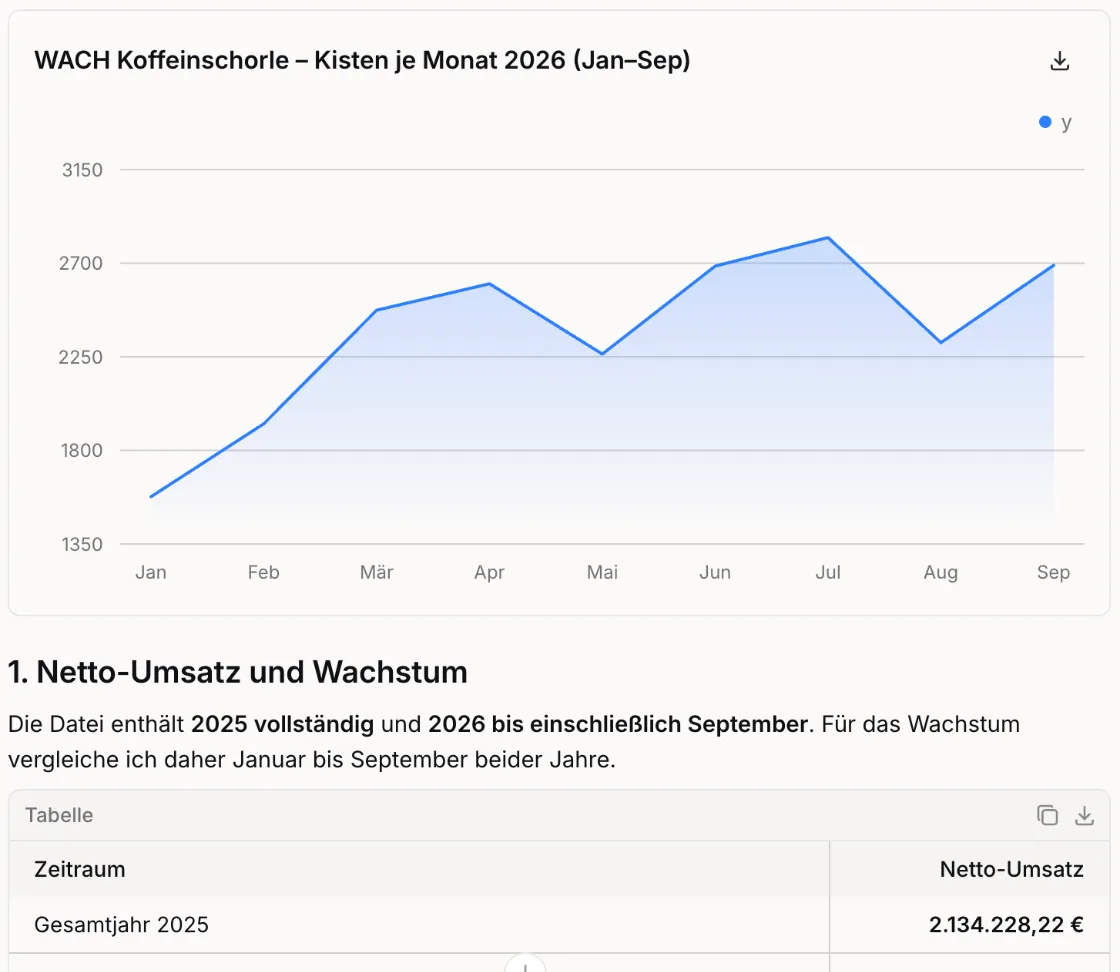
Frage mit angehängter CSV: Umsatz 2025, Januar bis September 2025 und 2026 mit Wachstum, die fünf stärksten Händler 2026, die Kisten der WACH Koffeinschorle je Monat 2026 als Tabelle und Liniendiagramm, der durchschnittliche Rabatt je Kanal.
Nach knapp einer Minute stand alles da. Umsätze, Wachstum (4,59 Prozent), Top 5 und Monatswerte stimmten auf den Cent mit unseren Sollwerten überein. Das Diagramm erschien direkt im Chat, mit Download-Knopf. Nur die Legende hieß schlicht »y«, eine kurze Bitte um Achsen- und Legendentitel behebt so etwas.
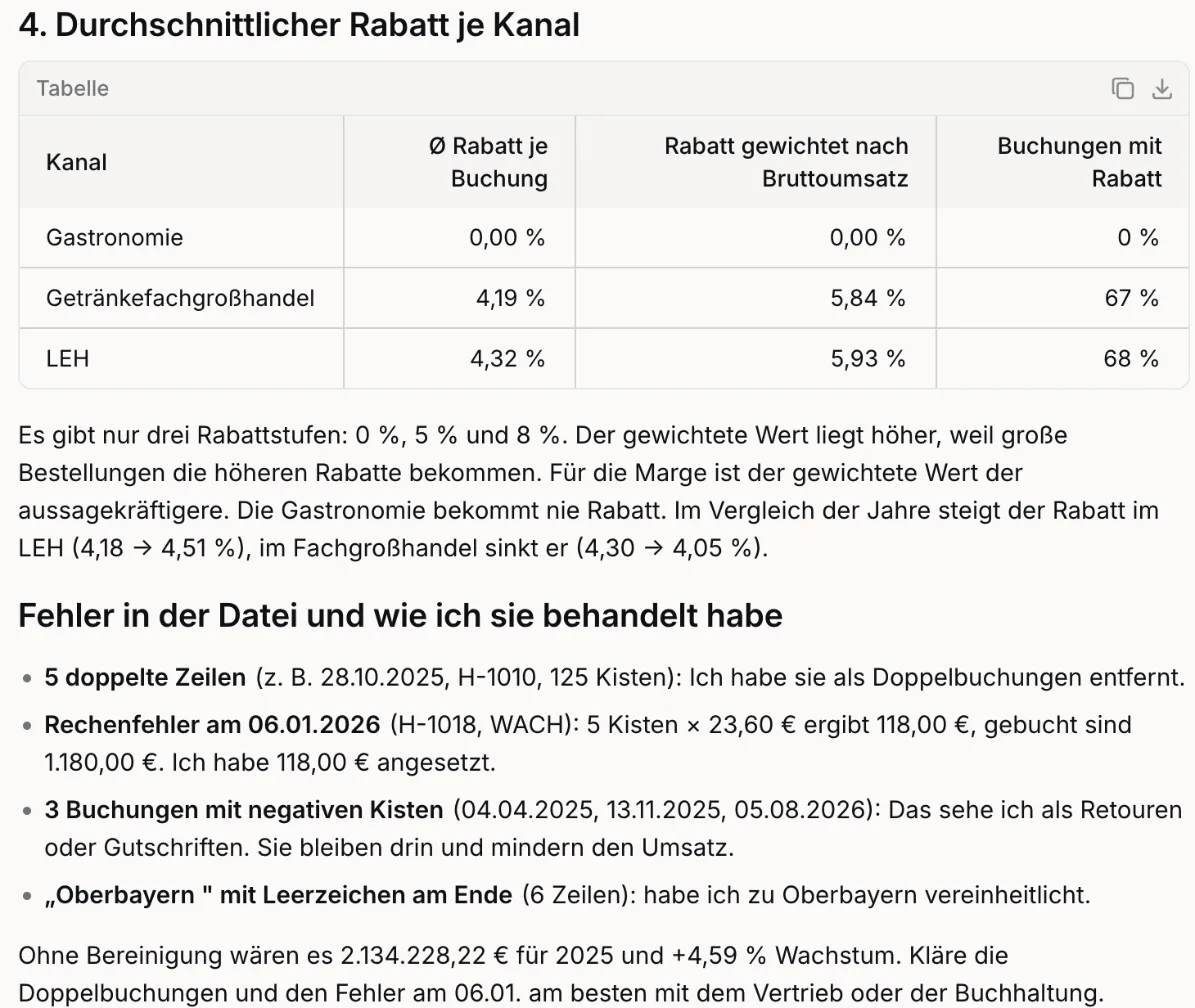
Beim Rabatt stimmten die Werte nicht mit unseren überein. Der Grund stand im Code: Langdock hatte nur das Jahr 2026 ausgewertet, obwohl die Frage keinen Zeitraum nannte, und die Antwort sagte das nicht. In derselben Nachricht wie die Datenprüfung (Abschnitt 2) haben wir gefragt: »Welche Filter hast du beim Rabatt je Kanal angewendet?« Langdock legte den Filter offen.
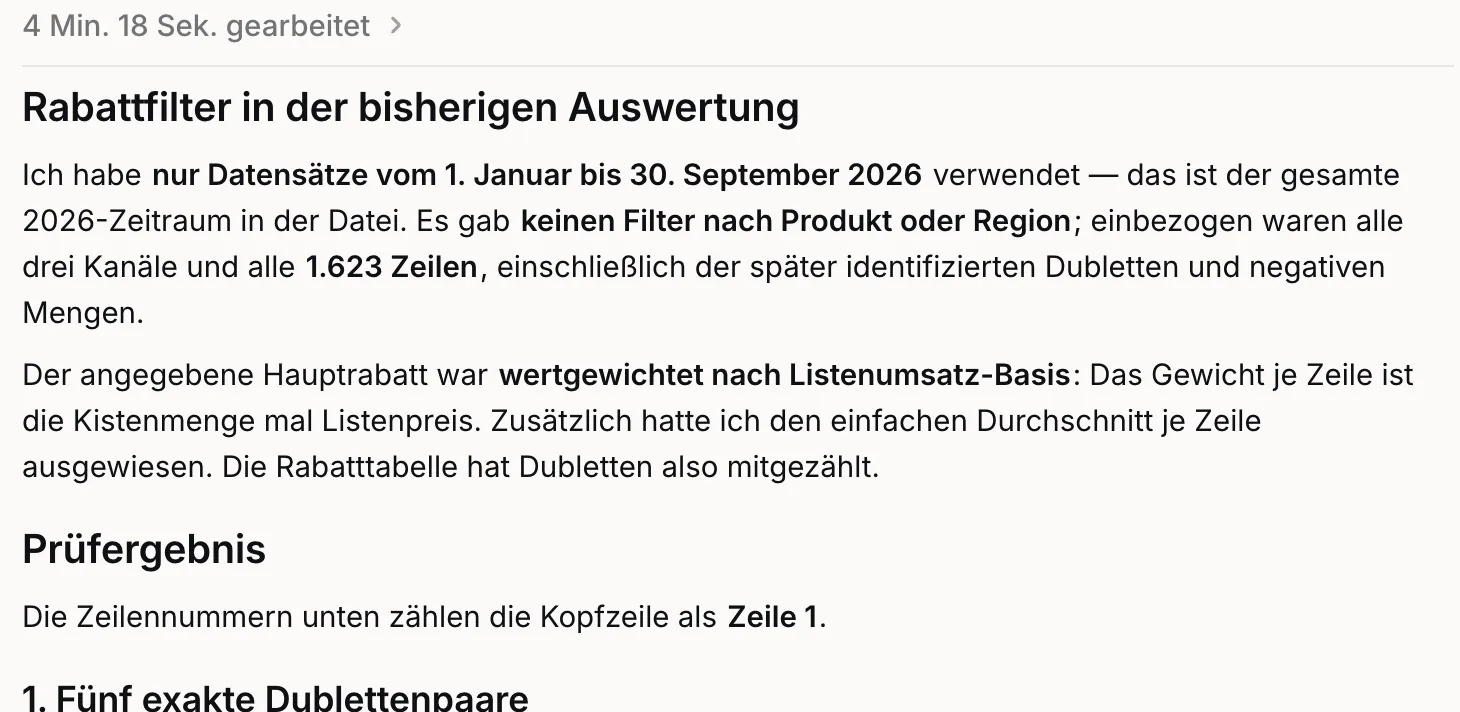
Der zweite Teil dieser Nachricht: »Prüfe die Datei bitte auf Datenfehler, bevor wir weiter damit rechnen: doppelte Zeilen, Schreibweisen, negative Werte, Umsätze, die nicht zu Kisten, Preis und Rabatt passen. Nenne je Fund die Zeilen und wie stark er die Zahlen oben verändert.«
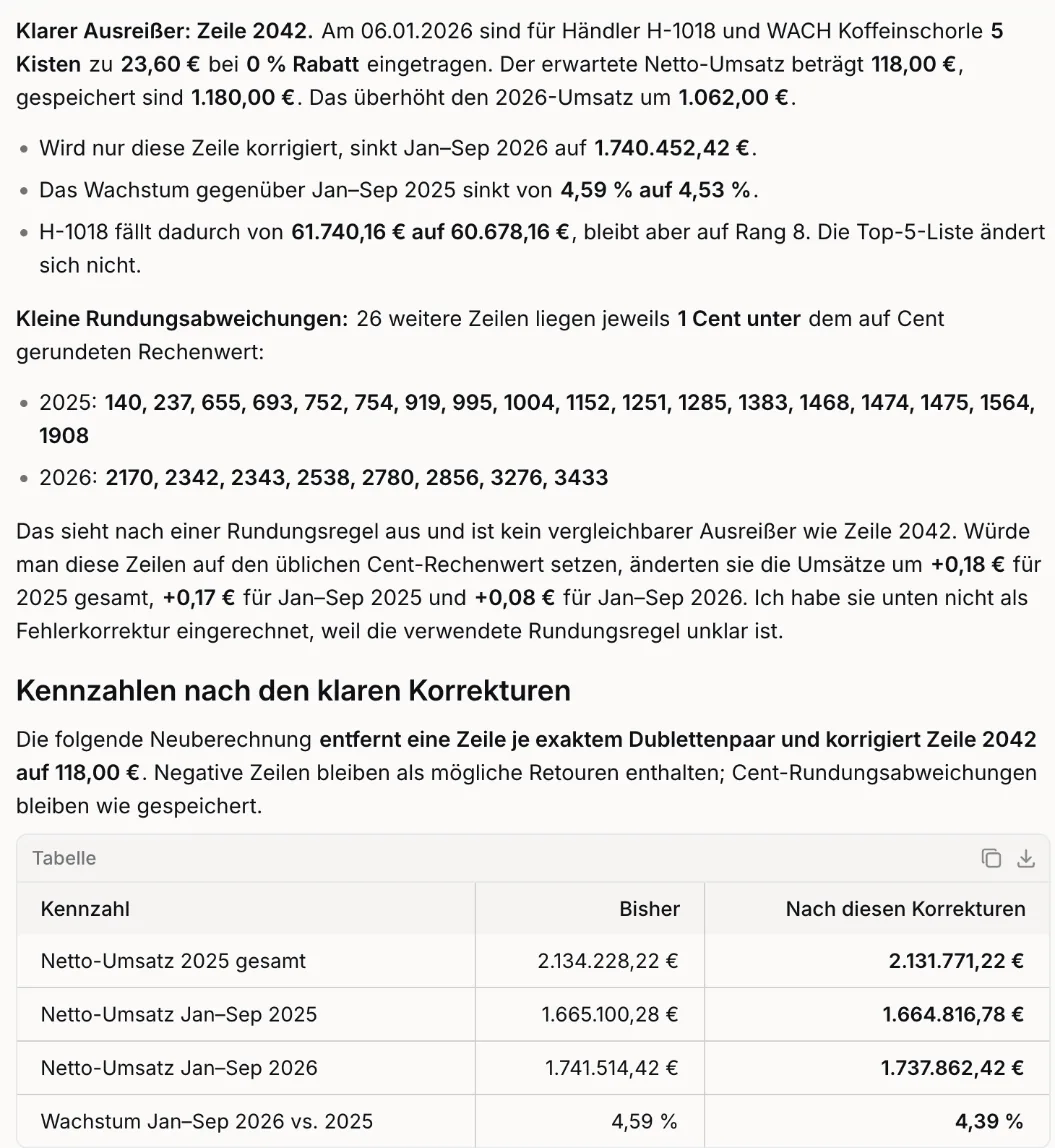
Nach gut vier Minuten für beide Teile fand Langdock jeden eingebauten Fehler mit Zeilennummer. Zusätzlich fand es eine fünfte doppelte Zeile, die beim Erzeugen der Testdaten zufällig entstanden war, und eine Reihe von Cent-Abweichungen, die es richtig als Rundungsfrage einordnete und bewusst nicht korrigierte. Es ging dabei vorsichtig vor:
Die bereinigten Zahlen (Wachstum 4,39 statt 4,59 Prozent) stimmten exakt mit unseren.
Dieselbe Datei als Excel-Mappe, Auftrag im Add-in: »Lege ein neues Blatt »Auswertung« an: Umsatz netto je Monat für Januar 2025 bis September 2026, darunter die fünf Händler mit dem höchsten Umsatz 2026 und ein Liniendiagramm der Kisten WACH Koffeinschorle je Monat 2026. Alle Zahlen als Formeln auf das Blatt »Absatz«, keine festen Werte.«
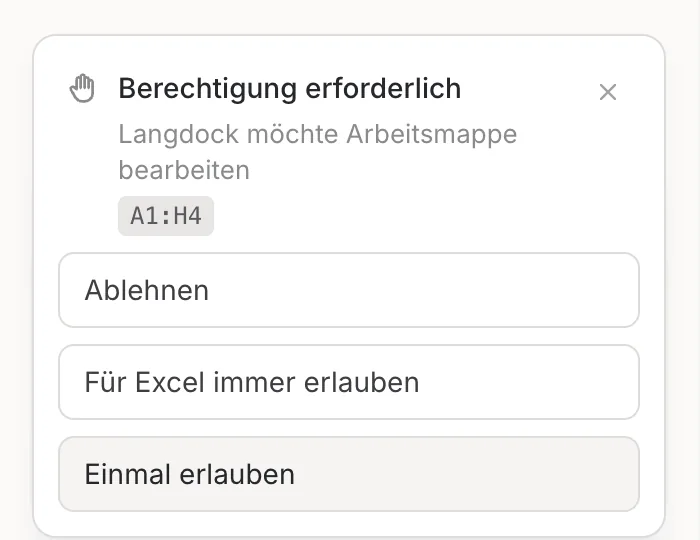
Vor dem ersten Schreiben fragte Langdock nach und zeigte den Zielbereich.
Nach gut fünf Minuten stand das Blatt mit echten Formeln (LET, FILTER, EINDEUTIG, SORTIERENNACH) und einem echten Excel-Diagramm. Die Monatsumsätze und das Diagramm stimmten. Zwei Dinge nicht:
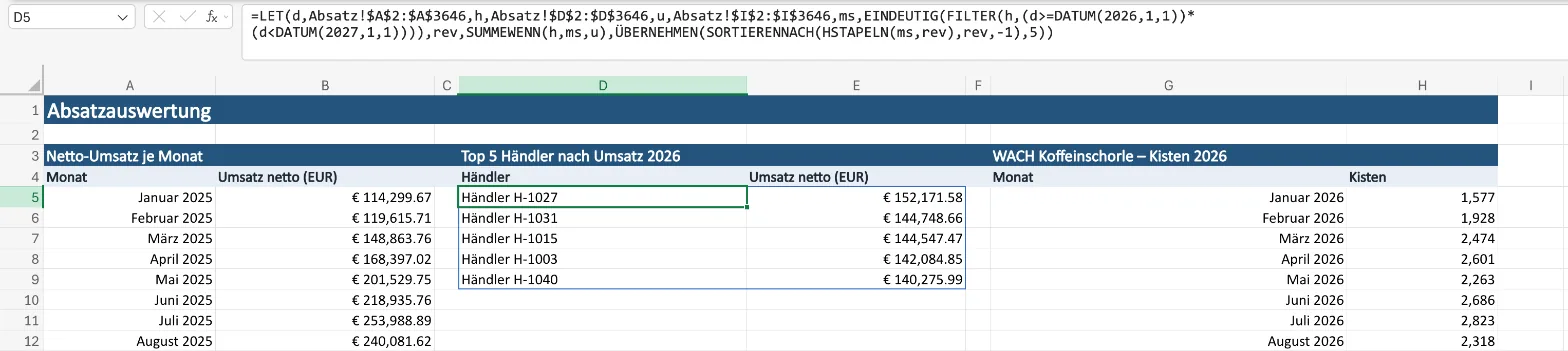
Wir haben gezielt gefragt, ob die Liste wirklich nur 2026 enthält, und den Wert für einen Händler mit der Summe seiner 2026er Zeilen abgleichen lassen. In 48 Sekunden bestätigte das Add-in den Fehler, erklärte die Ursache genau und änderte die Formel erst auf Auftrag. Danach stimmte die Liste. Die Formeln reichten allerdings fest bis Zeile 3.646, also genau bis zum Ende unserer Daten. Kommen neue Zeilen dazu, zählen sie nicht mit. Bitte deshalb ausdrücklich um Bezüge, die mitwachsen, zum Beispiel eine Excel-Tabelle.
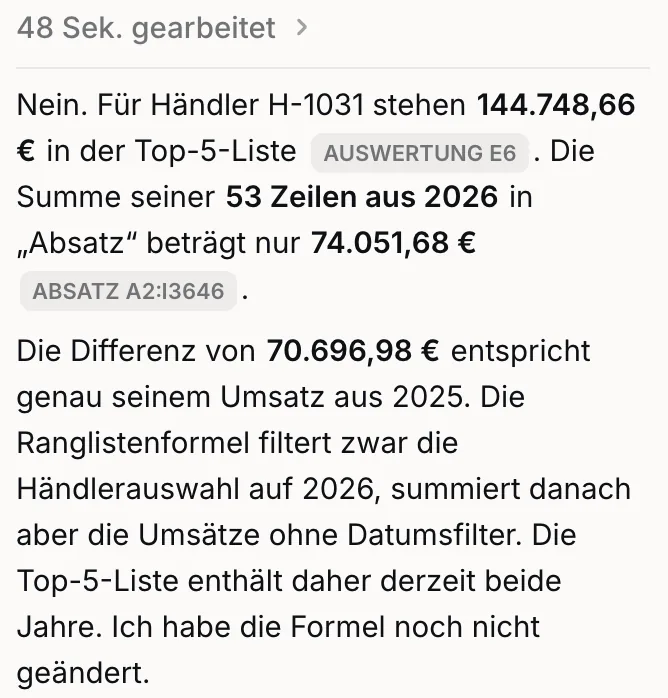
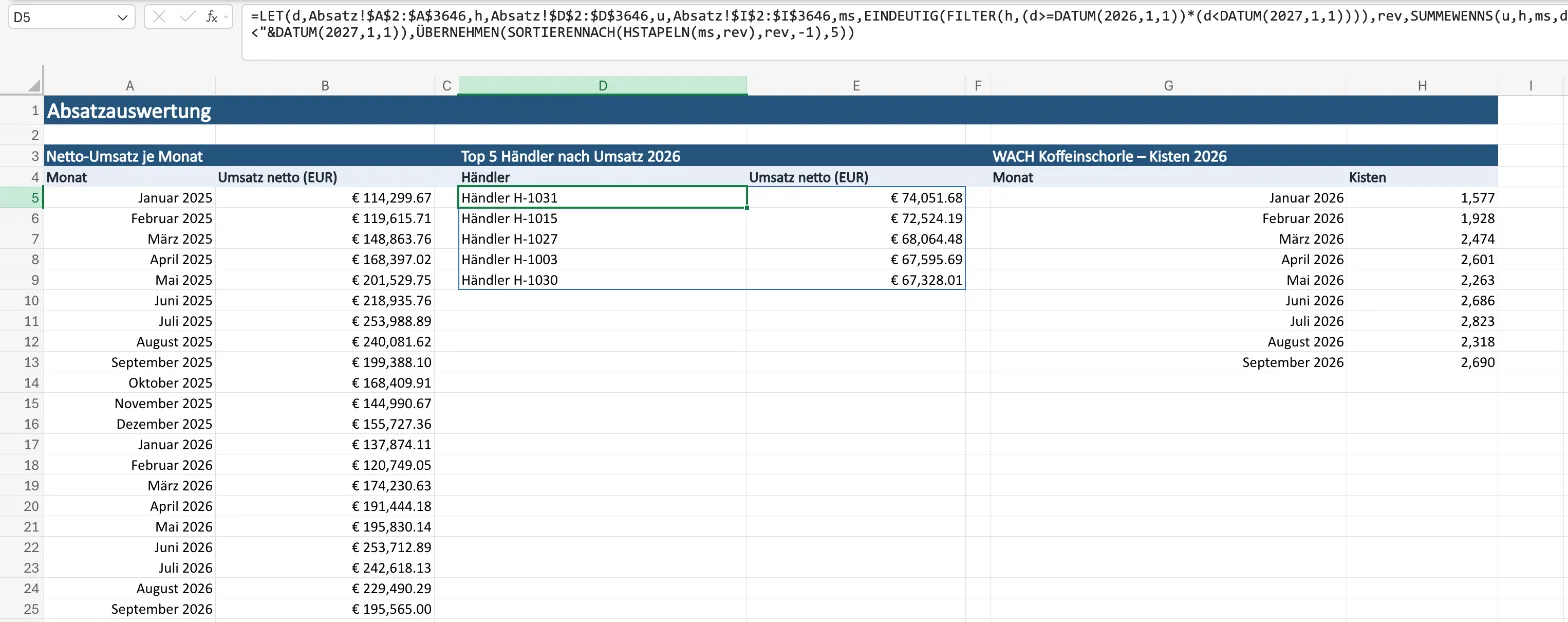
Alle Läufe oben liefen mit Auto, der Standardeinstellung. Wir haben sie mit fest gewähltem Opus 5.5 verglichen. Im Chat lief Opus in einem neuen Chat mit derselben Datei und demselben Prompt. Für Excel haben wir zwei frische Kopien der Mappe angelegt, die nur das Datenblatt enthielten, und denselben Auftrag einmal mit Auto und einmal mit Opus 5.5 gestellt.
| Auto | Opus 5.5 | |
|---|---|---|
| Chat: Dauer | knapp 1 Min. | knapp 1 Min. |
| Chat: Datenprüfung | nur auf Nachfrage | von selbst, mit Liste der Korrekturen und den Rohwerten |
| Chat: Annahmen | Rabatt still nur für 2026 | Zeitraum genannt, Rabatt über alle Jahre plus Jahresvergleich |
| Excel, erster Lauf (Abschnitt 3) | Top 5 falsch, Spalten unlesbar, drei Nachfragen bis zum richtigen Blatt | |
| Excel, frische Mappe: Dauer laut Anzeige | 3 Min. 33 Sek. (nach der Uhr rund 8 Min.) | 1 Min. 44 Sek. (nach der Uhr rund 3 Min.) |
| Excel, frische Mappe: Ergebnis | Zahlen und Top 5 richtig, Diagramm unbrauchbar (Achse mit Jahreszahlen statt Kisten) | alles richtig, mit Summen, Eingabezellen für Jahr und Produkt und eigener Nachrechnung |
Auto wählte im Chat intern schon ein großes Modell. Welches Modell Auto im Excel-Add-in nutzte, zeigt das Add-in nicht. Opus 5.5 lief mit mittlerem Reasoning.
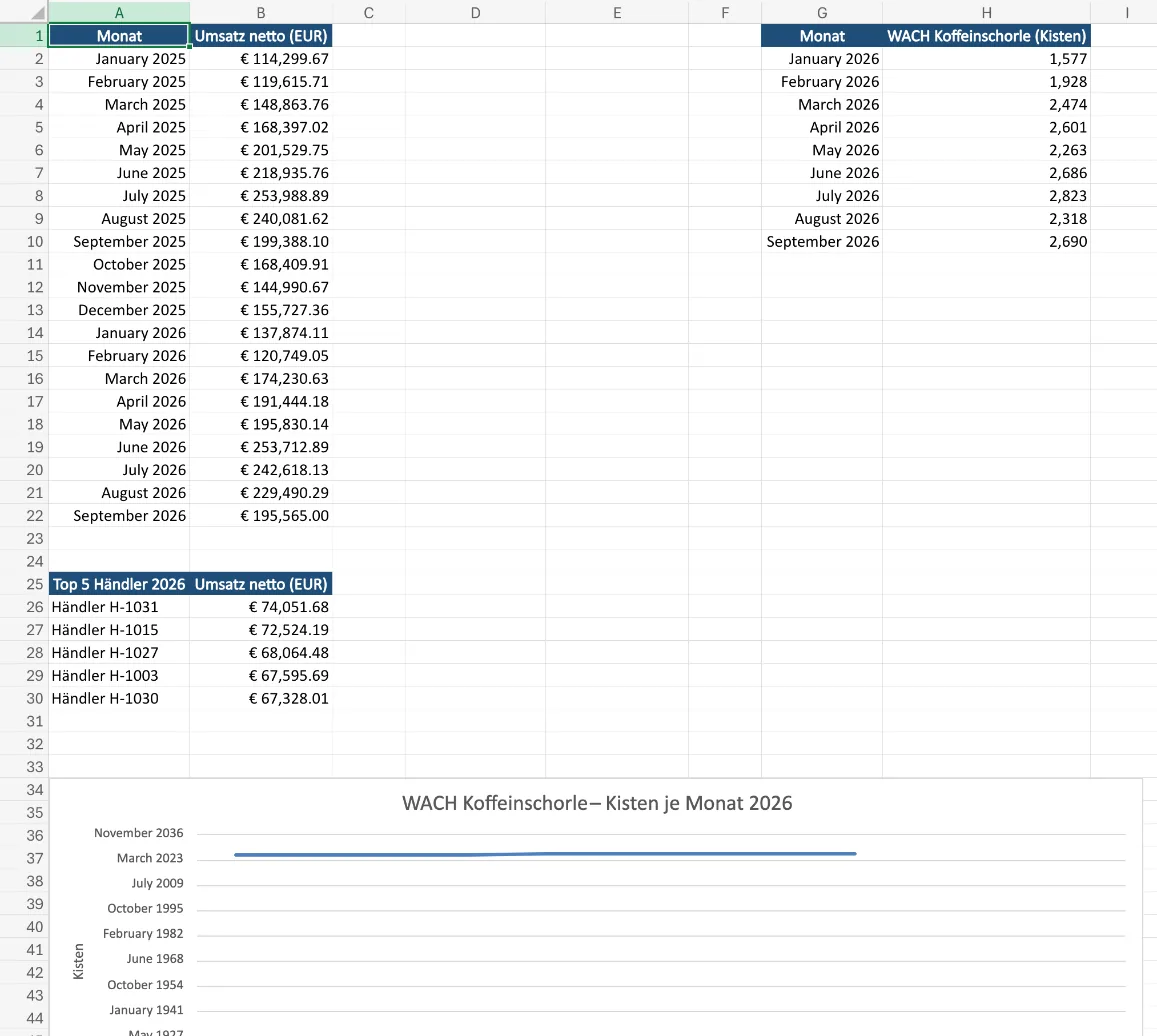
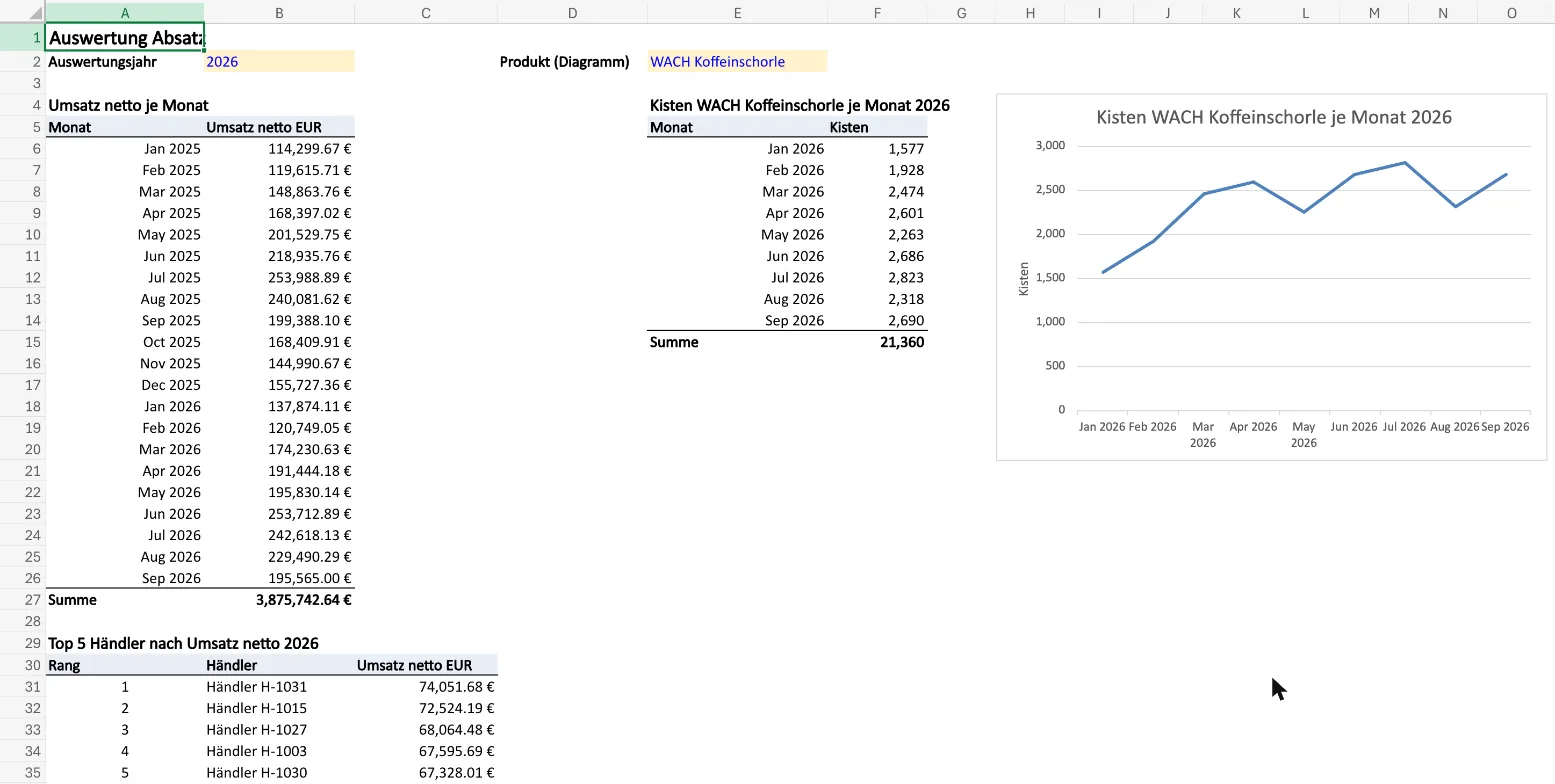
Auffällig: Die beiden Auto-Läufe in Excel machten verschiedene Fehler, einmal in der Rangliste, einmal im Diagramm. Opus 5.5 verglich jeden Schritt mit einer eigenen Nachrechnung (»Top 5 passt zum Abgleich«) und lieferte im ersten Anlauf ein fehlerfreies Blatt.
Opus 5.5 hat dabei auch selbst entschieden, was als Fehler gilt: Es entfernte alle fünf doppelten Zeilen ungefragt und rechnete gleich mit den bereinigten Zahlen. Es sagte das offen, nannte die Rohwerte daneben und riet, die Doppelbuchungen mit dem Vertrieb zu klären. Ob eine doppelte Zeile ein Fehler oder ein zweiter Auftrag am selben Tag ist, weißt nur du. Prüf solche Entscheidungen, bevor die Zahlen weitergehen.
1. Die Rechnung stimmt, die Annahmen sind das Risiko. Wo Langdock per Code rechnete, stimmte jede Zahl. Falsch wurde es dort, wo ein Filter fehlte oder an der falschen Stelle saß. Frag nach jeder Analyse: »Welche Filter und Annahmen hast du verwendet?« Das empfiehlt auch die Langdock-Doku: Spalten, Filter und Annahmen prüfen und die Zahlen an der Quelle nachsehen.
2. Ohne Code sieht das Modell nur einen Ausschnitt. Von unserer CSV kannte es ohne Code-Ausführung nach eigener Auskunft nur rund 85 von 3.645 Zeilen. Es lehnte die Rechnung ehrlich ab. Verlass dich deshalb nie auf Zahlen, die nicht aus den Arbeitsschritten mit Code stammen.
3. Datenprüfung gehört in den Prompt. Mit Auto prüfte Langdock die Daten erst, als wir darum baten, dann aber gründlich und vorsichtig. Ein Satz wie »Prüfe die Datei zuerst auf Dubletten, Schreibweisen und unplausible Werte« spart einen falschen ersten Bericht.
4. Die Selbstkontrolle des Add-ins reicht nicht. Es meldete eine fehlerhafte Formel als korrekt. Eine gezielte Stichprobe an einem einzelnen Händler zeigte den Fehler in unter einer Minute. Lass dir für jede Liste einen Gegenwert einbauen, etwa die Summe eines Händlers für 2026 per eigener Formel, oder prüf einen Wert selbst nach. Eine Kontrollzeile für die Gesamtsumme allein findet einen falschen Zeitraum in einer Rangliste nicht.
5. Für Datenanalyse lohnt ein fest gewähltes Spitzenmodell. Opus 5.5 war in beiden Fällen gründlicher, in Excel auch deutlich schneller. Im Chat brauchten beide knapp eine Minute. Jeder Vergleich lief einmal (in Excel Auto zweimal), den Verbrauch je Lauf haben wir nicht gemessen. Ein stärkeres Modell verbraucht mehr vom Nutzungslimit (Quelle: Langdock-Doku »Nutzungs-Limits«), für eine Auswertung, die in einen Bericht geht, lohnt sich das. Im Chat wählst du das Modell über die Modellauswahl, im Excel-Add-in legst du unter Einstellungen › Standardmodell fest, mit welchem Modell neue Add-in-Chats starten.
6. Excel zeigt Zahlen im Format der Ländereinstellung. In unserem Testmandanten ist das Zahlenformat englisch, obwohl Excel deutsch beschriftet ist: Beträge standen als »114,299.67«, mal mit Euro-Zeichen davor, mal dahinter. Mit deutscher Ländereinstellung stehen Punkt und Komma wie gewohnt. Wenn das Format wichtig ist, nenn es im Prompt.
| Was | Wert | Quelle |
|---|---|---|
| Größe von Tabellen und CSV | bis 100 MB | Release Notes v7.20 |
| Ohne Code-Ausführung | nur eine Vorschau der Datei (bei uns nach Auskunft des Modells rund 85 Zeilen) | eigener Test 29.10.2026 |
| Excel-Add-in, Plattformen | Web, Mac, Windows ab Microsoft 365 Apps 2501; Excel 2021 und 2024 nur in Dedicated Deployments; nicht Excel 2016 und 2019 | Doku »Excel-Add-in« |
| Formeln mit externen Daten oder Links | werden im Add-in immer abgelehnt | Doku »Excel-Add-in« |
| Dauer erster Excel-Auftrag | gut 1,5 bis gut 5 Min. laut Anzeige | eigener Test 29.10.2026 |
| Add-in-Chats | nicht im Chatverlauf von Langdock im Browser | eigener Test 28.10.2026 |
Workaround zu jeder Grenze: Zahlen nur aus den Code-Schritten übernehmen. Daten mit externem Abruf vorher in die Mappe holen. Für lange Excel-Aufträge in mehreren kurzen Schritten arbeiten. Wichtige Mappen aus dem Add-in über In Dateien speichern in einen Langdock-Ordner legen.
Kann Langdock Excel-Dateien auswerten?
Ja. Im Chat hängst du die Datei an, Langdock liest sie per Code aus und rechnet. Im Excel-Add-in arbeitet Langdock direkt in der offenen Mappe und schreibt Formeln und Diagramme hinein.
Wie genau sind die Zahlen?
In unserem Test stimmte jede per Code gerechnete Zahl auf den Cent. Fehler entstanden durch Annahmen, etwa einen nicht genannten Zeitraum-Filter. Frag deshalb nach den verwendeten Filtern und prüfe einen Wert selbst nach.
Erkennt Langdock Fehler in meinen Daten?
Ja, wenn du darum bittest. In unserem Test fand es alle eingebauten Fehler mit Zeilennummer und behandelte Retouren vorsichtig. Mit fest gewähltem Opus 5.5 prüfte es die Daten auch ungefragt.
Brauche ich für Datenanalyse ein besseres Modell als Auto?
Für Auswertungen, die in Berichte oder Entscheidungen gehen, ja. Opus 5.5 prüfte in unserem Vergleich die Daten von selbst, legte seine Annahmen offen und baute die Excel-Auswertung in einer frischen Mappe ohne Fehler und in weniger als der Hälfte der Zeit. Für schnelle Einzelfragen reicht Auto.
Schreibt das Excel-Add-in einfach in meine Tabelle?
Standardmäßig fragt es vor jedem Schreiben nach, laut Doku mit dem Zielbereich, wenn einer vorhanden ist (am 29.10.2026 sahen wir ihn, am 30.10.2026 nicht). Laut Doku überschreibt es keine gefüllten Zellen ohne ausdrücklichen Auftrag. Achtung: »Für Excel immer erlauben« galt in unserem Test dauerhaft, nicht nur für den Chat.
Welche Dateien kann Langdock auswerten?
CSV, TSV, Excel (auch xlsm und xlsb), Parquet und Google Sheets, jeweils bis 100 MB. Du kannst mehrere Tabellen an eine Nachricht hängen und Langdock bitten, sie zusammenzuführen oder zu vergleichen (Quelle: Langdock-Doku »Datenanalyse« und »Dateitypen«).
Kann Langdock Diagramme erstellen?
Ja. Im Chat erscheint das Diagramm direkt in der Antwort und lässt sich herunterladen. Im Excel-Add-in legt Langdock ein echtes Excel-Diagramm an, das mit den Formeln mitrechnet. Schau es dir an: In einem unserer Läufe zeigte die Achse Jahreszahlen statt Kisten.
Euer Team wertet jeden Monat dieselben Excel-Listen aus? Wir zeigen, wie Langdock das übernimmt, und bauen die Prüfschritte gleich mit ein, damit die Zahlen stimmen. Gespräch mit uns vereinbaren


Maximilian Möhring ist CEO und Gründer von DECAID. Mit seinem Team bringt er Langdock in Unternehmen: von der Tool-Entscheidung über den Rollout bis zur Automatisierung konkreter Workflows. Aus mehr als 100 Langdock-Rollouts weiß er, woran KI-Einführungen scheitern und was es braucht, damit Teams KI im Alltag wirklich nutzen.